
Qual é uma boa fonte de temas do LuckyTemplates e arquivos em segundo plano para o seu relatório? Se você é um membro LuckyTemplates, temos uma seção com dezenas de ótimos relatórios que você pode usar como modelo para seus relatórios. Como membro, você pode baixar todos os arquivos PBIX de que precisa sob demanda! Você pode assistir ao vídeo completo deste tutorial na parte inferior deste blog.
Hoje, porém, mostraremos como desmontar um arquivo PBIX para extrair o tema do plano de fundo e usá-lo para criar seu relatório do LuckyTemplates .
Índice
- Puxando um tema para fora
- Extraindo imagens de plano de fundo de temas do LuckyTemplates
- Usando propriedades de visualização em temas do LuckyTemplates
- Conclusão
Puxando um tema para fora
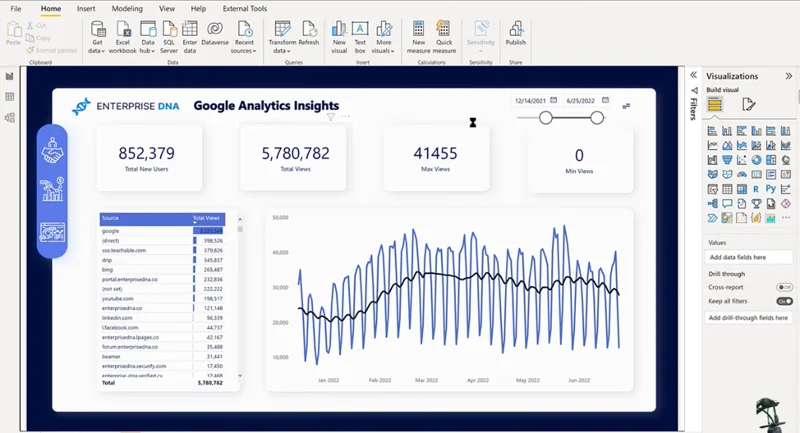
Existem muitos exemplos excelentes de relatórios do LuckyTemplates que podemos usar como guia, mas neste tutorial, vamos usar o relatório simples acima para demonstrar como extrair um tema. Você pode perceber que o relatório tem planos de fundo para cartões, tabelas e gráficos.
Queremos retirar esses planos de fundo do relatório, mas não há uma maneira direta de salvar o plano de fundo de um arquivo PBIX . Felizmente, há uma maneira de contornar isso que vou demonstrar hoje. Mas primeiro, deixe-me mostrar como extrair o tema.
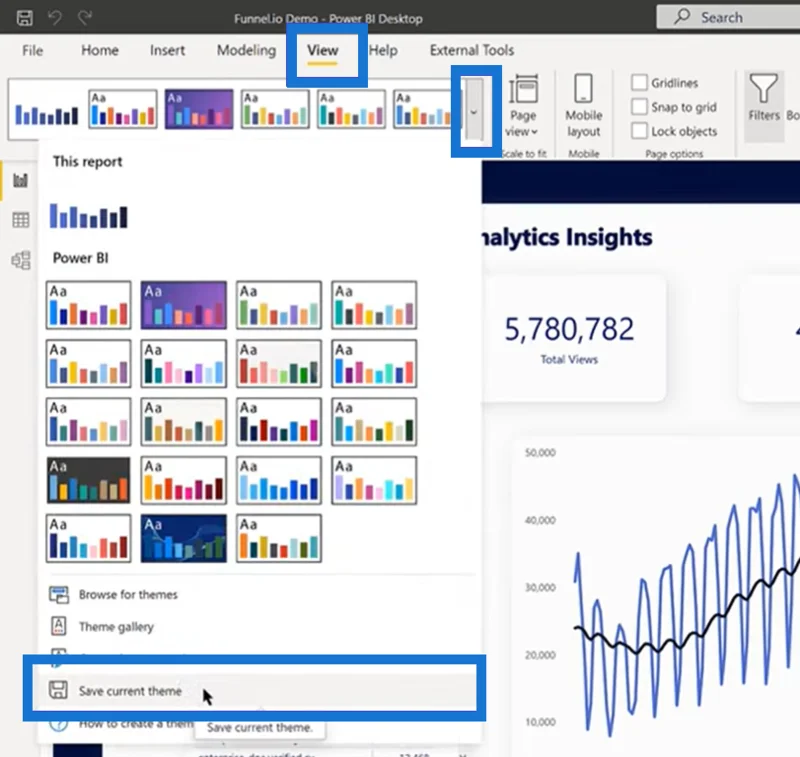
Primeiro, vá para Exibir , clique em Temas e selecione Salvar tema atual para obter uma cópia do seu relatório. Neste tutorial, nomearemos o arquivo de tema salvo como Funnel.io Demo e o armazenaremos em uma pasta chamada Arquivos extraídos na área de trabalho .
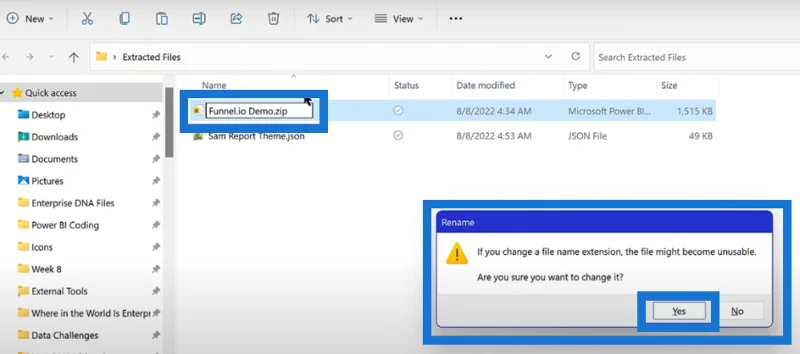
Em seguida, vá para a pasta Arquivos extraídos , clique com o botão direito do mouse no arquivo salvo, clique em Renomear e altere a extensão de pbix para zip (por exemplo, Funnel.io Demo.pbix para Funnel.io Demo.zip). Você receberá um aviso de que o arquivo pode estar instável. Ignore o aviso (é perfeitamente seguro!) e clique em Sim.
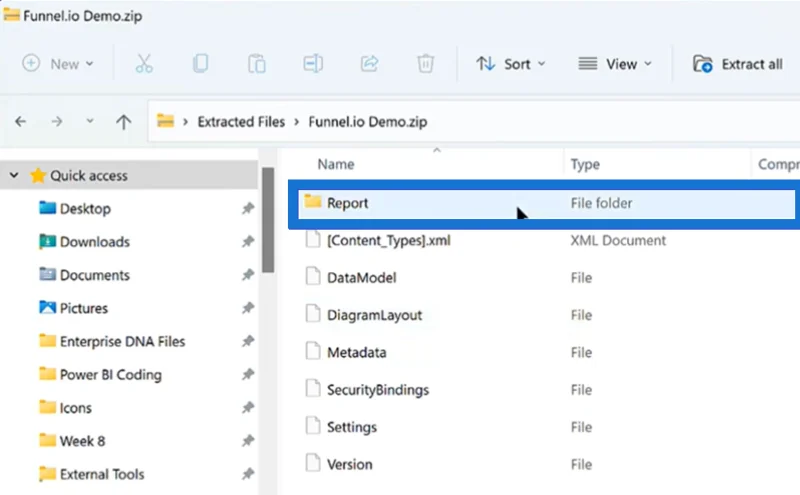
Agora, se abrirmos o arquivo no Desktop (em vez de abri-lo no LuckyTemplates), ele revelará sua estrutura interna. Dentro dessa estrutura, há uma pasta chamada Report , que contém os recursos estáticos .
Extraindo imagens de plano de fundo de temas do LuckyTemplates
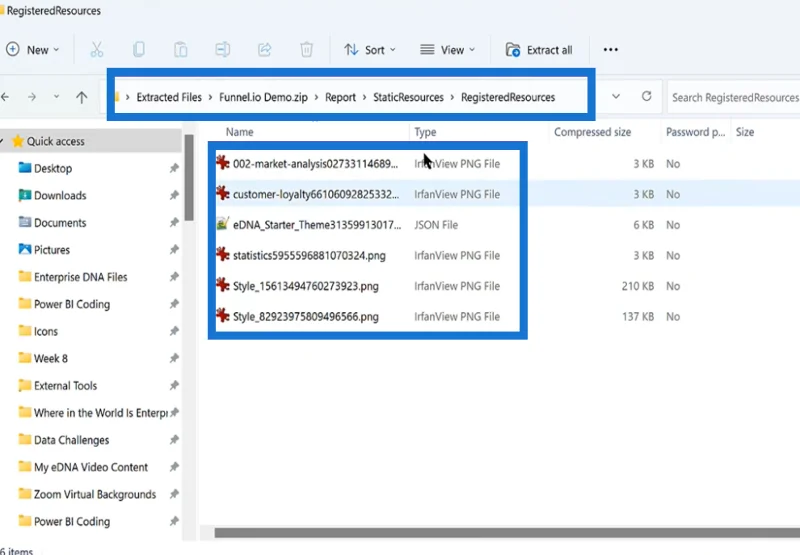
Se formos para Recursos registrados em Recursos estáticos na pasta Relatório , você verá todos os arquivos gráficos usados para desenvolver esse relatório. Os arquivos pequenos são os ícones de navegação, enquanto os grandes são os arquivos de fundo.
Agora vamos extrair esses arquivos primeiro copiando-os da pasta Recursos registrados (ignore um arquivo JSON, se houver) e depois colando-os na pasta Arquivos extraídos.
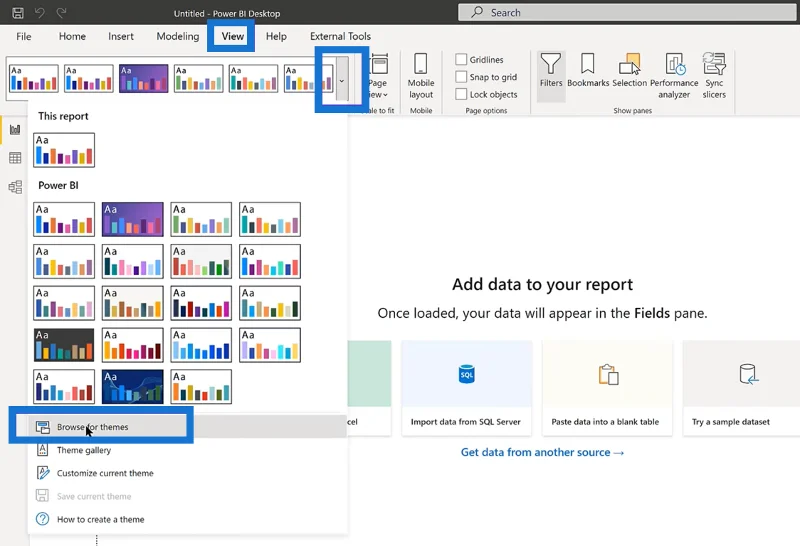
Agora que os arquivos estão na pasta Arquivos Extraídos, precisamos abrir o LuckyTemplates para importar o tema. No LuckyTemplates, vá para View , clique em Themes e escolha Browse for Themes como sua opção.
Selecione o arquivo de tema de relatório salvo na pasta Arquivos extraídos no Desktop e clique em Abrir para abrir o arquivo. Você importou seu tema com sucesso!
Usando propriedades de visualização em temas do LuckyTemplates
Agora que importamos nosso tema com sucesso, tudo o que precisamos fazer é acessar nossas propriedades de visualização. No canto direito do LuckyTemplates, vá para Visualizações , seguido por Página de formato , Plano de fundo da tela e, finalmente, Navegar .
Selecione o arquivo de estilo na pasta Arquivos extraídos e clique em Abrir .
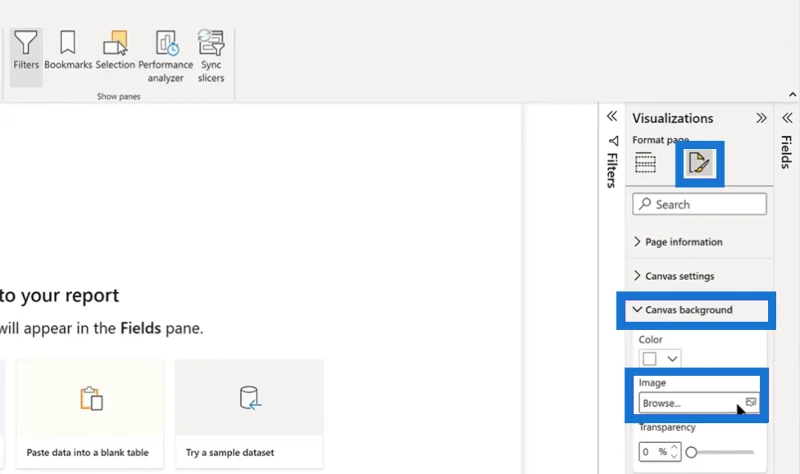
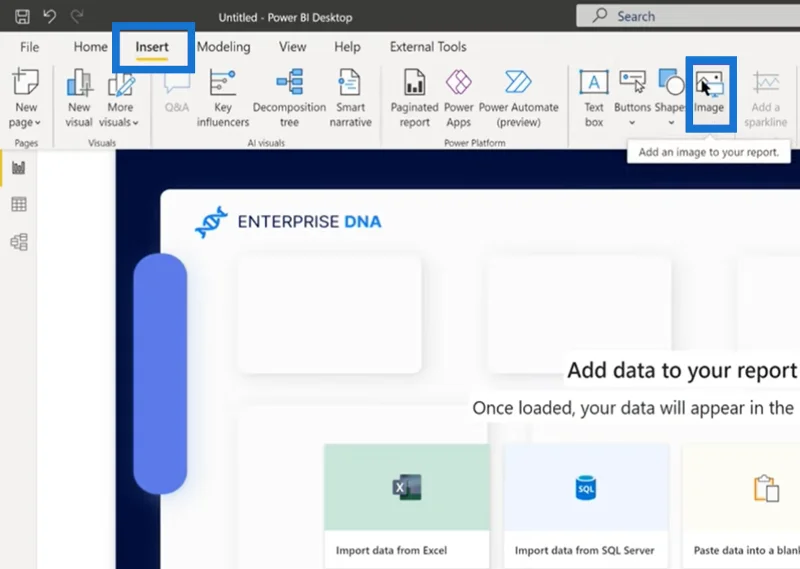
Volte para o plano de fundo da tela , clique no menu suspenso Ajuste da imagem e selecione Ajustar . Agora vamos selecionar um ícone para terminar as coisas. Na seção superior do LuckyTemplates, vá para Inserir e clique em Imagem .
Na pasta Arquivos extraídos , selecione e abra um arquivo de ícone. O ícone aparecerá na sua tela. Redimensione e reposicione-o da maneira que achar melhor. Seu relatório agora está completo!
Desenvolvimento de relatórios do LuckyTemplates: criando temas, logotipos de empresas, ícones e planos de fundo
Como selecionar o tema de cores do LuckyTemplates para seus relatórios
Tema do LuckyTemplates: como simular temas dinâmicos
Conclusão
Agora você sabe como extrair temas e imagens de fundo para seu relatório desconstruindo um arquivo PBIX. Esse conhecimento certamente será útil quando você quiser criar relatórios de destaque do LuckyTemplates !
Lembre-se sempre de salvar uma cópia do relatório e alterar a extensão do nome do arquivo de pbix para zip . Isso permite que você acesse os arquivos de imagem de fundo e extraia-os. Depois de extrair os arquivos, você precisa importá-los para o relatório do LuckyTemplates, fazer alguns estilos personalizados e pronto!
Tudo de bom,
Brian Julius




