
O Power Query é uma ferramenta de transformação e manipulação de dados disponível no e no LuckyTemplates. Possui uma ampla gama de funções que podem ser usadas para transformar e manipular dados. Neste tutorial, você aprenderá como usar cada expressão no Power Query / M Language . Você pode assistir ao vídeo completo deste tutorial na parte inferior deste blog.
Índice
- Power Query Cada Expressão: Visão Geral
- Exemplos de uso do Power Query Each Expression
- Usando a opção de filtro integrado em uma tabela de consulta de energia
- Conclusão
Power Query Cada Expressão: Visão Geral
A maioria das funções de biblioteca padrão usa funções de parâmetro M como argumentos. Eles também costumam ser unários, que é uma função que recebe um único argumento e executa alguma forma de operação nele.
A expressão each é uma abreviação para declarar funções não tipadas usando um único parâmetro formal, chamado de sublinhado ( _ ).
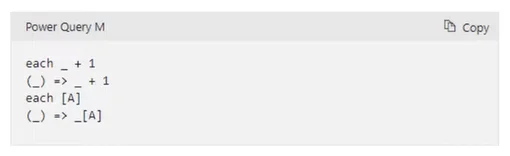
Quando você vê cada função em um , a fórmula ou expressão após ela será aplicada a cada item em uma lista ou coluna.
O parâmetro sublinhado pode ser usado para acessar o item atual. No entanto, quando usado em combinação com o operador de pesquisa ( => ) para selecionar campos ou colunas, o sublinhado geralmente é omitido.
Exemplos de uso do Power Query Each Expression
Vejamos um exemplo no Power Query. O objetivo é filtrar para mostrar apenas os anos superiores a 2020.
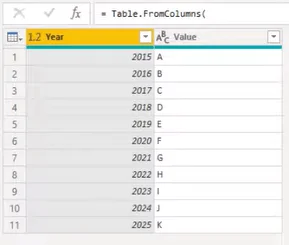
Sem usar cada expressão
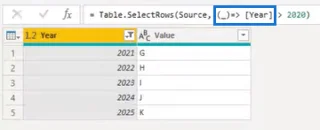
No painel Applied Steps , você pode ver que a primeira etapa está usando uma Function Expression .
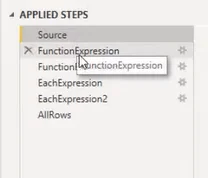
A função consiste em um sublinhado dentro de um conjunto de parênteses. Em seguida, é seguido pelo operador de pesquisa, que prefixa a variável ao nome da coluna ou do campo. Isso nos permite selecionar linhas da tabela onde os valores de Ano são maiores que 2020.
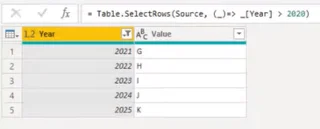
Em outro exemplo, você pode ver que, como o operador de pesquisa é usado para selecionar um campo ou coluna, o sublinhado antes do campo Ano pode ser omitido. Isso ainda dará o mesmo resultado.
Ao usar cada expressão
Neste exemplo, você pode ver que usando cada expressão, a variável sem nome representada pelo sublinhado pode ser omitida.
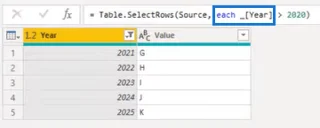
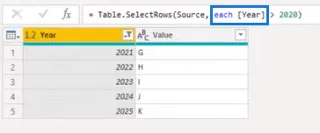
Você também pode emitir completamente os sublinhados na fórmula ao usar a pesquisa para selecionar um campo ou coluna. Isso continuará a dar o mesmo resultado.
Usando a opção de filtro integrado em uma tabela de consulta de energia
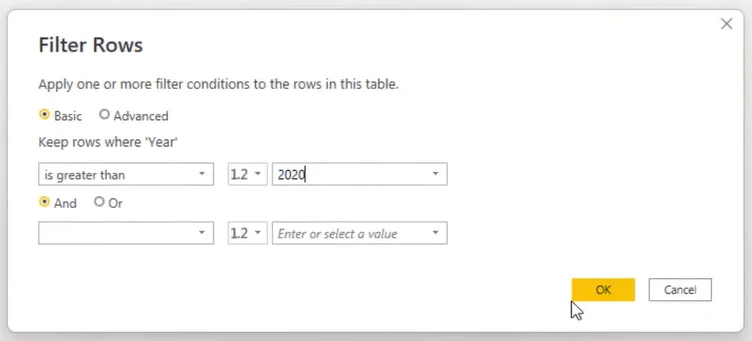
Se você usar o filtro interno em uma tabela do Power Query, verá que ele gera o mesmo código do último exemplo.
Reverta a tabela de volta para mostrar as linhas completas. Em seguida, clique na seta suspensa na coluna Ano e selecione Filtros de número > Maior que .
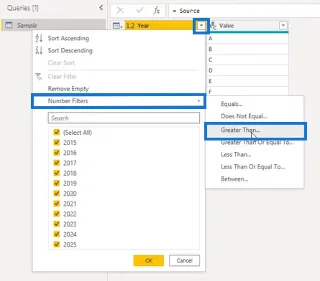
No assistente Filter Rows , escreva 2020 na caixa de texto e clique em OK .
Na barra de fórmulas, observe que o código M gerado pelo filtro usa cada expressão semelhante ao último exemplo.
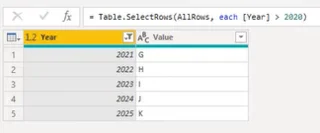
O uso de cada função torna o código M mais fácil de entender.
Ao usar a interface do usuário do Power Query para projetar suas consultas, o mecanismo M, na maioria dos casos, usará esse código M abreviado para você.
Conclusão
Cada expressão é uma ferramenta útil no Power Query para aplicar funções ou expressões a cada linha ou elemento em uma lista. Ele ajuda a simplificar o código M para facilitar a compreensão dos usuários. Também pode ser usado com uma ampla variedade de funções e operadores, permitindo que você execute uma variedade de tarefas em seus dados.
Em conclusão, cada expressão é uma ferramenta poderosa e útil que pode ajudá-lo a manipular dados de forma mais eficiente e eficaz na linguagem M.
Tudo de bom,
Melissa de Korte




