
Neste tutorial, criaremos fluxos do Power Automate do zero. Nosso objetivo aqui é criar um fluxo do Twitter do zero, em vez de usar um modelo. Isso significa que criaremos os gatilhos e ações por nós mesmos. Você pode assistir ao vídeo completo deste tutorial na parte inferior deste blog.
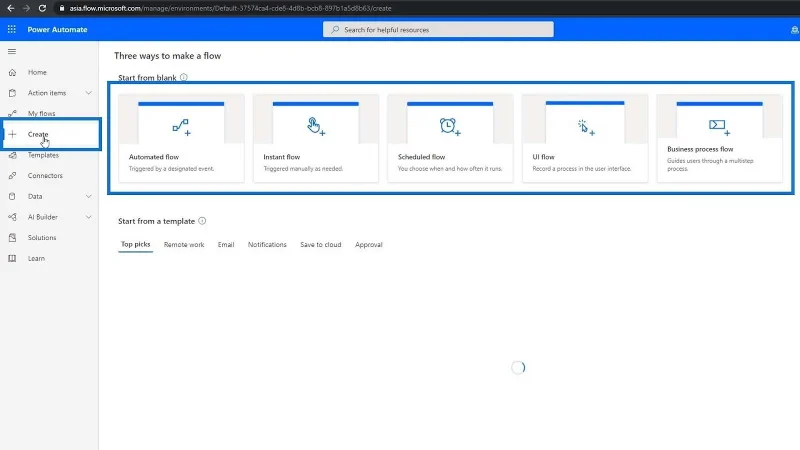
Se formos à página Criar , veremos que existem cinco tipos de fluxos. Já experimentamos o fluxo automatizado e o fluxo instantâneo usando modelos em tutoriais separados. Agora, tentaremos criar um fluxo do zero.
Índice
- Configurando o ambiente para fluxos de automação de energia
- Criando um gatilho para fluxos no Power Automate
- Criando uma ação para fluxos no Power Automate
- Verificando o Fluxo
- Conclusão
Configurando o ambiente para fluxos de automação de energia
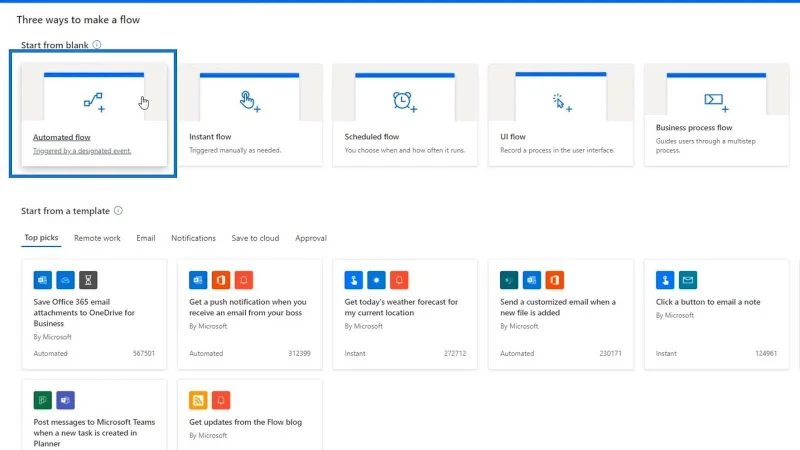
Vamos começar a criar clicando na opção Automated Flow .
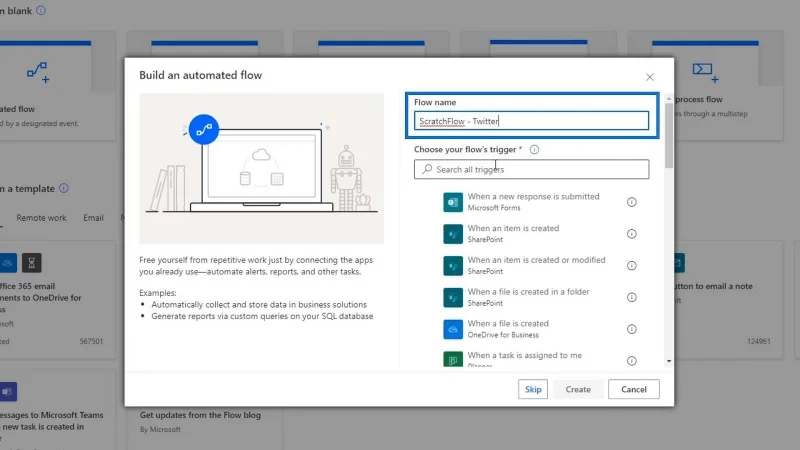
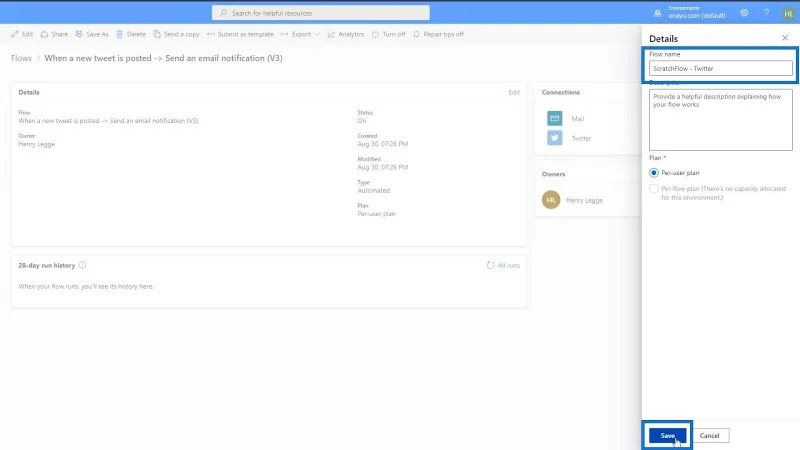
Vamos nomear este fluxo como “ ScratchFlow – Twitter ”.
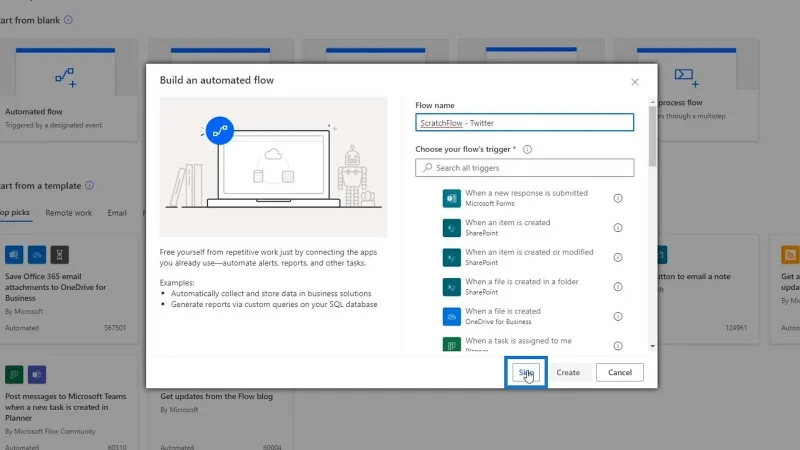
Não vamos escolher o gatilho do fluxo agora porque queremos configurar o ambiente de desenvolvimento primeiro. Então, basta clicar no botão Ignorar .
Agora, estamos em nossa página de diagrama de fluxo . Esta é a página onde vemos o gatilho, a ação e a condição do nosso fluxo.
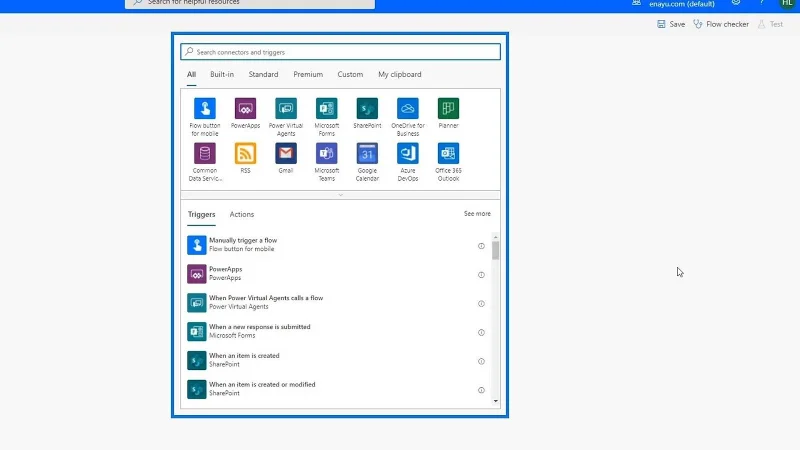
Criando um gatilho para fluxos no Power Automate
A primeira coisa que um fluxo automatizado precisa é o gatilho. Para esse fluxo, queremos que ele seja acionado quando um novo tweet for postado. Existem duas maneiras de criar gatilhos. Primeiro, podemos procurar gatilhos.
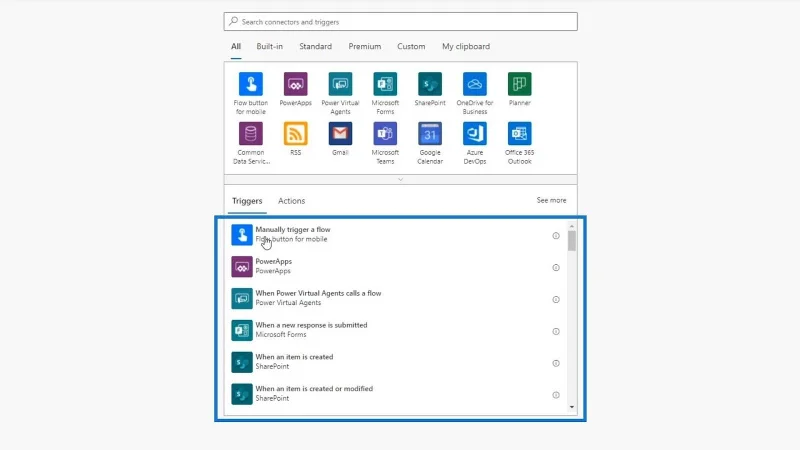
Por outro lado, também podemos especificar o conector ou aplicativo real a partir do qual queremos que o gatilho seja executado. Para este exemplo, faremos isso usando o segundo método.
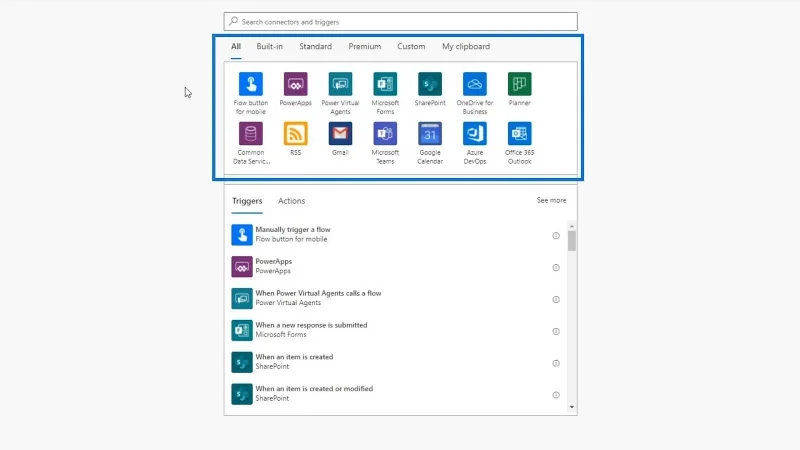
Como mencionei, o gatilho será do conector do Twitter. Então, vamos pesquisar “ Twitter ” e clicar no conector do Twitter.
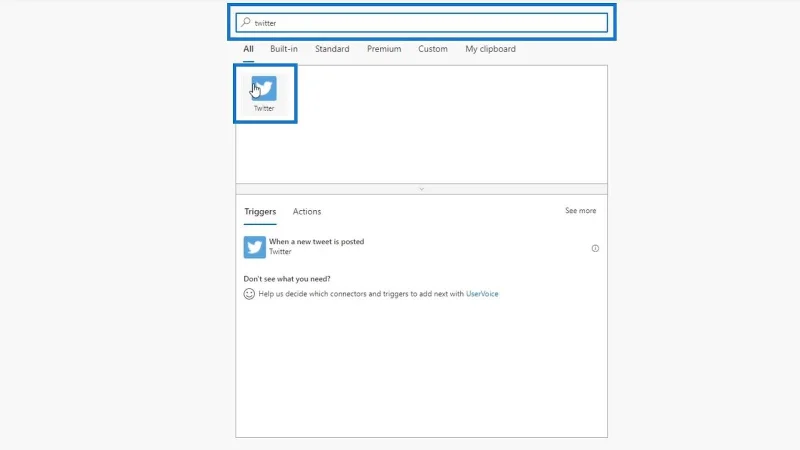
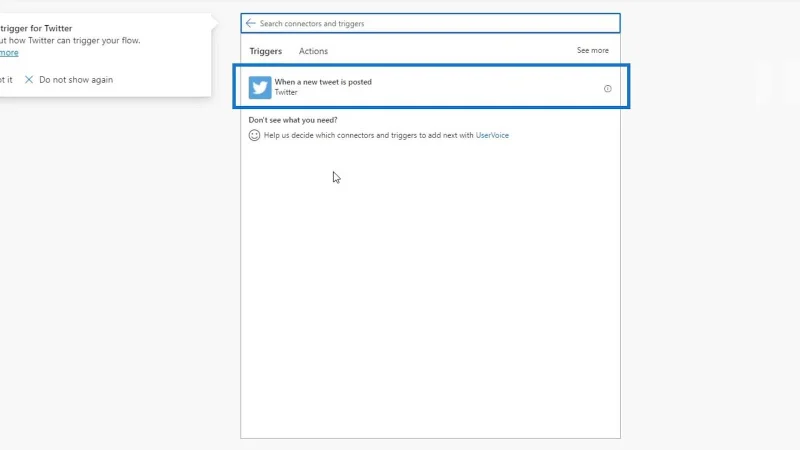
Em seguida, ele nos mostrará o gatilho associado ao Twitter. Nesse caso, o gatilho associado para o Twitter é quando um novo tweet é postado.
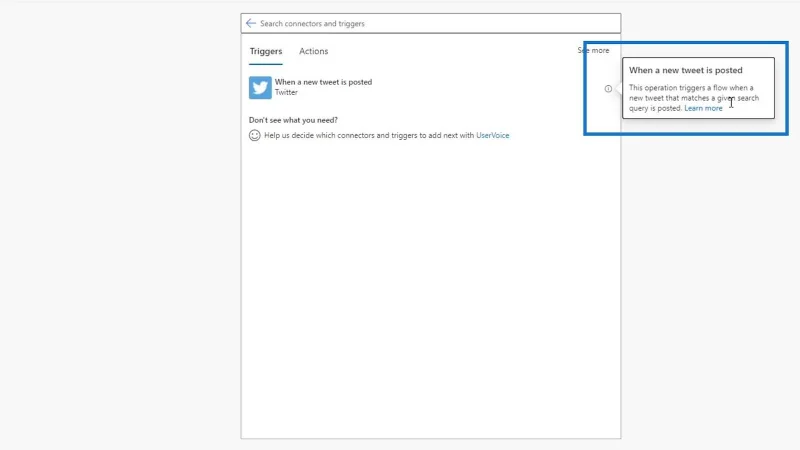
Também podemos ver algumas informações adicionais aqui sobre o que ele realmente faz.
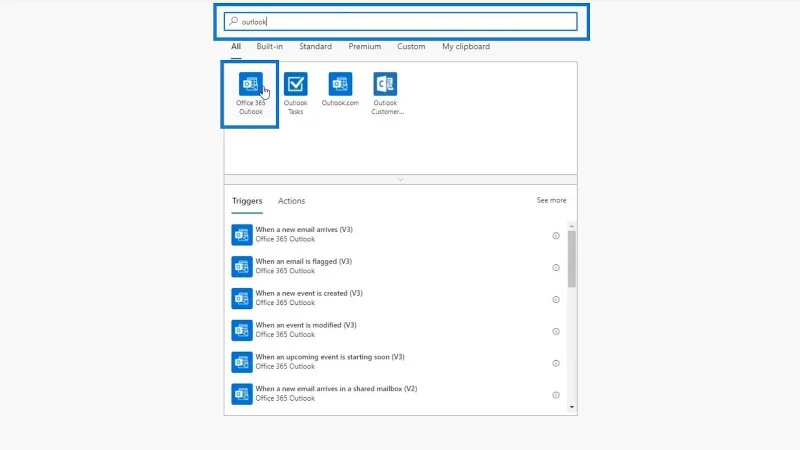
Apenas para mostrar outro exemplo, vamos tentar procurar o conector do Outlook.
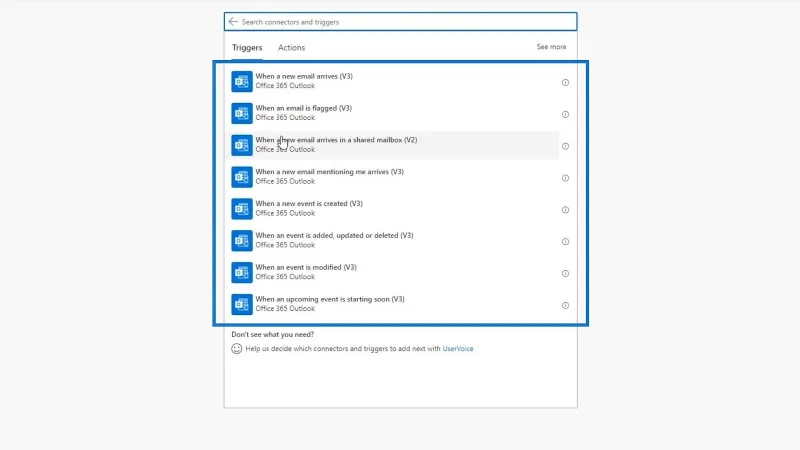
Se clicarmos no conector do Outlook, veremos que ele possui muitos gatilhos associados.
Ao criar um fluxo, é mais fácil escolher primeiro o conector ou o aplicativo. Em seguida, escolha o gatilho e a ação posteriormente.
Vamos agora voltar ao nosso conector do Twitter e clicar no gatilho associado.
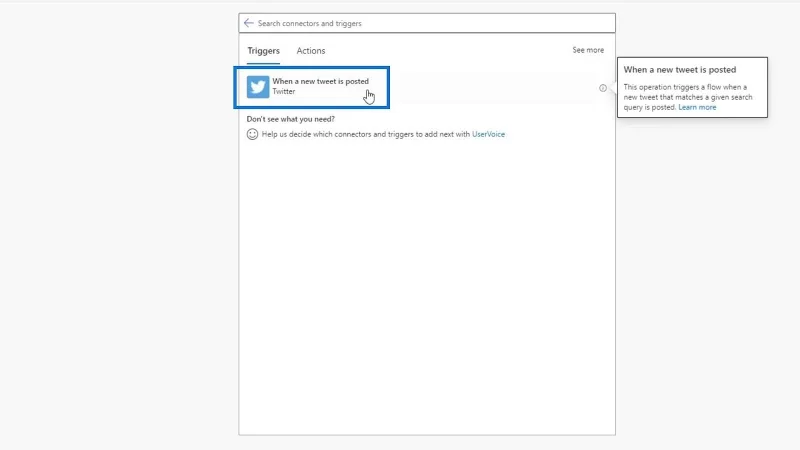
Quando a Microsoft fez esse gatilho, eles colocaram o texto da pesquisa como uma variável/parâmetro para preenchermos. Por isso, esse fluxo só será acionado quando um novo tweet corresponder ao texto que definiremos aqui.
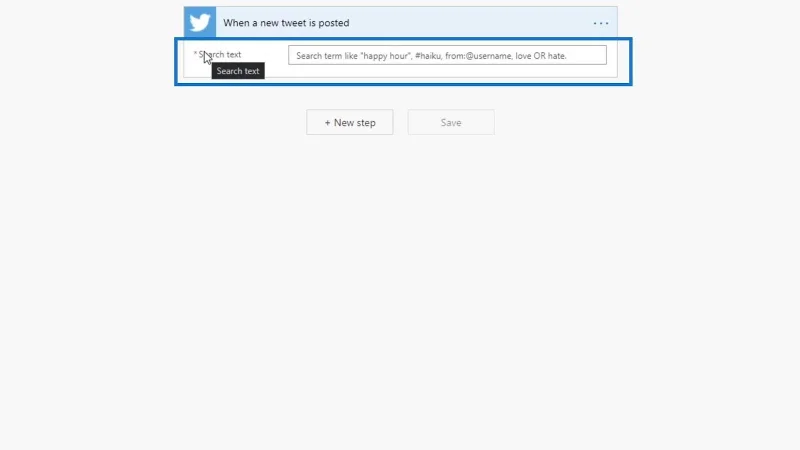
Temos diferentes opções para o nosso gatilho aqui. Podemos colocar um texto, hashtag ou nome de usuário. Para este exemplo, vamos apenas usar e digitar “ Power Automate ” como nossa palavra-chave ou termo de pesquisa.
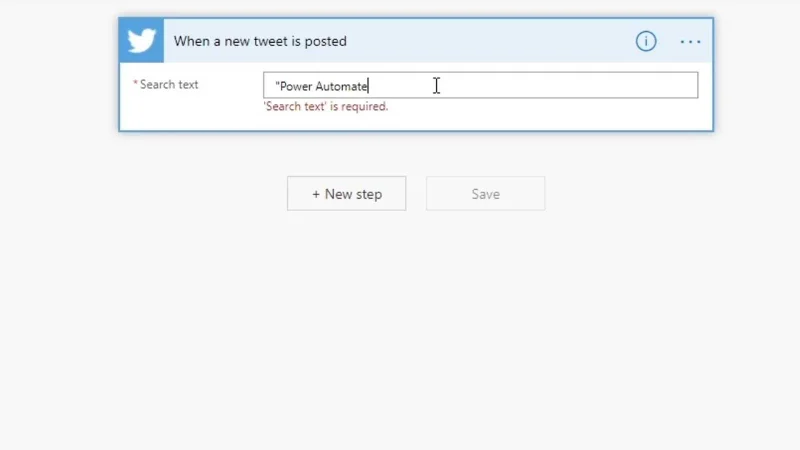
E é assim que configuramos nosso próprio gatilho do zero.
Criando uma ação para fluxos no Power Automate
Agora, vamos adicionar uma ação para o nosso fluxo. Clique no botão Nova etapa .
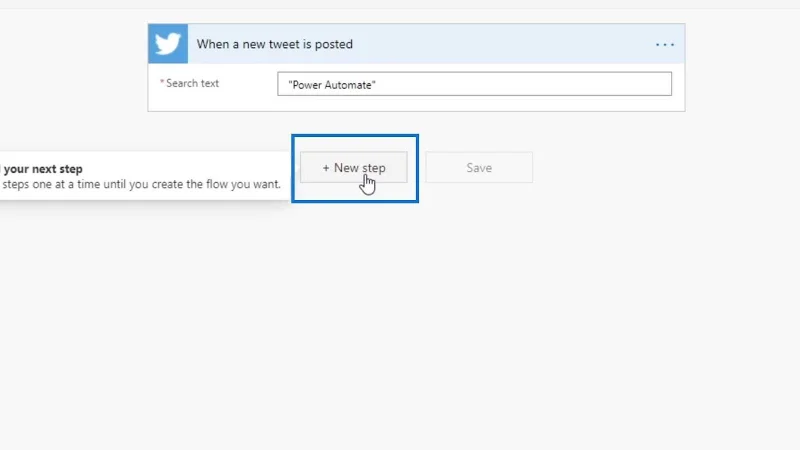
Como mencionei, devemos sempre escolher primeiro o conector e depois a ação associada ao conector. Existem diferentes conectores que podemos escolher. Por exemplo, podemos usar o Teams se quisermos.
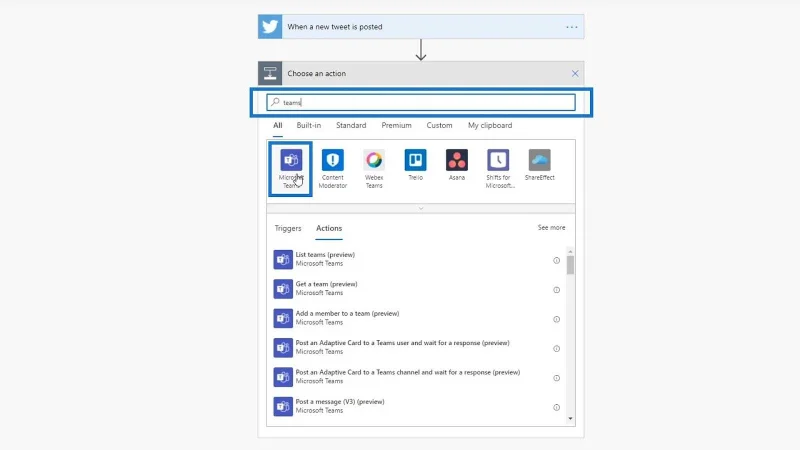
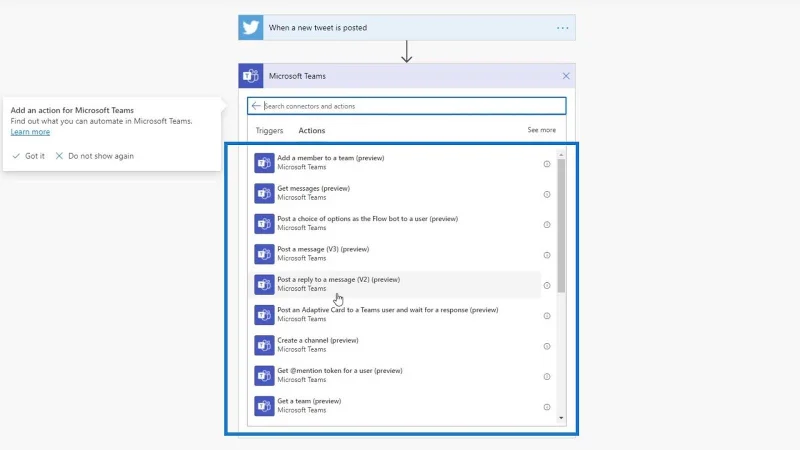
O Microsoft Teams oferece diferentes tipos de ações que podemos usar, como postar uma mensagem, postar uma resposta a uma mensagem e muito mais.
Também podemos usar o sistema de notificação da Microsoft chamado Notificações .
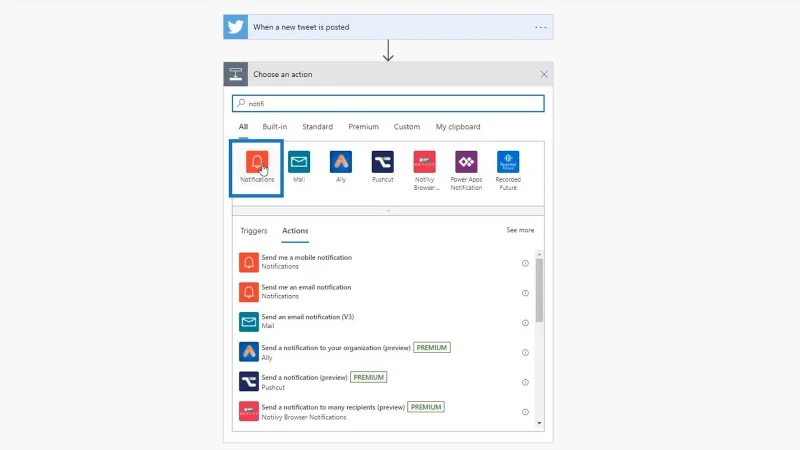
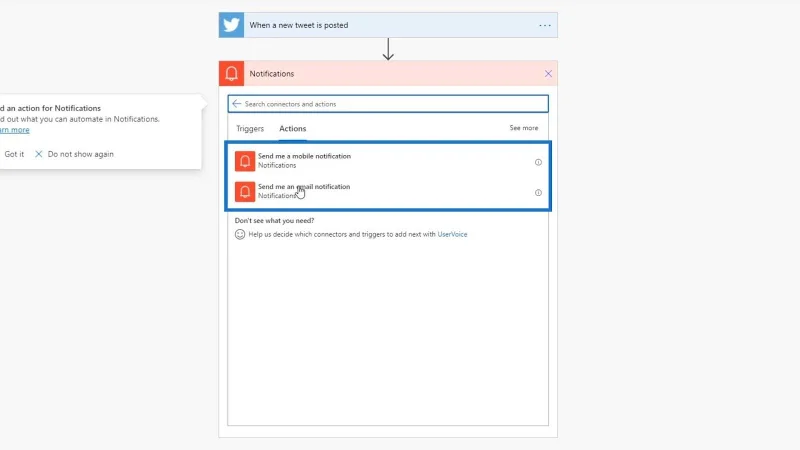
Esse conector pode nos enviar uma notificação por celular ou e-mail.
Além dos conectores da Microsoft, também podemos usar o Gmail .
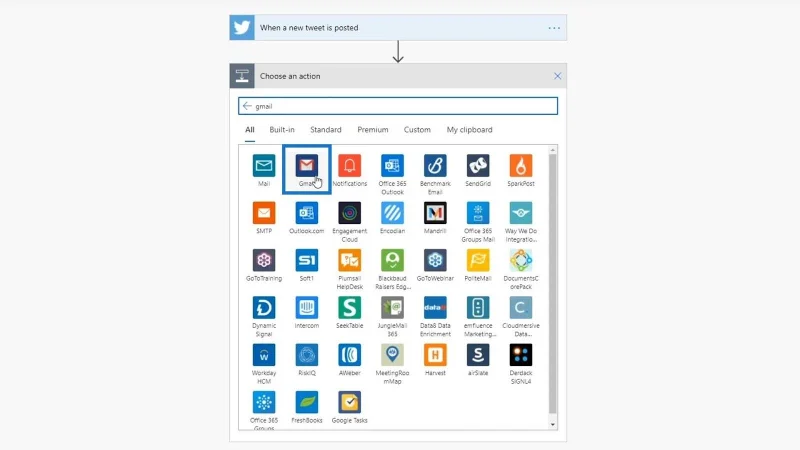
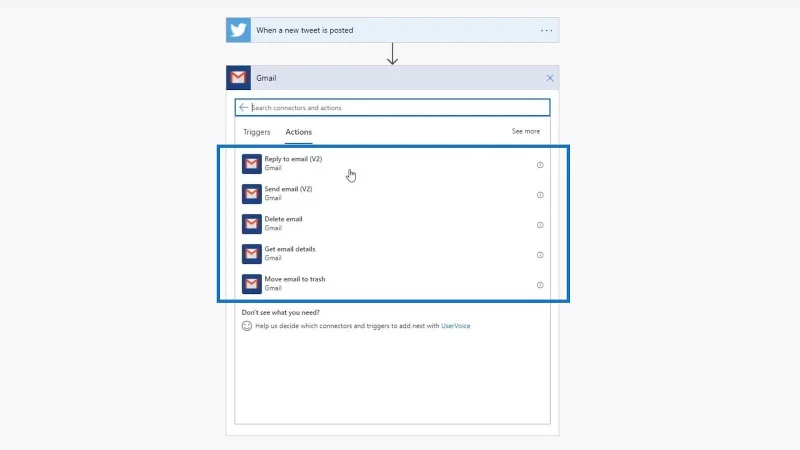
O Gmail também oferece várias ações.
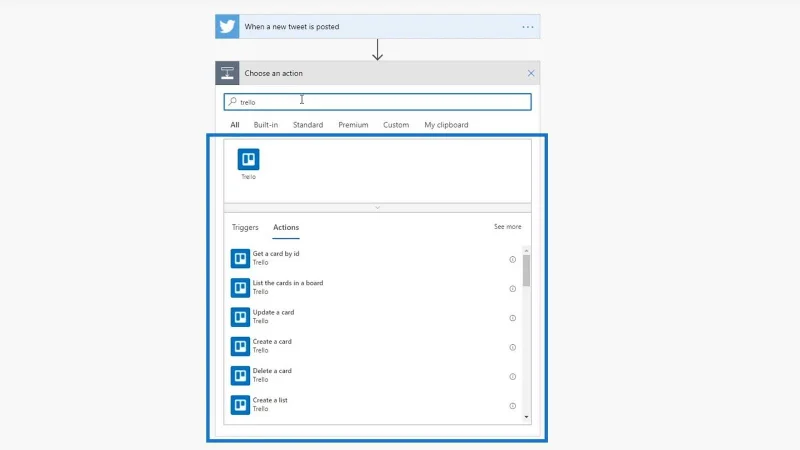
O Trello também está disponível. Podemos criar um cartão toda vez que um novo tweet é postado.
Existem infinitas possibilidades de ações. Para este exemplo, usaremos o conector Mail . Vamos procurar por Mail e clicar nele.
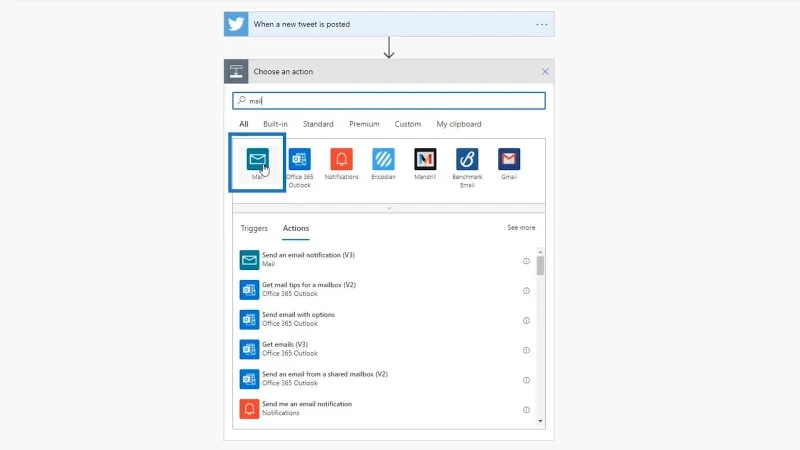
Nossa ação para este fluxo é simplesmente enviar uma notificação por e-mail.
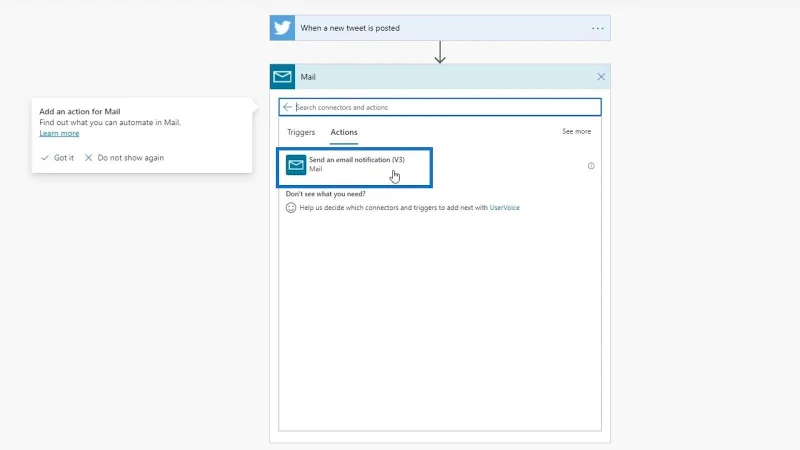
Precisamos especificar o endereço de e-mail para onde enviará a notificação por e-mail, o assunto e o corpo da mensagem.
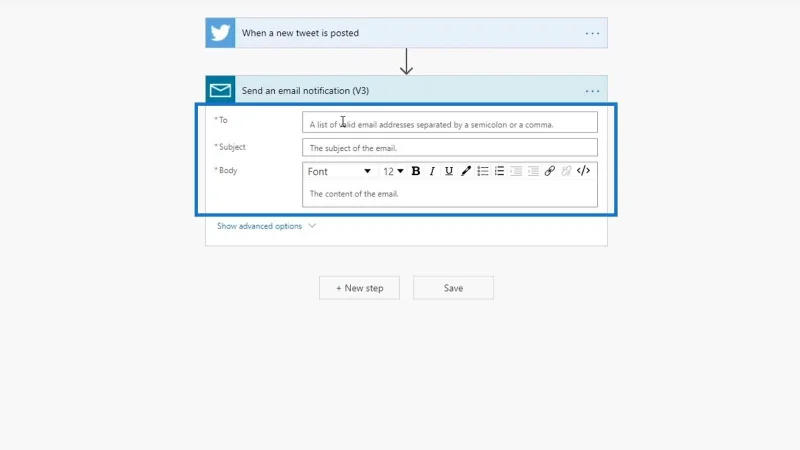
Também podemos adicionar algumas opções avançadas ao corpo da mensagem, como adicionar anexos, cópias ou cópias carbono.
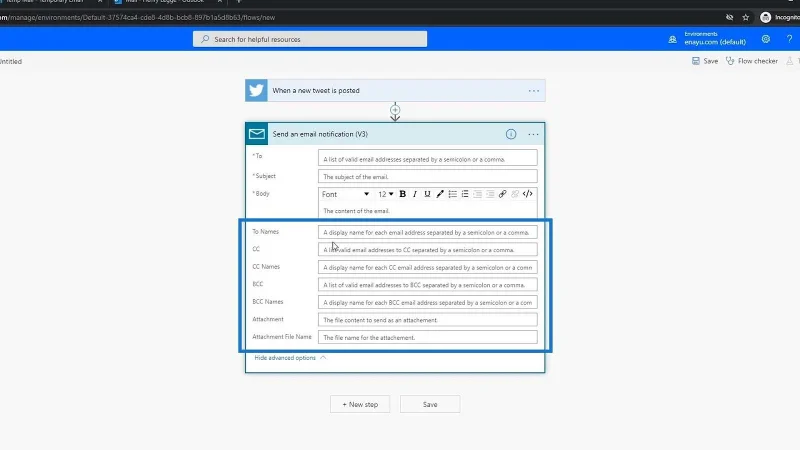
Vamos apenas manter os padrões por enquanto e partir daí. Para este exemplo, usarei meu e-mail para receber a notificação.
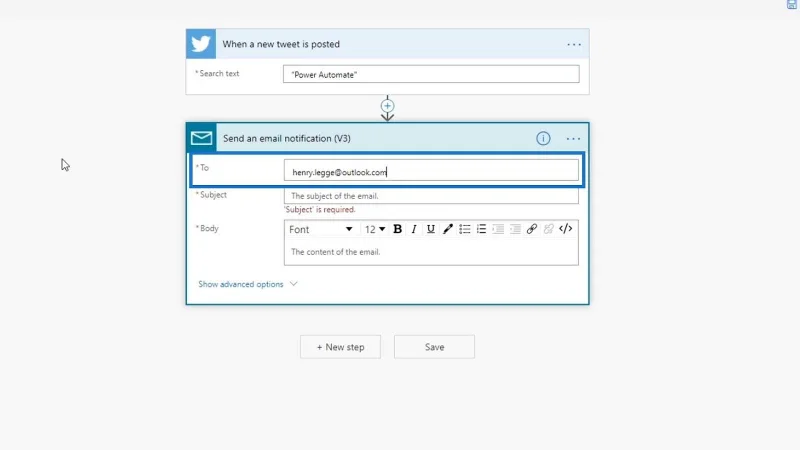
No Assunto , vamos digitar “ Alguém mencionou o Power Automate no Twitter! ”.
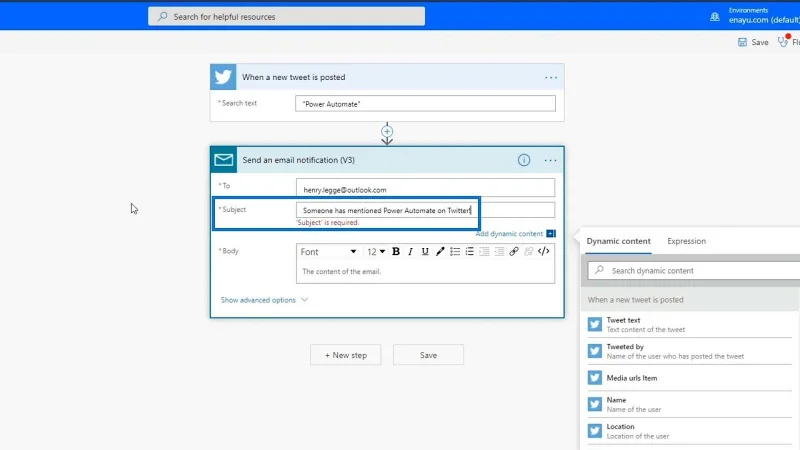
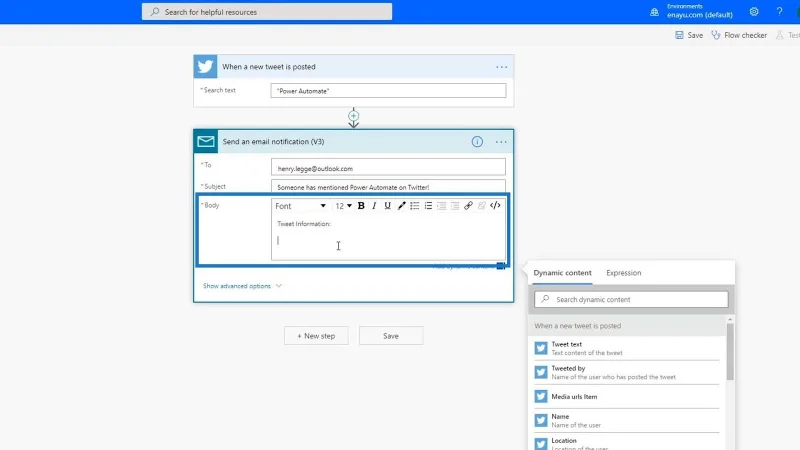
Para Body , vamos digitar “ Tweet information ”. Podemos então adicionar as outras informações abaixo mais tarde.
Verificando o Fluxo
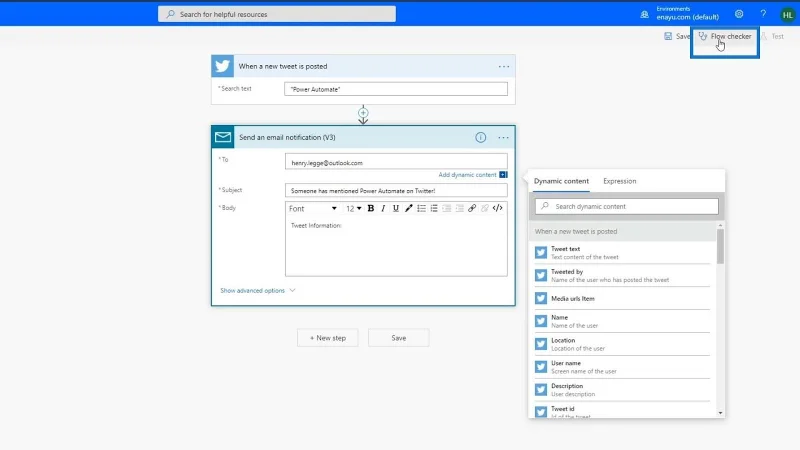
Vamos então clicar no verificador de fluxo para verificar se há algum erro.
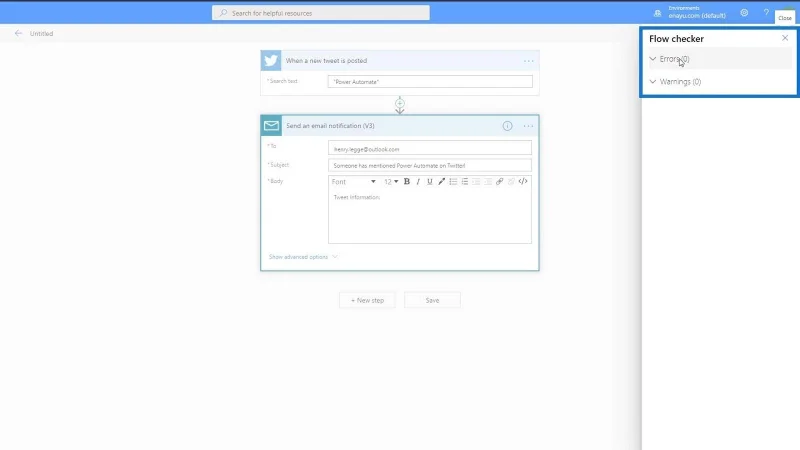
Como você pode ver, não há nenhum erro com nosso fluxo agora.
Então, vamos clicar em Salvar .
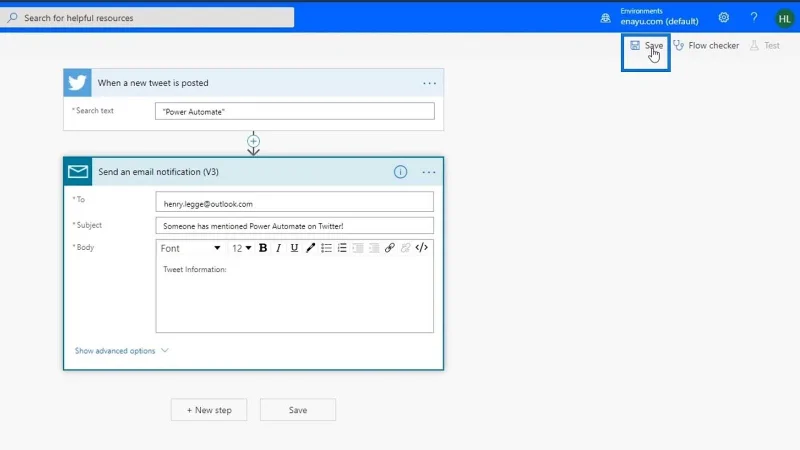
Nossa ação e parâmetros adicionais estão todos definidos. Vamos então renomear corretamente nosso fluxo. Acesse a página Meu fluxo e clique no fluxo em que estamos trabalhando.
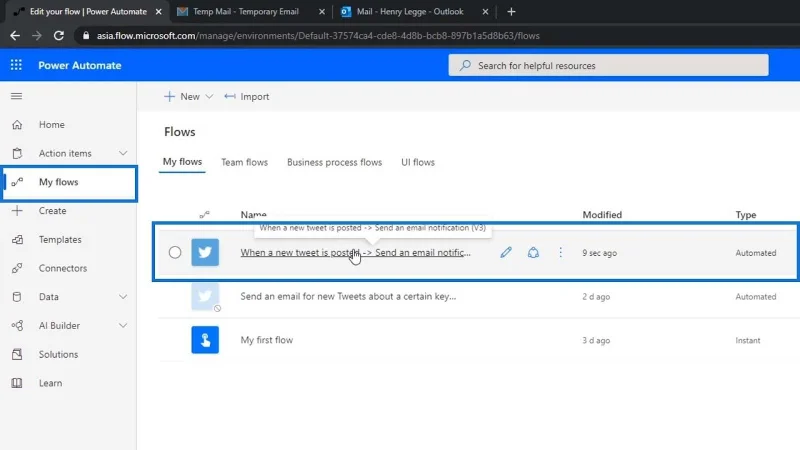
Em seguida, clique na opção Editar .
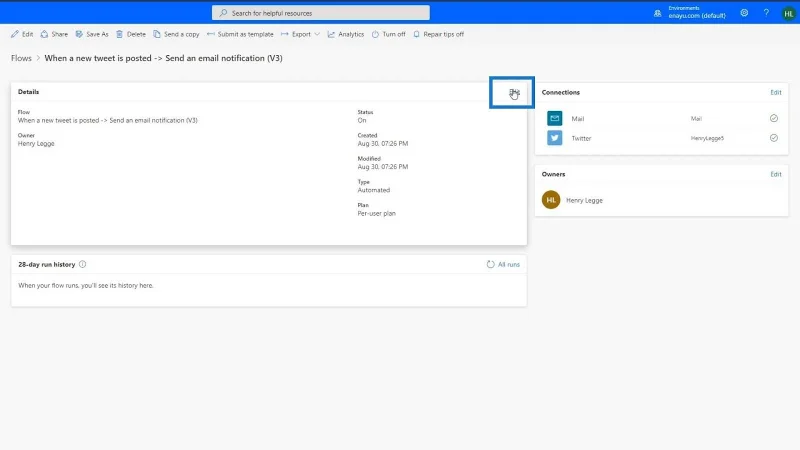
Vamos nomear este fluxo como “ ScratchFlow – Twitter ”, então clique no botão Salvar .
Microsoft Power Automate:
Diagramas de fluxo de automação de fluxo de trabalho e página de detalhes de fluxo no Power Automate
Power Automate Explicação dos tipos de fluxo
Conclusão
Criamos com sucesso um fluxo automatizado do zero e aprendemos como adicionar gatilhos e ações. Lembre-se de que é sempre melhor escolher o conector primeiro e depois decidir sobre os gatilhos e ações com base no conector escolhido.
Aprender como criar fluxos do Power Automate a partir de modelos é importante ao aprender os fundamentos do Microsoft Power Automate. No entanto, aprender a criar fluxos do zero também é essencial para melhorar a automação de seus processos.
Tudo de bom,
henrique




