Event Viewer é um aplicativo integrado do Windows que permite visualizar todos os eventos importantes que acontecem no seu PC. Às vezes, pode ser necessário excluir logs de eventos antigos de uma só vez. Neste guia, Quantrimang.com mostrará três maneiras de excluir rapidamente todos os logs de eventos no Visualizador de Eventos do Windows 10.
Método 1: limpar o log de eventos do Windows usando o Visualizador de Eventos
Pressione as teclas Win+ para abrir a Rcaixa de diálogo Executar , digite eventvwr.msc e clique em OK para abrir o Visualizador de Eventos.
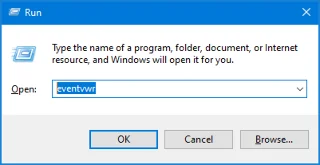
Digite eventvwr.msc e clique em OK para abrir o Visualizador de Eventos
Na barra lateral esquerda do Visualizador de Eventos , expanda Logs do Windows e clique com o botão direito em uma das categorias de eventos e selecione Limpar Log no menu que aparece.
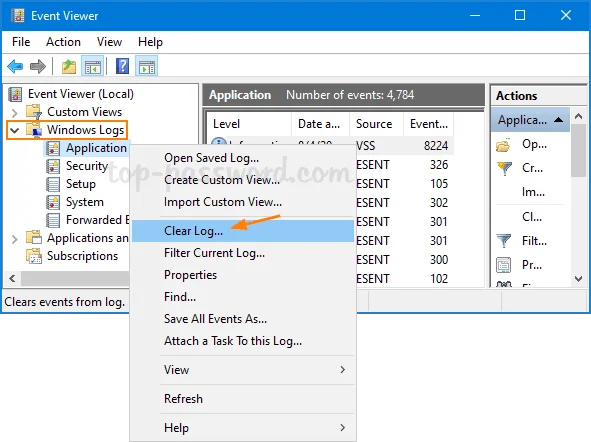
Selecione Limpar Log no menu que aparece
Clique no botão Salvar e limpar ou no botão Limpar para confirmar.
Clique no botão Salvar e limpar ou no botão Limpar para confirmar
O log de eventos será excluído imediatamente.
Método 2: limpar o log de eventos do Windows usando o prompt de comando
Abra uma janela do prompt de comando com direitos de administrador . Copie e cole o seguinte comando no prompt de comando e pressione Enter.
for /F "tokens=*" %1 in ('wevtutil.exe el') DO wevtutil.exe cl "%1"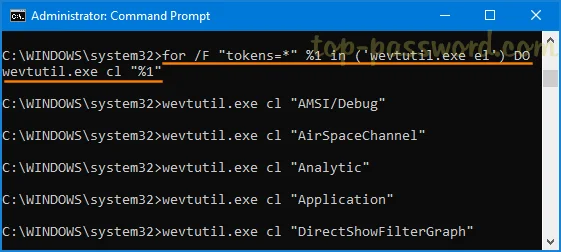
Limpe o log de eventos do Windows usando o prompt de comando
Este comando limpará todos os tipos de logs de eventos do Windows de uma só vez.
Método 3: limpar o log de eventos do Windows usando PowerShell
Pressione a tecla Win+ Xpara abrir o menu Quick Link e clique em Windows PowerShell (Admin) .
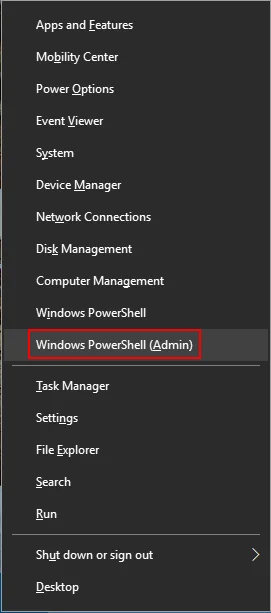
Abra o PowerShell com direitos de administrador
Para limpar todos os logs de eventos no Windows 10, basta digitar o comando abaixo e pressionar Enter.
Get-EventLog -LogName * | ForEach { Clear-EventLog $_.Log }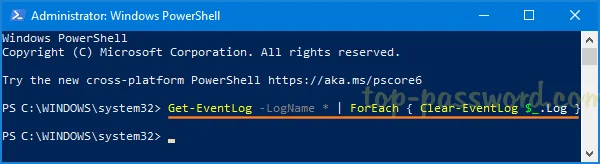
Exclua o log de eventos do Windows usando PowerShell