O mulțime de gamepad-uri vă pot transforma smartphone-ul într-un portabil portabil, dar doar câteva jocuri Android acceptă controale fizice. Din fericire, puteți rezolva această problemă prin maparea butoanelor în diferite părți ale ecranului folosind aplicația.
Ce este maparea butoanelor?
Maparea butoanelor se referă la procesul de determinare manuală a ceea ce se întâmplă atunci când apăsați un buton de pe un controler de joc sau tastatură. Când vine vorba de jocuri pe dispozitive Android , asta înseamnă adesea ca jocurile care nu au suport pentru controler să funcționeze, necesitând butoane pentru a activa diferite părți ale ecranului tactil.
De exemplu, mutarea stick-ului analogic poate simula tragerea degetului mare în partea stângă a ecranului. Apăsarea butonului A poate imita atingerea din partea dreaptă a ecranului. Această sarcină este cea mai ușoară pentru jocurile cu un controler de joc virtual răspândit pe ecran.
Cum să începeți cu maparea butoanelor pe Android
Aplicație de mapare a butoanelor Mantis Gamepad Pro
Maparea butoanelor nu este o funcție încorporată pe Android, așa că va trebui să utilizați o aplicație terță parte, cum ar fi Mantis Gamepad Pro, care este una dintre cele mai bune opțiuni pentru acest job.
- Descărcați Mantis Gamepad Pro (gratuit, versiune premium disponibilă)
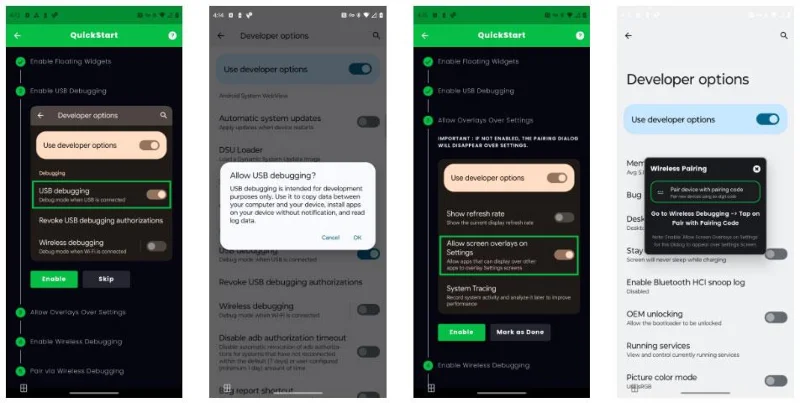
După ce ai instalat Mantis Gamepad Pro din Play Store și l-ai deschis, trebuie să sări printr-o serie de cercuri pentru a-l activa. Această aplicație face o treabă grozavă de a vă ghida prin fiecare pas:
- Activați widget-uri plutitoare : Acest lucru permite widget-ului Mantis să plutească de-a lungul marginii ecranului în timp ce joci.
- Activare depanare USB : Această opțiune permite aplicației să acceseze părțile necesare ale telefonului pentru a funcționa.
- Permiteți suprapuneri peste setări : acest lucru îi permite lui Mantis să plutească un ghid deasupra altor aplicații, astfel încât să vă ghideze prin setările care trebuie activate.
- Activați depanarea fără fir : la fel ca depanarea USB pe Android d, depanarea fără fir oferă acces la părțile necesare ale telefonului.
- Asociere prin depanare fără fir : stabilește o conexiune între Mantis Gamepad Pro și telefon.
Potrivit dezvoltatorului, această metodă vă permite să activați și să utilizați funcții de control fizic fără a fi interzis să jucați anumite jocuri online.
Ca parte a procesului de configurare, trebuie să conectați controlerul la telefon. Indiferent dacă utilizați un controler Bluetooth cu dispozitivul Android sau un gamepad cu clapetă precum Raser Kishi V2, Mantis vă va detecta automat gamepad-ul.
Notă : Mantis Gamepad Pro nu este singura dvs. opțiune dacă doriți să începeți maparea butoanelor pe dispozitivul dvs. Android. De asemenea, ar trebui să luați în considerare alternative precum Octopus și Panda Gamepad Pro, care realizează aceeași funcționalitate de bază în moduri diferite.
Cum să atribuiți butoane jocurilor Android
Software-ul de cartografiere a butoanelor necesită de obicei să activați această funcție pentru fiecare joc. Pentru a face acest lucru în Mantis Gamepad Pro, urmați acești pași:
- Faceți clic pe butonul Adăugați joc din secțiunea Jocuri.
- Faceți clic pe butonul plus (+) de lângă jocul pe care doriți să-l utilizați cu Mantis.
- Găsiți jocul în Jocuri. Acum puteți lansa jocul din cadrul aplicației, deși nu trebuie să activați această funcționalitate.
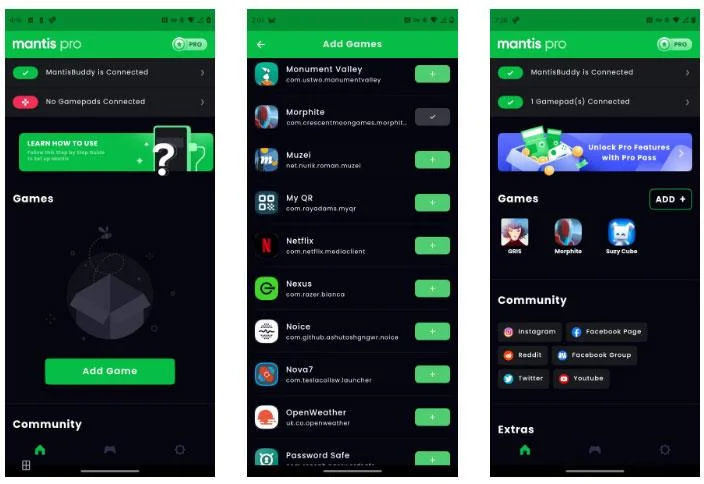
Mantis Gamepad Pro cu trei jocuri adăugate.
Când jocul se deschide, veți vedea widgetul Mantis plutind pe partea laterală a ecranului. Faceți clic pe acest widget pentru a afișa opțiunile controlerului de joc.
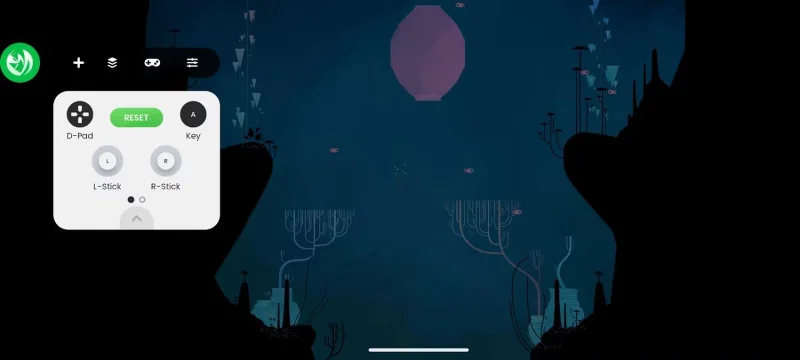
Atingeți butonul plutitor Mantis pentru a începe maparea butoanelor.
Puteți selecta intrări individuale pe controler, cum ar fi stick-ul analogic, butoanele și declanșatoarele. Apoi trageți locația de pe ecran în care doriți să apăsați butonul corespunzător. Mantis Gamepad Pro include și suport pentru gesturi, așa că puteți apăsa un buton care echivalează cu o glisare în loc de o atingere.
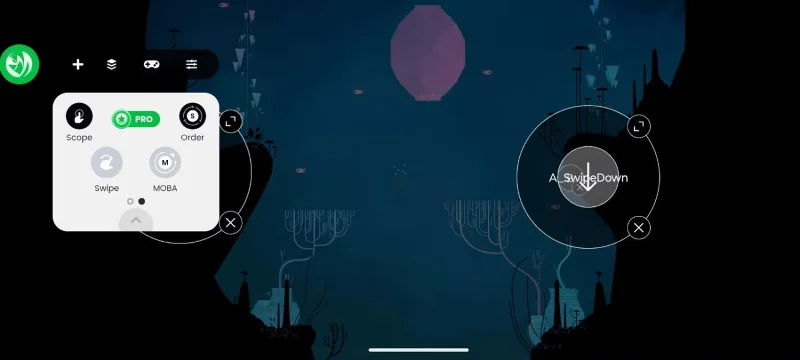
Butoanele mapate folosind Mantis Gamepad Pro.
Mantis Gamepad Pro funcționează cu majoritatea jocurilor pe care le jucați. Știți doar că uneori poate fi necesar să reactivați aplicația Mantis, mai ales după repornirea telefonului.
Maparea butoanelor nu va oferi o experiență la fel de fluidă ca suportul nativ pentru controler, deoarece lucruri precum meniurile de navigare și alte elemente ale UI care se mișcă frecvent vor necesita totuși atingerea ecranului. De asemenea, este posibil să întâmpinați alte probleme în momente neașteptate, care pot fi rezolvate prin dezactivarea setărilor pentru dezvoltatori și reactivarea lor numai atunci când intenționați să utilizați Mantis.