
Software-ul de blocare a reclamelor este căutat în prezent de mulți oameni și este la mare căutare, cum ar fi software-ul antivirus și anti-malware . StopAd este un program puternic de blocare a reclamelor folosit pe multe platforme diferite, cum ar fi Windows, Android, iOS, etc. Software-ul va bloca toate videoclipurile pop-up, bannere, redare automată și reclame din aplicație sau browser web.
În plus, instrumentul protejează și confidențialitatea utilizatorilor, blocând reclamele și urmărind datele de la accesarea datelor personale ale utilizatorului. Site-urile web rău intenționate vor fi blocate și monitorizate de StopAd pentru a împiedica utilizatorii să le acceseze. Articolul de mai jos vă va ghida cum să utilizați StopAd pe Windows.
- Instrucțiuni pentru eliminarea adware-ului DNS Unlocker
- Cum să utilizați Malwarebytes Anti-Malware Home pentru a găsi și elimina programele spion, reclamele, software-ul rău intenționat... de pe computer
- Cum să utilizați Instrumentul de eliminare adware Bitdefender pentru a elimina adware pe Windows
Cum să blocați reclamele pe Windows cu StopAd
Pasul 1:
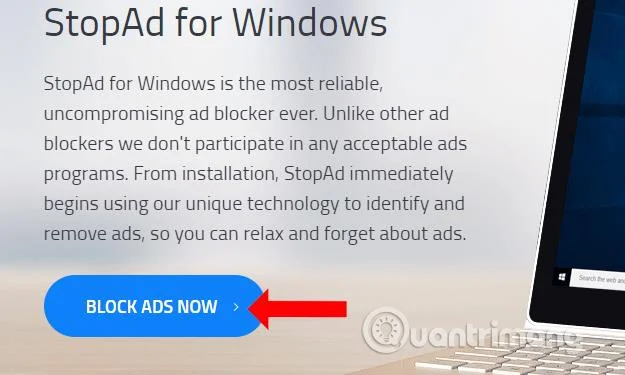
Faceți clic pe linkul de mai jos pentru a accesa pagina de start a StopAd. Faceți clic pe butonul Blocați reclamele acum pentru a descărca software-ul pe computer.
- https://stopad.io/windows
Pasul 2:
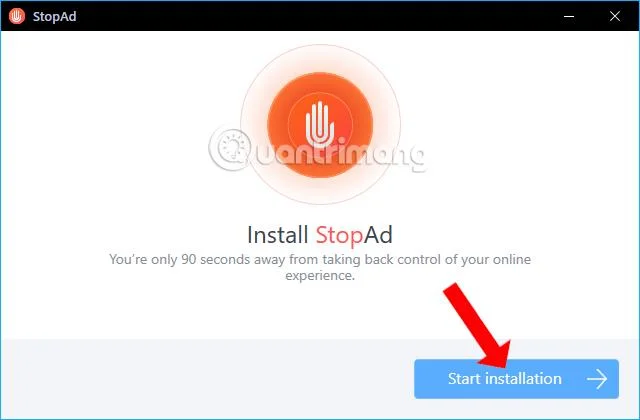
Faceți clic pe fișierul de instalare descărcat pe dispozitiv și apoi faceți clic pe Start Installation pentru a continua instalarea.
Apoi faceți clic pe De acord și continuați să acceptați termenii de instalare a software-ului.
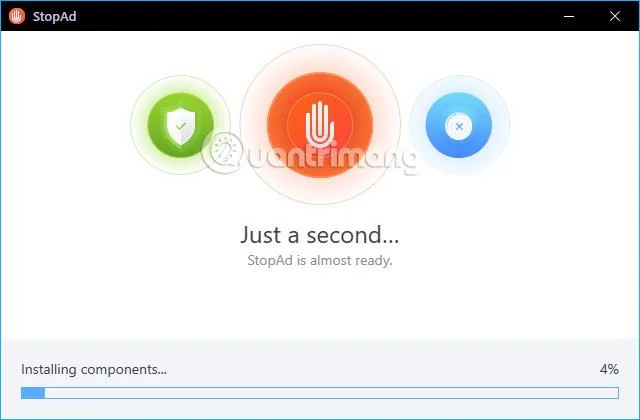
În cele din urmă, așteptați finalizarea procesului de instalare StopAd pe computer.
Pasul 3:
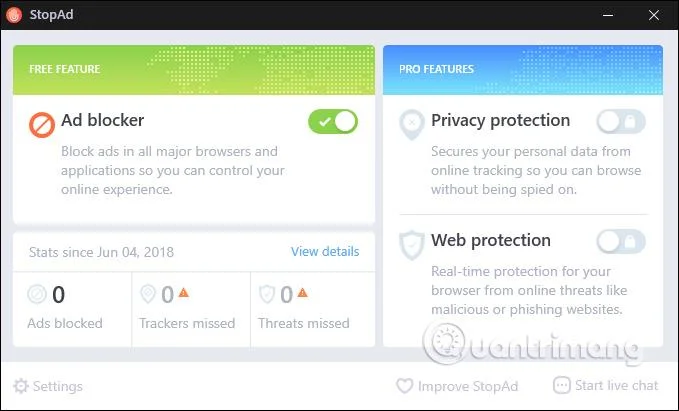
Așteptăm ca software-ul să încarce date. Interfața de deschidere a StopAd afișează funcții pentru versiunea gratuită, care este să blocheze toate anunțurile din browser și software-ul utilizat pe computer.
Pasul 4:
Când accesați orice browser de pe computer, Chrome sau Microsoft Edge, veți vedea pictograma StopAd în colțul din dreapta jos al ecranului. Această pictogramă va activa sau dezactiva rapid funcția de blocare a anunțurilor de pe site-ul web vizitat, care este activată implicit.
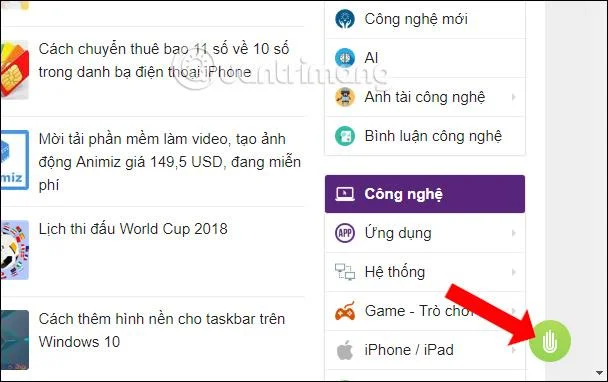
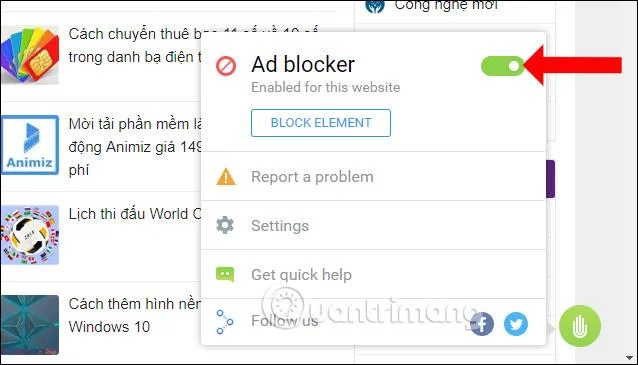
Dacă doriți să dezactivați blocarea anunțurilor pe site-ul web, faceți clic pe pictograma StopAd și apoi glisați bara orizontală de pe butonul de blocare a anunțurilor din stânga.
Pasul 5:
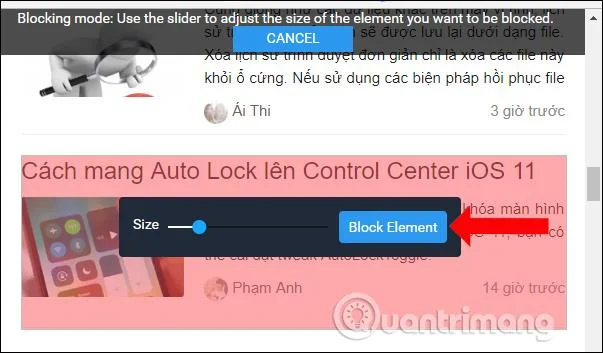
În continuare, pentru a bloca fiecare element care nu dorește să fie afișat pe site, utilizatorii dau clic pe Block Element . Apoi faceți clic pe conținut și trageți bara de dimensiuni pentru a mări sau micșora spațiul din jurul elementului selectat. Faceți clic pe elementul Blocare pentru a ascunde conținutul. Pentru a schimba zona de conținut pe care doriți să o ascundeți, apăsați butonul Anulare de mai sus.
Pasul 6:
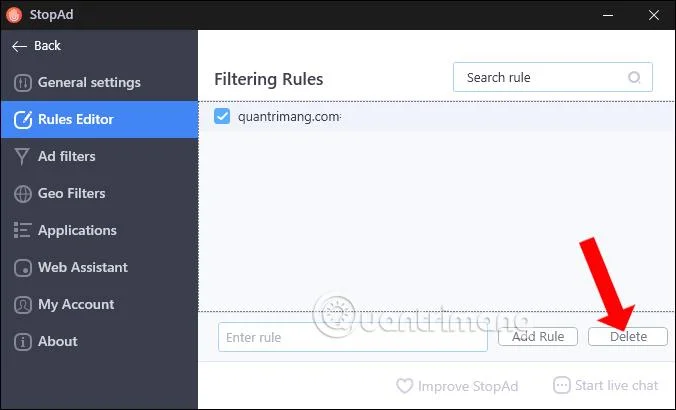
Dacă doriți să restaurați componentele ascunse de pe pagină, faceți clic pe pictograma software-ului și apoi selectați butonul Setări .
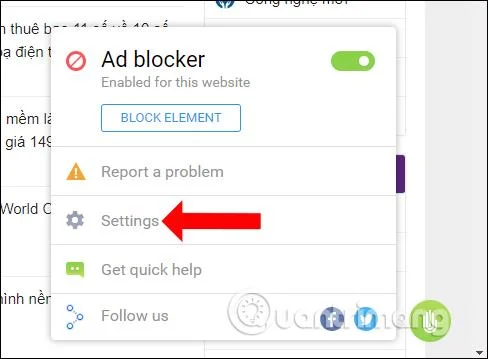
Accesați interfața de setări software, faceți clic pe elementul Editor de reguli din marginea stângă a interfeței, apoi selectați componenta ascunsă pe care doriți să o afișați din nou și apăsați Delete . Când reîncărcați pagina, veți vedea conținutul afișat din nou.
Pasul 7:
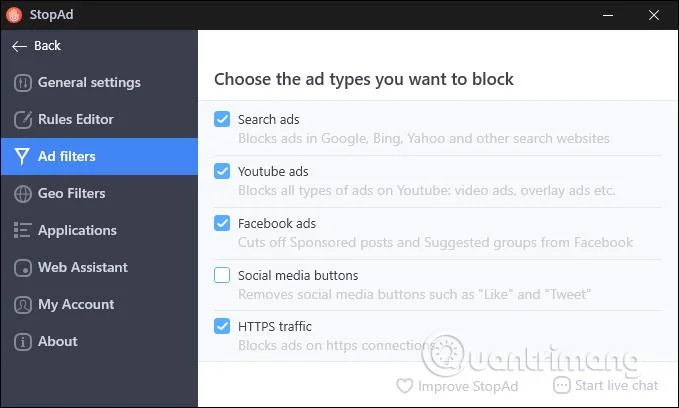
În continuare, vom folosi funcția de blocare a reclamelor pe site-uri web precum Google, Youtube, Facebook, vom ascunde butoanele Like/Tweet pe rețelele sociale și vom face publicitate pe conexiunile https. De asemenea, deschideți interfața Setări și faceți clic pe Filtre de anunțuri pentru a gestiona conținutul de blocare a anunțurilor.
Pasul 8:
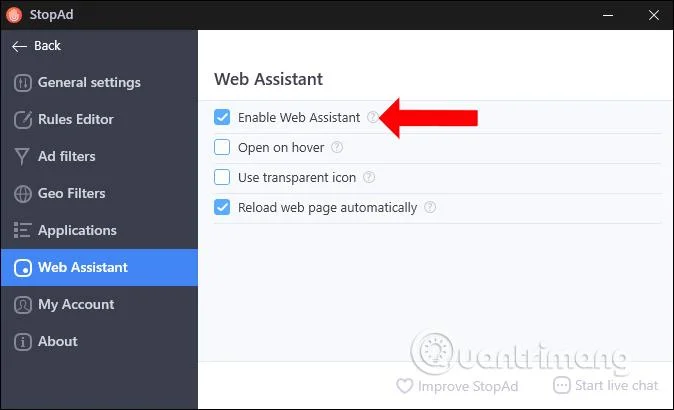
Dacă utilizatorul dorește să ascundă pictograma instrument StopAd , în interfața Setări, faceți clic pe Asistent Web și apoi debifați Activare Asistent Web .
Pasul 9:
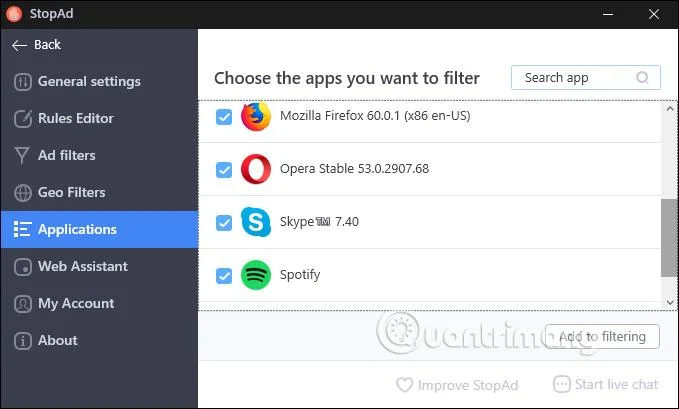
Puteți controla în ce browsere și aplicații funcționează StopAd. Faceți clic pe Aplicații și veți vedea browsere și aplicații care folosesc StopAd. Dacă nu doriți să utilizați StopAd, debifați conținutul respectiv.
Versiunea gratuită a StopAd oferă utilizatorilor și funcții de bază de blocare a anunțurilor pe browsere. Puteți personaliza și aplica StopAd browserului sau software-ului instalat pe computer. Cu versiunea plătită a StopAd Pro, funcția de protecție va fi mai puternică și va oferi mai multe funcții.
Vezi mai mult:
- Eliminați complet software-ul rău intenționat (malware) de pe computerele cu Windows 10
- Cum să blocați reclamele neplăcute în browserul Microsoft Edge
- Eliminați complet adware-ul Network Packet Analyzer
Vă doresc succes!





