
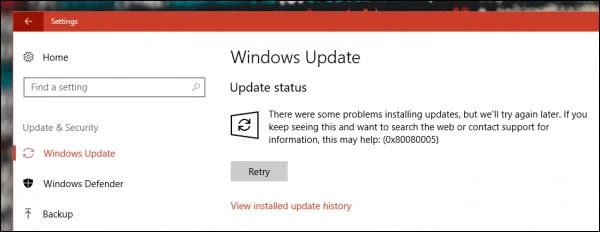
Windows Update este un proces de actualizare pe Windows 10, dar uneori apar erori care împiedică efectuarea actualizărilor pe computer. Unele erori comune pe Windows Update, la actualizarea pe Windows 10, sunt eroarea 0x80080005. Dacă actualizăm computerul la versiunile Windows 10 care au eroarea 0x80080005, ecranul va afișa un mesaj de eroare pentru a anunța utilizatorul, împreună cu codul de eroare. Deci, cum să remediați eroarea 0x80080005 pe Windows Update, eroarea de actualizare pe Windows 10?
- Cum să dezactivezi Windows Update pe Windows 10
- Windows Update se blochează, iată ce trebuie să faceți
- Cum să descărcați Windows 10 Anniversary Update?
Modalități de a remedia eroarea de actualizare 0x80080005 Windows 10
Eroarea 0x80080005 pe Windows Update la actualizare va arăta ca imaginea de mai jos.
1. Eliminați programul de securitate terță parte
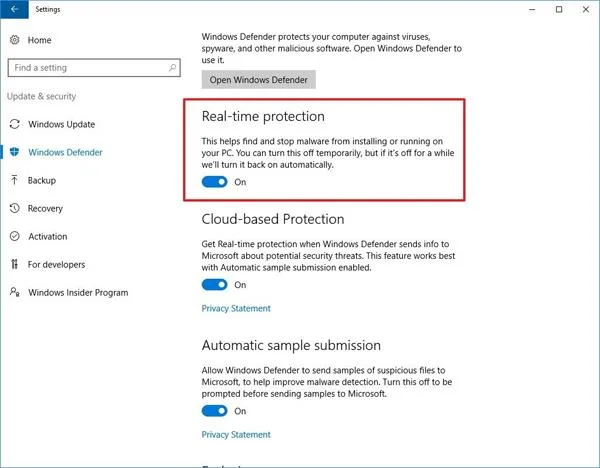
Pe lângă programul de securitate Windows Defender disponibil pe computerele cu Windows 10, utilizatorii instalează adesea programe de securitate externe suplimentare, cum ar fi antivirus , software de detectare a ransomware etc. Aceasta poate fi cauza problemei. Eroarea 0x80080005 apare din cauza unui conflict între software și sistemul.
Dacă după instalarea software-ului de securitate apare o eroare, ar trebui să eliminați programele de securitate sau alte programe cu aceeași funcție din sistem.
2. Reporniți Windows Update
Când Windows Update are probleme, putem folosi Windows Troubleshoot, instrumentul de căutare și reparare a erorilor disponibil pe sistem, astfel încât să nu fie nevoie să eliminăm software-ul de securitate instalat în prezent.
Pasul 1:
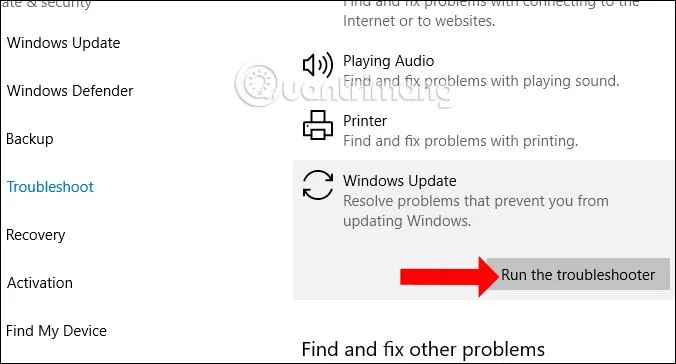
Accesați calea Setări > Actualizare și securitate > Depanare . Priviți în dreapta pentru a găsi Windows Update și faceți clic pe Executați instrumentul de depanare .
Pasul 2:
Instrumentul va detecta imediat erorile pe Windows Update.
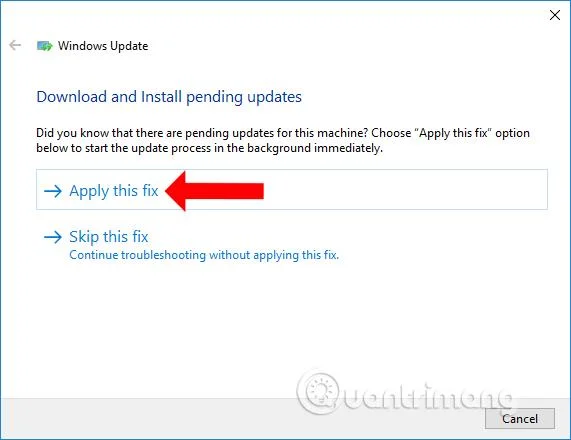
Când este detectată o eroare, instrumentul vă va oferi opțiunea de a remedia eroarea. Aplicați această remediere sau ignorați eroarea. Omiteți această remediere fără a fi nevoie de reparații. Faceți clic pe Aplicați această remediere pentru a remedia erorile pe Windows Update.
3. Acordați controlul informațiilor despre volumul sistemului
Pasul 1:
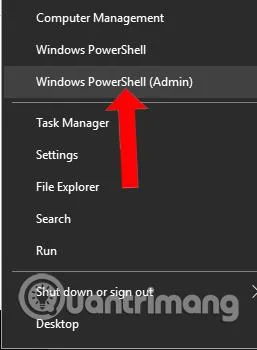
Apăsați combinația de taste Windows + X și selectați Command Prompt (Admin) sau Windows PowerShell (Admin).
Pasul 2:
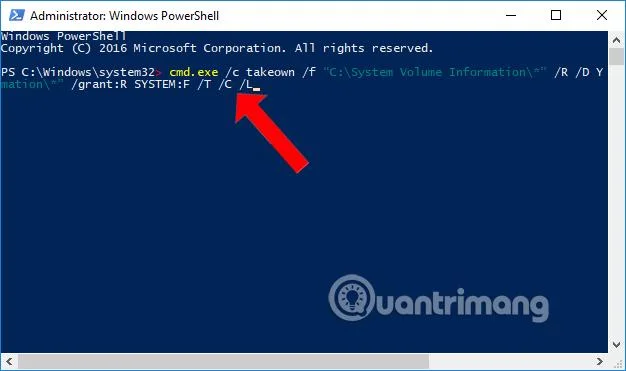
Utilizatorul lipește apoi comanda cmd.exe /c takeown /f „C:\System Volume Information\*” /R /DY && icacls „C:\System Volume Information\*” /grant:R SYSTEM:F /T / C /L în interfață și apăsați Enter pentru a executa. Apoi reporniți computerul.
4. Resetați descriptorul de securitate a serviciului BITS
Serviciul BITS este Serviciul de transfer inteligent de fundal pe sistem. Dacă serviciul BITS eșuează sau este eliminat din sistem, Windows nu poate verifica sau descărca actualizări noi în sistem. Și atunci când Windows actualizează sau verifică versiunile noi, va primi și erori.
Pasul 1:
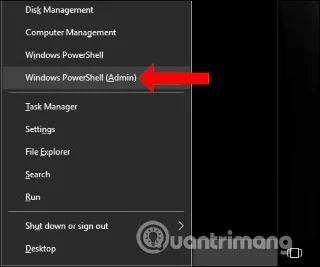
De asemenea, apăsați combinația de taste Windows + X și selectați Command Prompt (Admin) .
Pasul 2:
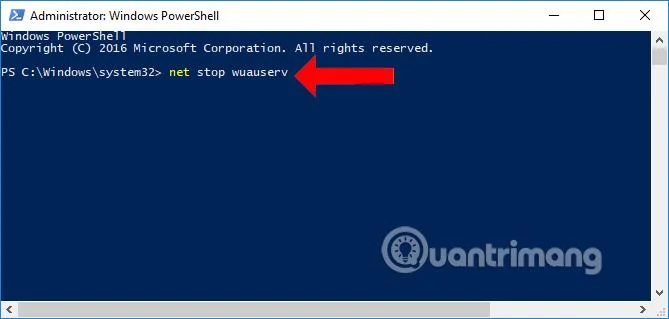
În continuare, vom introduce comenzile de mai jos în interfață una după alta. După fiecare comandă apăsați Enter pentru a executa. Așteptați câteva secunde pentru a executa vechea comandă și apoi introduceți noua comandă în interfață.
net stop wuauserv
net stop cryptSvc
biți de oprire net
net stop msserver
ren C:\Windows\SoftwareDistribution SoftwareDistribution.old
ren C:\Windows\System32\catroot2 catroot2.old
net start wuauserv
net start cryptSvc
biți de pornire net
net start msserver
pauză.pauză
Pasul 3:
După introducerea tuturor comenzilor, repornim computerul pentru a remedia eroarea Windows Update de pe sistem.
Mai sus sunt câteva modalități de a remedia eroarea 0x80080005 pe Windows Update, eroare de actualizare la o nouă versiune pentru computerele cu Windows 10. Actualizarea Windows la noua versiune va ajuta computerul să depășească erorile rămase în versiunea veche, Ajutați utilizatorii să experimenteze noi funcții.
Vezi mai mult:
- Cum să remediați eroarea 0x80080005, instalați aplicația UWP pe Microsoft Store
- Pași pentru a restabili Windows Store pe Windows 10 după dezinstalare
- Cum să remediați erorile de descărcare a aplicațiilor din Magazin atunci când faceți upgrade la Windows 10 Creators Update
Vă doresc succes!





