
Să presupunem că, în cazul în care uitați parola de conectare la computerul Windows , puteți utiliza Discul de resetare a parolei pentru a crea o nouă parolă pentru a accesa fișierele și informațiile de pe computer.
În articolul anterior, LuckyTemplates v-a arătat cum să utilizați o unitate USB pentru a crea un disc de resetare a parolei pe Windows 7 . În articolul de mai jos, Quantrimang.com vă va ghida cum să utilizați USB pentru a crea un disc de resetare a parolei pe Windows 10.
Note importante despre discul de resetare a parolei
Notă importantă : dacă uitați parola contului și nu aveți discul de resetare a parolei, utilizați un software gratuit de recuperare a parolei .
Nota 1 : Discul de resetare a parolei poate fi creat și utilizat pentru conturile Microsoft. Dacă doriți să resetați parola uitată a contului Microsoft pe care ați folosit-o pentru a vă conecta la Windows 10, vă rugăm să consultați articolul: Cum să schimbați sau să resetați parola contului Microsoft .
Nota 2 : Discul de resetare a parolei pe care îl creați pentru parola curentă poate fi folosit pentru a reseta parola după ce actualizați sau modificați parola, ceea ce înseamnă că nu trebuie să creați un nou disc de resetare a parolei de fiecare dată când îl schimbați. parola pentru cont.
Nota 3 : Discul de resetare a parolei pe care îl creați pentru un anumit cont nu poate fi folosit pentru a reseta parola pentru alt cont. Așadar, dacă aveți mai multe conturi, nu uitați să creați parole separate pentru resetare disc pentru acestea.
Creați un disc de resetare a parolei pe USB în Windows 10
Pasul 1 : Conectați USB-ul pe care doriți să îl utilizați pentru a pregăti discul de resetare a parolei și faceți copii de rezervă pentru toate datele existente într-o locație sigură. Deși Windows nu va formata unitatea în timpul creării discului de resetare a parolei, copierea de rezervă a datelor importante este totuși o idee bună.
Pasul 2 : Tastați Creați un disc de resetare a parolei în meniul Start sau caseta de căutare din bara de activități, apoi apăsați tasta Enterpentru a deschide expertul pentru resetarea parolei.
Sau deschideți Panoul de control , schimbați Vizualizare prin la Pictograme mici , faceți clic pe Conturi de utilizator . În panoul din stânga ferestrei Conturi de utilizator , faceți clic pe linkul etichetat Creați un disc de resetare a parolei .
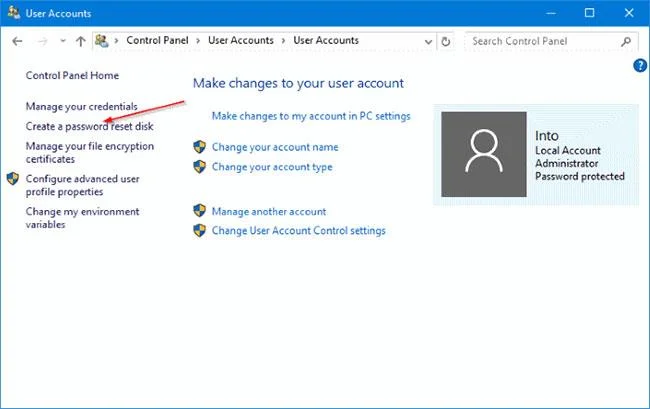
Faceți clic pe linkul etichetat Creați un disc de resetare a parolei
Pasul 3 : Odată ce vrăjitorul pentru parole uitate este lansat, faceți clic pe butonul Următorul.
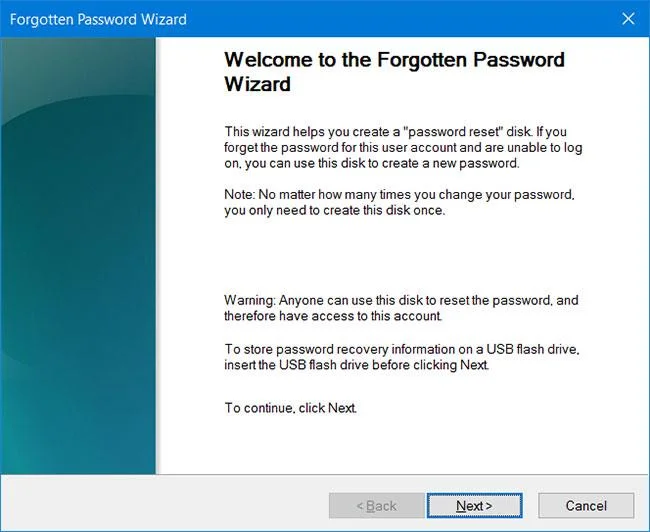
Faceți clic pe butonul Următorul
Pasul 4 : În următorul ecran, selectați USB-ul pe care doriți să îl utilizați pentru a pregăti discul de resetare a parolei.
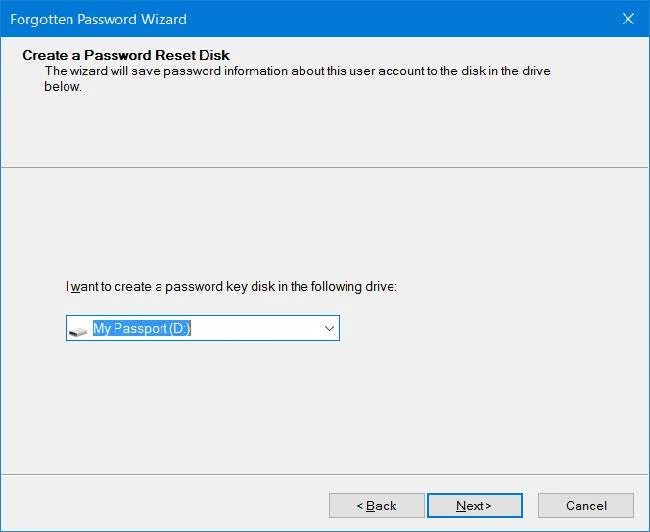
Selectați USB-ul pe care doriți să îl utilizați
Pasul 5 : În cele din urmă, introduceți parola curentă pentru contul dvs., apoi faceți clic pe butonul Următorul. Trebuie să introduceți parola corectă pentru a continua.
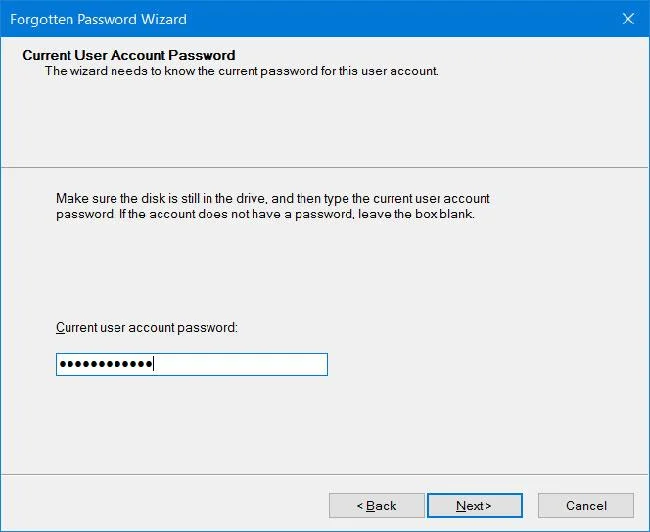
Introduceți parola curentă pentru cont
Făcând clic pe butonul Următorul va începe crearea unui disc de resetare a parolei pentru cont.
Făcând clic pe butonul Următorul va începe crearea unui disc de resetare a parolei pentru cont
Odată ce ați terminat, veți vedea pe ecran mesajul „Completing the forgotten password wizard” . Faceți clic pe butonul Terminare pentru a închide asistentul.
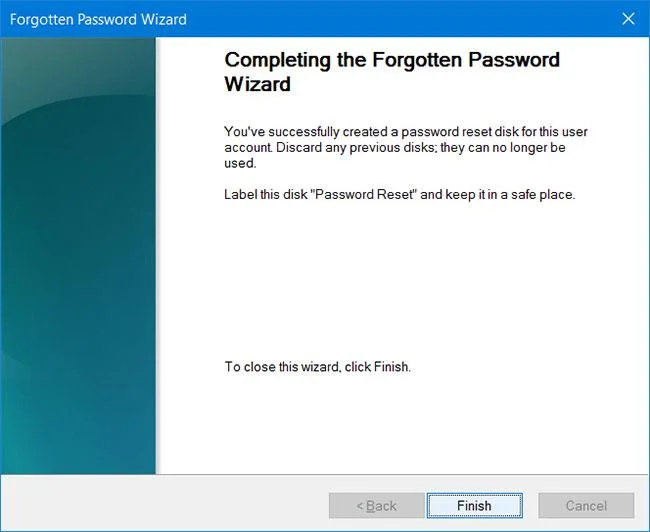
Pe ecran apare mesajul „Completing the forgotten password wizard”.
După cum știți, este important să păstrați discul de resetare a parolei într-o locație sigură, deoarece oricine are acces la discul de resetare a parolei poate accesa cu ușurință contul și computerul cu doar câteva clicuri.
Discul de resetare a parolei poate fi folosit dacă uitați parola pentru contul dvs. de utilizator actual. După cum am menționat anterior, nu trebuie să creați un nou disc de resetare a parolei atunci când schimbați parola pentru acest cont.
Consultați mai multe articole de mai jos:
Noroc!





