
Iată o întrebare a unui cititor:
Într-un apel video recent al Teams cu un client extern, am văzut că acesta a reușit să modifice fundalul camerei în care stăteau. Cred că foloseau o insulă tropicală ca fundal personalizat în Teams. Vă rugăm să explicați cum să schimbați fundalul camerei Microsoft Teams?
Mulțumesc pentru întrebarea frumoasă. Microsoft Teams ne face foarte ușor să modificăm fundalul apelurilor noastre video. În acest tutorial vom parcurge un proces pas cu pas pentru a face asta.
Schimbați fundalul echipelor într-o imagine
Folosind imagini livrate de Microsoft
- Mai întâi, mergeți mai departe și alăturați-vă apelului video fie din Teams, fie din Outlook.
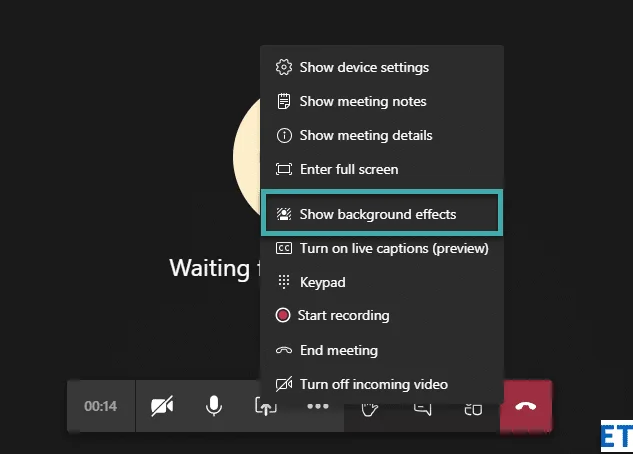
- Din bara de întâlniri Teams, apăsați butonul cu 3 puncte.

- Acum selectați Afișare efecte de fundal
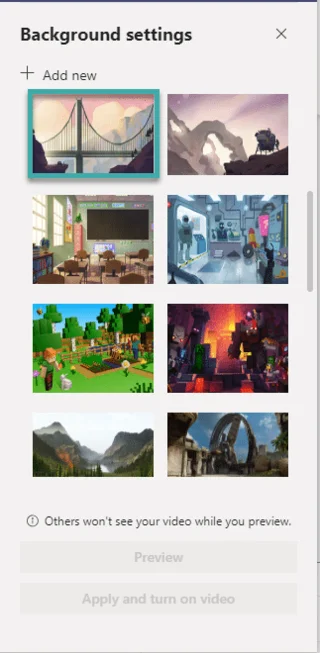
- Apoi, puteți selecta un fundal virtual după preferința dvs.
- Vom folosi mai întâi unul dintre fundalurile care sunt livrate de Microsoft,
- Următorul Previzualizează fundalul.

- Când sunteți mulțumit, puteți apăsa butonul Aplicați. În acest moment, ceilalți din apel vor vedea fundalul tău cool.
Încărcați fundaluri în Teams
Probabil mai tare este să-ți arăți creativitatea și să folosești o imagine personalizată în videoclipurile tale Teams. În trecut, procesul era puțin mai elaborat și includea copierea imaginilor în folderul Appdata din computerul personal sau macOS. Astăzi, e o briză:
- Alăturați-vă întâlnirii dvs.
- Apăsați butonul Mai multe acțiuni cu 3 puncte.
- Apăsați Afișare efecte de fundal .
- Acum apăsați butonul Adăugați link nou .
- Navigați într-un folder de pe computer sau OneDrive care conține imaginea dvs.
- Selectați imaginea și apăsați Deschide.
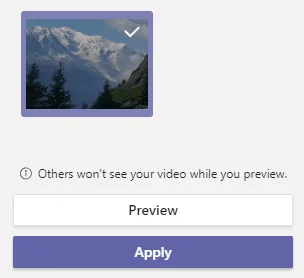
- Apăsați Previzualizare după cum este necesar și, la sfârșit, Aplicați .
Eliminați fundalul personalizat Teams
Dacă vi se pare că fundalul dvs. este nepotrivit, îl puteți elimina foarte ușor în timpul întâlnirii.
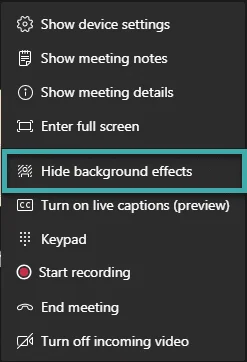
- Apăsați butonul Mai multe acțiuni (…).
- Continuați și selectați Ascunde efectele de fundal .
- Asta e.
Ștergerea unei imagini din setările de fundal
Încă nu este posibil să eliminați cu ușurință o imagine pe care ați încărcat-o în Teams din panoul Efecte de fundal. În cazul în care doriți să scăpați de o imagine încărcată, pur și simplu ștergeți-o din următorul director de încărcare din această cale Windows:
%AppData%\Roaming\Microsoft\Teams\BackgroundsÎncețoșare de fundal în Teams
Ai o mizerie în biroul tău de acasă? Echipele vă permit să vă estompați fundalul virtual fără a modifica setările video ale computerului. Puteți face acest lucru din panoul de opțiuni de configurare a întâlnirii, împreună cu activarea camerei și a microfonului.
Note:
- Este posibil să întâmpinați probleme dacă încercați să încărcați imagini mai mari de 2048 X 2048 px sau cu un raport de aspect mai mic de 4.
- Câțiva cititori au întrebat dacă este posibil să-și modifice fundalul în timpul aceluiași apel. Desigur, este posibil.
Bucurați-vă de echipe.





