
Cu câteva zile în urmă, unul dintre cititorii noștri ne-a întrebat dacă este posibil să continuăm și să setăm o siglă personalizată pentru o echipă Microsoft Teams în loc de sigla purpură implicită. Ei au înființat echipa pentru a partaja materiale cu unul dintre clienții lor cheie și au dorit să folosească un logo personalizat al numelui clientului lor.
În acest tutorial rapid, vă vom explica cum vă puteți îmbunătăți brandingul echipei folosind o pictogramă personalizată.
Schimbarea pictogramei și siglei echipei/canalului
Iată procesul de modificare a imaginii personalizate de echipă:
- În primul rând, asigură-te că ai o pictogramă grozavă pentru echipa ta. Tipul de fișier pic trebuie să fie unul dintre formatele grafice bine cunoscute, fie png, bmp sau jpg.
- Acum, continuă și salvează-ți imaginea într-un loc la îndemână în computerul tău personal.
- Acum mergeți mai departe și deschideți Microsoft Teams .
- Din bara de aplicații din partea stângă , apăsați pictograma Teams.
- Acum mergeți mai departe și navigați la echipa relevantă. Sfat: dacă aveți o mulțime de echipe, poate doriți să apăsați pictograma Filtru și să găsiți echipa sau canalul după nume.
- Lângă echipa dvs., apăsați butonul Mai multe opțiuni cu 3 puncte (…), așa cum se arată mai jos.
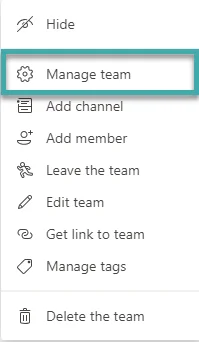
- Selectați opțiunea Gestionare echipă .
- Accesați fila Setări .
- Acum navigați la fila Imagine de echipă .
- Apăsați pe Schimbați imaginea .
- Apăsați pe Încărcați imaginea
- Acum, mergeți mai departe și navigați la folderul în care ați păstrat fotografia.
- Selectați fotografia și apăsați Deschide .
- Iată previzualizarea noii tale pictograme de echipă:
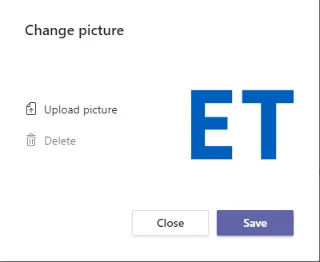
- Dacă sunteți mulțumit, apăsați pe Salvare .
- După ce ați terminat cu modificarea imaginii, continuați și apăsați Închidere
Notă: am primit câteva e-mailuri de la persoane care mi-au spus că pictograma echipei lor nu se actualizează sau că încă lipsește atunci când a fost schimbată. O repornire a Microsoft Teams a făcut trucul.
Înlocuirea unei pictograme Teams existente
Procesul de înlocuire a pictogramei / siglei echipei este similar cu cel descris mai sus.
Odată ajuns în caseta de dialog Modificare imagine, puteți fie să încărcați o nouă imagine, fie să o ștergeți, apoi să alegeți una nouă.
În cazul oricăror întrebări, vă rugăm să ne lăsați un comentariu, vom fi bucuroși să vă ajutăm.





