
Iată o întrebare pe care am primit-o de la Wendy:
Nu sunt complet sigur de ce Microsoft Teams se lansează automat de fiecare dată când pornesc computerul meu cu Windows 10? Există o setare pe care o pot folosi pentru a opri permanent Microsoft Teams și a o elimina din lista de pornire, astfel încât să nu se lanseze automat pe computerul meu personal? Este posibil să dezactivați ecranul de start Teams? Pot opri echipele să ruleze în fundal? Sperăm că acestea sunt suficiente informații pentru a putea depana acest subiect. Mulțumesc mult!
Mulțumesc pentru întrebare Wendy. Iată-ne cu răspunsul nostru:
De ce Microsoft Teams continuă să apară la pornire?
Se pare că Microsoft Teams este instalat pe computerul tău Windows împreună cu alt software Office 365. Dacă nu utilizați Teams, puteți dezactiva software-ul utilizând următoarea procedură simplă.
- În primul rând, mergeți mai departe și deschideți Microsoft Teams.
- Apoi asigurați-vă că închideți toate întâlnirile și chaturile deschise.
- În partea dreaptă, apăsați pictograma/avatarul utilizatorului.
- Selectați Setări .
- Se va deschide dialogul Setări.
- Debifați caseta de selectare Pornire automată a aplicației .
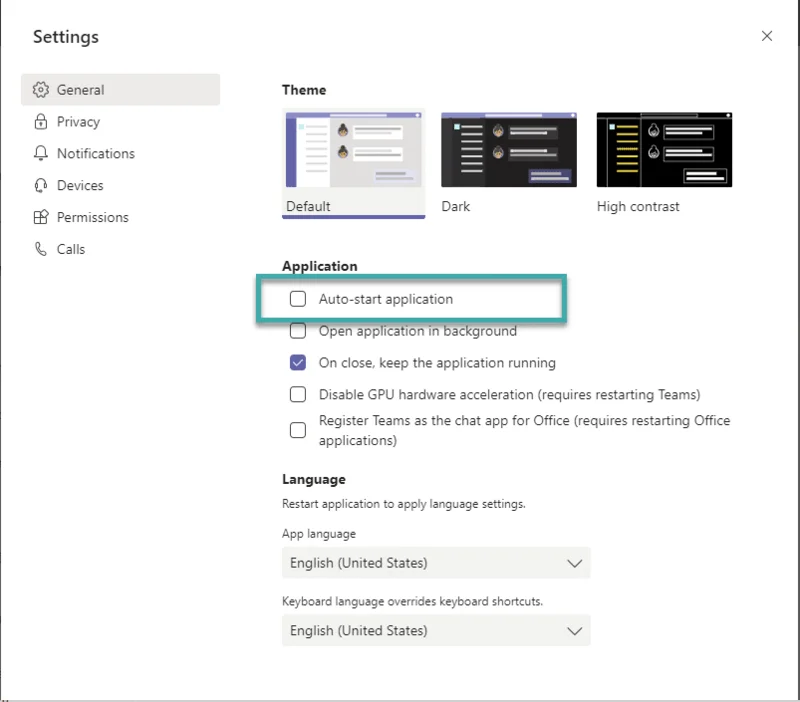
- Închideți dialogul și părăsiți Teams.
- Data viitoare când veți reporni Windows 10, Teams nu se va porni automat.
Notă: această metodă va funcționa și pe Windows 7 și 8. De asemenea, va dezactiva Teams de la pornirea automată și rularea în fundal în macOS .
Opriți pornirea automată a echipelor în Windows 10
Iată o metodă alternativă de a opri pornirea automată a echipei:
- În Windows 10, apăsați pictograma Lupă din partea stângă a barei de activități inferioare (lângă pictograma Windows).
- În caseta Căutare, tastați Startup pentru a deschide fila Startup a Managerului de activități. Această filă vă permite să controlați ce programe sunt pornite implicit când Windows este pornit.
- Acum mergeți mai departe și evidențiați intrarea Microsoft Teams, așa cum se arată mai jos
Apoi apăsați butonul Dezactivare din partea dreaptă jos a casetei de dialog sau, alternativ, faceți clic dreapta și selectați Dezactivare .
Note
- Reactivarea pornirii automate a echipelor este ușoară, tot ce trebuie să faceți este să reveniți la procesul pe care l-am subliniat mai sus.
- Modificările prezentate mai sus vor intra în vigoare numai după repornirea computerului.
- În unele cazuri, oamenii doresc să părăsească Teams pentru a evita cantitatea de notificări pe care le primesc. Există o modalitate foarte simplă de a opri notificările și sunetele de la Teams, pe care o vom trata destul de curând.
- Chiar dacă Teams este dezactivat la pornire, veți putea trimite invitații la întâlnirile Teams din Outlook .





