
Zilele trecute, am primit o întrebare de la un cititor care a menționat că, după ce a descărcat mai multe fișiere în Microsoft Teams, ea nu a putut găsi acele fișiere folosind File Explorer pe computerul ei Windows.
Unde stochează fișierele MS Teams?
Fișierele Microsoft Teams sunt stocate în cloud, implicit în site-uri dedicate SharePoint (pentru fișierele partajate într-o echipă sau canal), Office 365 (conversații, notebook-uri etc) și în OneDrive (pentru fișierele partajate în chat-uri). De asemenea, vă puteți stoca fișierele în alte servicii de stocare a fișierelor, cum ar fi Dropbox, Google Drive și Box.
Evident, există cazuri în care ați putea dori să descărcați unul, mai multe sau toate fișierele dintr-o echipă pentru backup sau partajarea cu alții fără acces la echipa dvs.
În postarea de astăzi, vom încerca să răspundem la câteva întrebări frecvente legate de descărcările de fișiere în Teams, să începem:
Locația implicită a descărcărilor Microsoft Teams
Începând de astăzi, Teams descarcă fie un singur fișier, fie mai multe fișiere în dosarul implicit de descărcări ale sistemului de operare Windows, pe care îl puteți găsi cu ușurință în File Explorer. De obicei, acesta este folderul Descărcări , care este fixat în mod implicit în Accesul rapid în Exploratorul de fișiere.
Din Microsoft Teams, este destul de ușor să deschideți folderul Descărcări:
- Accesați bara de aplicații din partea stângă .
- Apăsați pictograma Fișiere .
- Din partea stângă, apăsați pe vizualizarea Descărcări
- Apăsați butonul proeminent Open Downloads Folder , așa cum se arată mai jos.
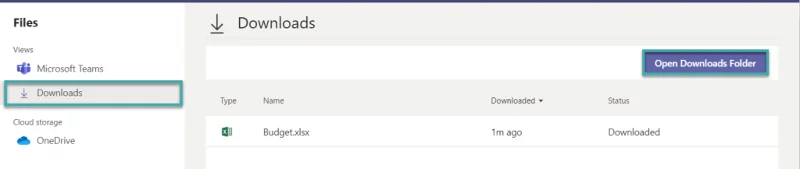
- Aceasta va deschide folderul Descărcări.
Îmi pot schimba folderul de descărcare în Teams?
Locația implicită de descărcare nu poate fi modificată momentan în Microsoft Teams. Cu toate acestea, puteți schimba locația folderului de descărcări din File Explorer. Acest lucru se va aplica pentru toate aplicațiile Windows, nu numai pentru echipe.
- Apăsați Lupa din bara de activități Windows.
- Tastați File Explorer .
- În secțiunea Acces rapid , faceți clic dreapta pe intrarea Descărcări .
- Atingeți Proprietăți .
- Apoi apăsați Locație și treceți la alt folder de pe computer.
- Apăsați Mutare...
- si apoi OK .
Doriți să deveniți un utilizator puternic Microsoft Teams?
CITEȘTE: 40 de sfaturi și trucuri utile Microsoft Teams de care ar trebui să fii conștient.
Descărcarea mai multor fișiere în Teams
Când descărcați mai multe fișiere, acestea sunt arhivate implicit într-un fișier arhivat numit OneDrive+. Acest lucru ar putea fi puțin confuz de găsit, dar aș crede că grupul de dezvoltare Teams îl va îmbunătăți în viitor.
Locații de descărcare prin chat
Fișierele și imaginile partajate în fire de conversație unu la unu sunt stocate în OneDrive al persoanei care partajează fișierele. Fișierele partajate în chat-urile de grup sunt stocate în folderul Canal de pe site-ul Sharepoint al echipei. Puteți accesa cu ușurință acele fișiere în Teams.
Găsiți un fișier în Teams pentru descărcare
Adesea, colegii partajează cu noi fișiere în Teams, astfel încât să le putem descărca ulterior pentru utilizare offline, dar uneori este foarte greu să găsiți acele fișiere.
Deci întrebarea este cum să găsiți cu ușurință fișiere în Teams:
- În primul rând, puteți folosi bara de căutare a echipelor foarte utilă , trebuie doar să introduceți o parte din numele fișierului și să apăsați Enter.
- O altă alternativă este să tastați comanda /files în bara de căutare pentru a vizualiza fișierele recente.
- O a treia alternativă este să apăsați butonul Fișiere din bara de aplicații din partea stângă a echipelor. De acolo, puteți să răsfoiți cu ușurință fișierele recente sau să căutați rapid fișierele stocate în OneDrive sau în altă locație Microsoft Teams sau în altă unitate de stocare în cloud conectată.





