
Iată o întrebare pe care am primit-o de la Dorothy:
Mulțumesc mult pentru postările legate de Microsoft Teams, acestea au fost utile pentru a mă ajuta să încep pe măsură ce la locul meu de muncă trece de la Zoom și Skype la Microsoft Teams. Iată o întrebare a mea: am fost adăugat recent la mai multe canale Teams și m-am trezit primind notificări de pe desktop (unele dintre ele redau sunete) nu numai când primesc un mesaj de chat de la un coleg, ci și când cineva se alătură canalului și așa mai departe. Aveți idei despre cum pot dezactiva mesajele de pe desktop în Teams sau cel puțin să minimizez numărul de notificări în curs?
Mulțumesc Dorothy pentru mesajul tău. Când vă alăturați unei noi platforme de colaborare, este util să echilibrați între a fi la curent și a rămâne productiv și concentrat. În acest tutorial rapid, am dori să ajutăm cititorii noștri să-și definească setările de notificare în Microsoft Teams, astfel încât să se potrivească preferințelor lor și să-i ajute să rămână productivi. Poate doriți să experimentați cu notificările Teams după cum este necesar, deoarece puteți reveni oricând la setările inițiale de alertă.
Dezactivarea alertelor pop-up Microsoft Teams
Iată cum să ascundeți alertele desktop banner în Teams:
- Deschideți desktop sau client web Microsoft Teams .
- Apăsați pictograma de utilizator, situată în partea dreaptă a barei de sus Teams.
- Apoi apăsați Gestionați contul pentru a vă deschide Setările echipelor .
- Din partea stângă a casetei de dialog Setări, selectați Notificări .
- Apoi apăsați butonul Personalizat .
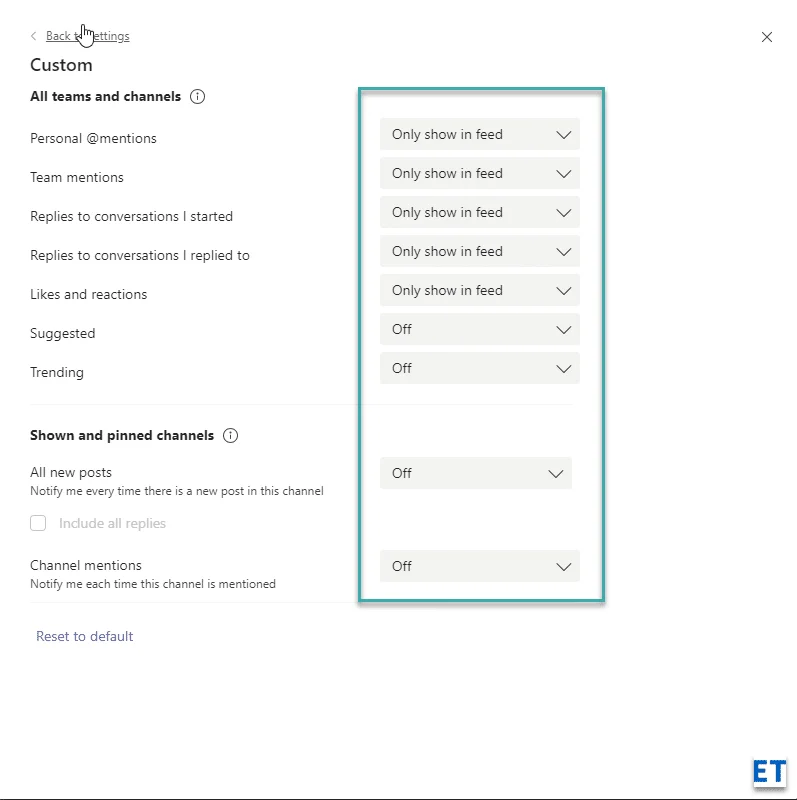
- Acum, continuați și setați setările de alertă personalizate pentru Mesaje (inclusiv Chat), persoanele care vă menționează într-un chat personal/privat sau canale, informații postate în feedul dvs. Teams
- Rețineți că pentru fiecare setare puteți alege de obicei dintre aceste opțiuni: Fiți notificat prin Banner și E-mail, numai prin Banner sau deloc.
- De exemplu, iată setările pe care le folosesc pentru a minimiza mesajele pop-up banner de la Teams:
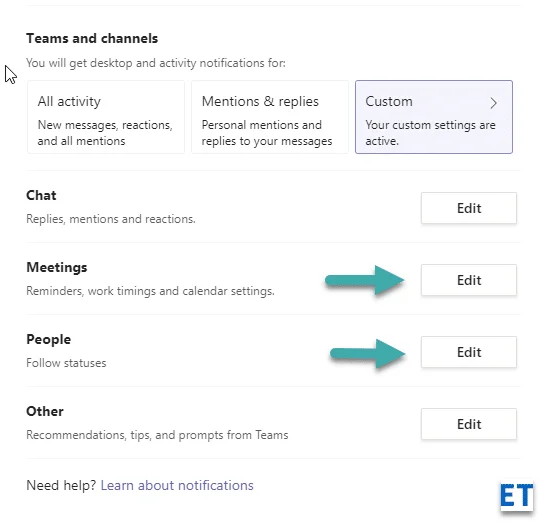
- Apoi, utilizați butonul Editați din secțiunile Întâlniri și Persoane , pentru a controla alertele de memento-uri de întâlnire și pentru a urmări starea apariției altor persoane (dacă este necesar).
Dezactivați sunetele Teams
Dacă doriți să dezactivați sunetele, procesul este, de asemenea, simplu:
- Deschideți dialogul Setări echipe apăsând pictograma Echipe și apoi Gestionați contul .
- Apăsați Notificări .
- Apoi, în secțiunea Aspect și sunet , dezactivați glisorul Plătiți sunet pentru notificări.
Dacă utilizați o versiune Team mai veche, dialogul arată puțin diferit; deci va trebui să dezactivați sunetele puțin diferit:
- În secțiunea Altele , setați sunetele de notificare așa cum se arată mai jos:
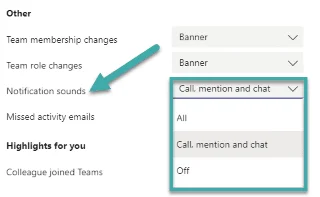
- Selectați opțiunea Oprit .
Opriți notificările canalului
În cazul în care sunteți proprietarul unei echipe/un canal, puteți controla cu ușurință cantitatea de notificări de la canal. Acest lucru este util în special în cazul în care aveți un canal ocupat care transmite în mod constant mesaje membrilor săi.
- În aplicația Teams, navigați la canalul dvs. specific.
- Apăsați pe Mai multe opțiuni pentru a accesa notificările canalului .
- Opriți toate mesajele apăsând opțiunea Off .
- Ca alternativă, utilizați opțiunea Personalizată pentru a vă defini setările de alertă pentru noile postări și răspunsuri pe canal și @mențiuni
Opriți notificările e-mail pentru echipe
Cititorii au întrebat cum pot renunța la notificările prin e-mail cu privire la conversațiile pe care le-au ratat când erau departe de Teams.
- Loviți-vă avatarul echipelor.
- Apăsați Gestionați contul.
- Se va deschide dialogul Setări echipe.
- Acum mergeți mai departe și deschideți fila Notificări .
- În secțiunea E-mail, pentru setarea E- mail cu activitate ratată , selectați opțiunea Dezactivat . Rețineți că, în loc să dezactivați toate e-mailurile de la Team, puteți opta pentru a obține o perioadă de vară periodică la o frecvență de timp predefinită, cum ar fi fiecare oră, zi etc.
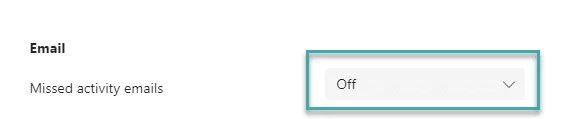
- Închideți dialogul Setări .
Dezactivează notificările de știri
Dacă faci parte dintr-o echipă sau un canal mare care te deranjează în permanență cu pop-up-uri de bannere în rezumatele zilnice de știri sau doar știri de ruptură - poți atenua politicos situația fără a părăsi echipa.
Procedați după cum urmează:
- Accesați aplicația Activitate din meniul din partea stângă.
- Feed-ul tău se va deschide.
- și găsiți una dintre alertele de știri enervante pe care le puteți primi.
- Apăsați pictograma punctele de suspensie (…).
- Apăsați Notificări de canal.
- Setați meniul drop-down Toate postările noi la Dezactivat sau Afișați numai în flux. Rețineți că acest lucru va suprima toate notificările pop-up noi de pe canal sau le va afișa pur și simplu în fluxul dvs.
Dezactivarea mesajelor la o întâlnire
Câțiva oameni au întrebat dacă există posibilitatea de a ascunde notificările de la echipe în anumite perioade, de exemplu în timpul întâlnirilor importante.
Nu există încă o soluție perfectă pentru asta, dar câteva soluții,
Metoda 1:
Acum este disponibilă o setare foarte necesară pentru a suprima previzualizările mesajelor. Aceasta este o caracteristică puternică care funcționează pe diferiții clienți pe care îi puteți folosi (desktop, ioS, Android etc).
- Loviți-vă avatarul Teams.
- Apoi apăsați Gestionați contul.
- Apoi selectați fila Notificări .
- Dezactivați Afișați previzualizarea mesajului glisând butonul spre stânga (așa cum se arată mai sus).
Metoda 2:
Setați starea dvs. în Teams la Nu deranjați , iar aceasta va suprima notificările care nu sunt urgente sau care provin de la contactele dvs. prioritare.
Vă puteți seta starea la DRD fie făcând clic pe Avatarul echipelor și apoi setați starea; sau pur și simplu tastând /drd în bara de căutare din panoul superior.
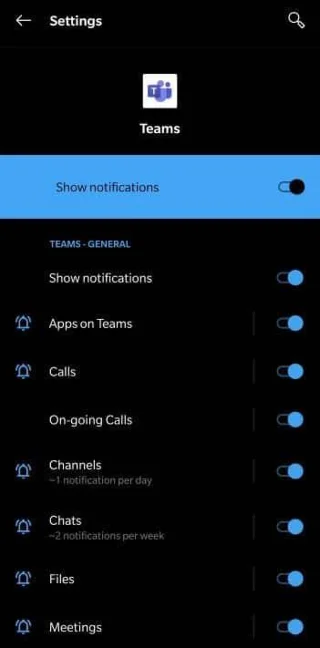
Dezactivează notificările pe Android
- Deschideți aplicația Microsoft Teams pe telefonul dvs. Android.
- Faceți clic pe pictograma Meniu din partea stângă sus a aplicației Teams.
- Faceți clic pe Setări.
- Selectați Notificări și apăsați butonul Activitate generală.
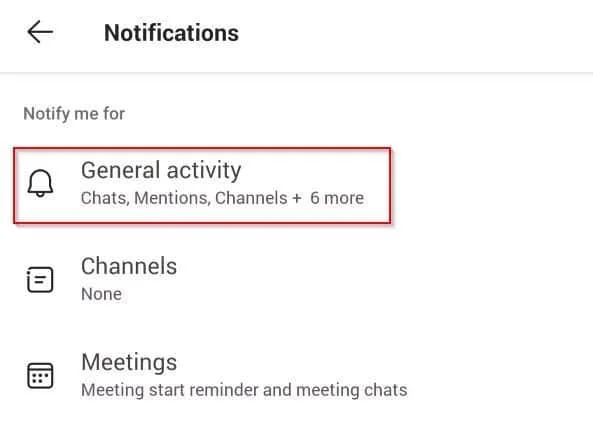
- Aici vă gestionați setările de notificări. De exemplu, avem opțiuni pentru a dezactiva sunetul apelurilor, chaturilor, întâlnirilor, dacă este necesar
- Dacă nu aveți nevoie de notificări de la Microsoft Teams, continuați și dezactivați glisorul Afișare notificări.
În cazul oricărei întrebări, nu ezitați să ne lăsați un comentariu. Între timp, bucurați-vă de Teams 😉





