
Acum câteva zile am primit următoarea notă de la un cititor:
Hei! De obicei, folosesc Microsoft Teams pentru gestionarea și comunicarea continuă a proiectelor, dar în ultimul timp am obținut un contract cu câțiva clienți care folosesc Cisco Webex Meetings pentru colaborarea cu echipe și furnizori. Acum că proiectul este în plină desfășurare și întâlnirile sunt programate în stânga și în dreapta, nu pot ține pasul cu cantitatea de notificări pop-up și „bipuri” de la Webex. În special datorită faptului că primesc și o mulțime de ferestre pop-up Zoom pe care aș dori să le dezactivez , precum și mementouri Outlook pentru întâlnirile care sosesc.
Multumesc pentru intrebare. Odată cu utilizarea tot mai mare a software-ului de colaborare în echipă (Microsoft Teams, Zoom, Webex și altele), trebuie să ne confruntăm și cu un aflux tot mai mare de notificări desktop. Acestea afectează inevitabil capacitatea noastră de a ne concentra asupra sarcinilor pe care le avem la îndemână. Din fericire, nu este atât de greu să gestionezi setările de notificări Webex. Citiți mai departe pentru un răspuns rapid despre cum să dezactivați acele alerte și sunete de pe desktop-uri de la Webex
Opriți notificările și sunetele pop-up Webex
Presupunând că sunteți pe Windows, procedați după cum urmează:
PASUL 1: Invocați aplicația Cisco Webex Meetings fie apăsând pictograma Desktop, fie pictogramele din bara de activități disponibile în bara de activități de jos. Dacă, dintr-un motiv oarecare, oricare dintre acestea nu este disponibil, pur și simplu introduceți numele aplicației în meniul Căutare din bara de activități , pe care îl puteți deschide apăsând lupa.
PASUL 2: Va apărea aplicația Webex Cisco Meeting . În antet apăsați pictograma Setări .
PASUL 3: Accesați fila Notificări și dezactivați Notificările întâlnirii folosind glisorul, apoi asigurați-vă că apăsați pe Salvare (pașii indicați mai jos).
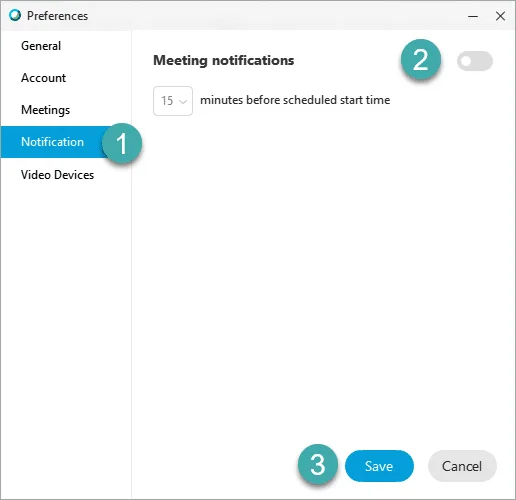
Rețineți că din aplicație puteți seta și ora notificărilor, așa că dacă Outlook oferă în mod implicit o alertă cu 15 minute înainte de începerea întâlnirii, Webex ar putea oferi o alertă ad-hoc la ora de începere a programării.
Cam asta este, dar în cazul în care mementourile și alertele Webex sunt încă activate, asigurați-vă că reporniți computerul Windows și veți fi gata. Simțiți-vă liber să puneți întrebări ulterioare după cum este necesar.
Citiți această postare pentru a dezactiva Webex Meetings de la pornirea automată când porniți computerul.





