
Iată o întrebare pe care am primit-o zilele trecute:
„ La grupul nostru de lucru folosim Zoom pentru a comunica zilnic cu colegii și clienții. Folosim în principal întâlniri audio și video, dar și canale de echipă și chat-uri one to one. Problema este că acum, la câteva luni de la utilizarea Zoom activă, primesc o cantitate imensă de alerte și sunete pe desktop în fiecare zi. Este destul de enervant, deoarece îmi afectează capacitatea de a mă concentra. De asemenea, este o dezamăgire, mai ales când particip la întâlniri video. Există vreo setare magică pe care o pot folosi pentru a dezactiva automat aceste bannere enervante de la Zoom care apar în partea dreaptă jos a desktopului meu Windows? Nu știu dacă ajută, dar sunt pe Windows 10; dar dacă puteți oferi câteva indicații pentru MAC, cred că mă pot descurca și eu. Orice ajutor este foarte apreciat.”
Dezactivează toate notificările push Zoom Chat
Iată cum să dezactivați cu ușurință toate alertele primite din chat-urile Zoom:
- Deschideți Zoom.
- Apăsați pictograma Zoom în partea din dreapta sus a ecranului.
- Apoi, apăsați Setări.
- Acum navigați la fila Chat.
- Apoi derulați în jos la secțiunea Notificări push
- Aici aveți două opțiuni utile
- Marcați Nimic pentru a respinge imediat toate mesajele de chat Zoom.
- Sau, alternativ, marcați Numai mențiuni private, pentru a ascunde toate notificările care vin de pe canalele Zoom și pentru a le primi doar pe cele din chat-urile 1:1.
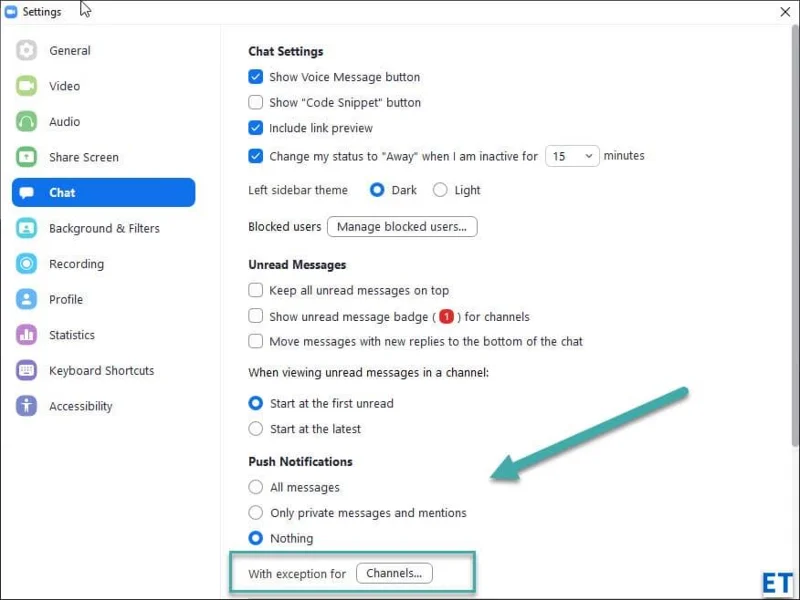
Notă: Dacă doriți să opriți alertele de la canalele Zoom zgomotoase, dar doriți să continuați să primiți notificări de la alții, puteți defini excepții apăsând butonul Canale.... Mai multe despre asta în secțiunea următoare.
Dezactivați alertele de grup Zoom
Zoom vă permite să definiți o politică de mesagerie pentru canalele la care sunteți membru.
- În dialogul Setări, navigați la fila Chat
- Apoi accesați secțiunea Notificări push, apăsați butonul Canale....
- Acum definiți nivelul de notificare pentru fiecare dintre grupurile dvs.

- După ce ați terminat, apăsați pe Salvare.
Rețineți că va trebui să definiți setarea pentru fiecare dintre canalele la care sunteți membru. Utilizați procedura descrisă mai sus pentru a respinge toate alertele dintr-o singură lovitură.
O modalitate alternativă de reglare a nivelului de zgomot din fiecare grup este disponibilă din secțiunea Chat-uri din Zoom.
- În aplicația Chats, navigați la canalul relevant (în cazul de mai jos, acesta este Test ).
- Apăsați săgeata de lângă numele canalului dvs
- Apoi apăsați Notificări.
- Apoi selectați setarea de mesagerie necesară.
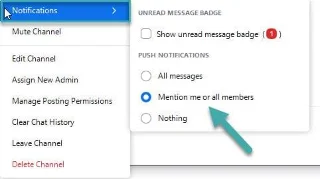
Notă: De asemenea, puteți opri toate alertele de canal folosind comanda meet Channel.
Închideți notificările din fereastră în întâlnirile Zoom
De asemenea, am fost întrebați cum să evităm alertele desktop de la Zoom. Există un mic comutator care face treaba:
- Deschideți Setările Zoom (apăsați pictograma utilizatorului din partea dreaptă sus a aplicației Zoom).
- Apoi selectați Chats.
- Derulați în jos și asigurați-vă că opțiunea Dezactivare notificări în timp ce... este bifată.
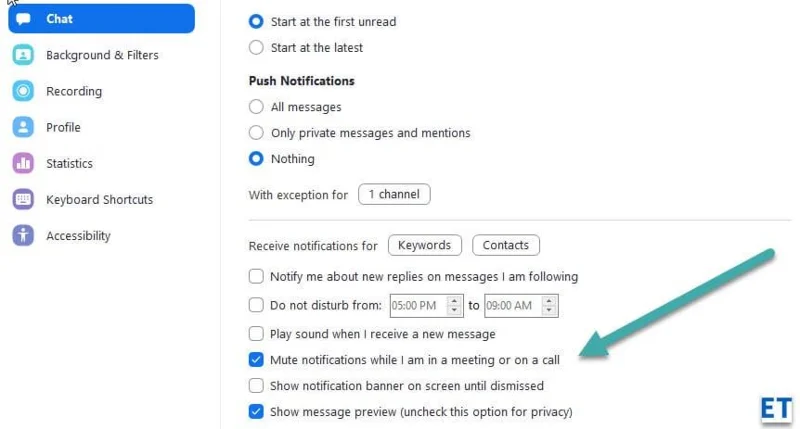
Notă: setările de zoom sunt destul de consistente pentru diferitele platforme, așa că tot ceea ce am explicat este complet relevant dacă utilizați aplicația macOS, iOS sau Android Zoom.
Setați excepții pentru unele notificări de chat
Dacă utilizați Zoom pentru serviciu, unele mesaje de chat ar putea fi suficient de importante încât nu ar trebui să dezactivați notificările pentru ele. Din fericire, Zoom are o funcție care vă permite să setați excepții bazate pe anumite canale, contacte sau chiar „cuvinte cheie” dintr-un mesaj.
Setați excepția pentru un canal în chatul Zoom
Puteți crea excepții în notificările dezactivate pentru anumite canale făcând clic pe butonul „Canale” din opțiunea „Cu excepția pentru...”.

Se va deschide o fereastră „Canale importante”. Aici, puteți selecta canalele de pe care doriți să continuați să primiți notificări de chat. Puteți chiar să personalizați tipul de notificări pe care doriți să le primiți pentru acele canale importante (Toate mesajele, Numai mesaje private sau mențiuni sau Nimic).
Apăsați butonul „Salvare” din colțul din dreapta jos al ferestrei pentru a salva modificările.

Setarea excepțiilor pentru Contacte
Dacă doriți să dezactivați toate notificările de chat, dar să le mențineți în viață doar pentru anumite contacte, faceți clic pe butonul „Contacte” din opțiunea „Primire notificări pentru...”.
Butonul „Contacte” va apărea numai dacă ați ales „Nimic” în Notificările push.

Bifați caseta de lângă contactele respective pentru care doriți să continuați să primiți notificări și apoi faceți clic pe butonul „Salvați” din colțul din dreapta jos al ecranului „Contacte”.

Acum toate notificările dvs. de chat vor fi dezactivate, cu excepția contactelor pe care le-ați ales în această casetă.
Excepții pentru cuvintele cheie
Dacă există anumite cuvinte cheie pentru care doriți să primiți notificări de chat, în ciuda dezactivării globale a notificărilor pentru chatul Zoom, faceți clic pe butonul „Cuvinte cheie” chiar lângă butonul „Contacte”.

Apoi, adăugați cuvintele cheie pentru care doriți să primiți notificări și faceți clic pe „Terminat”.

Acum veți primi notificări de chat pentru toate mesajele care conțin aceste cuvinte cheie.





