Iată o întrebare de la Richard:
Am început să folosesc Microsoft Teams recent, deoarece a fost necesar să colaborez cu membrii echipei mele la noul meu proiect. Văd că echipele pornesc automat de fiecare dată când pornesc aparatul. Am nevoie ca aplicația să pornească numai atunci când am nevoie de ea și am nevoie să repornesc automat echipele. Concluzie: nu găsesc nicio opțiune pentru a dezactiva aplicația Teams. Puteți să-mi spuneți cum să dezactivați aplicația Teams, astfel încât să dispară și să nu fie repornită?
Vă mulțumesc pentru întrebarea dvs. Vă rugăm să parcurgeți postarea de mai jos, deoarece vom discuta diferite modalități de a dezactiva Microsoft Teams pentru a porni automat în timpul pornirii PC-ului Windows .
Dezactivați echipe din Managerul de activități
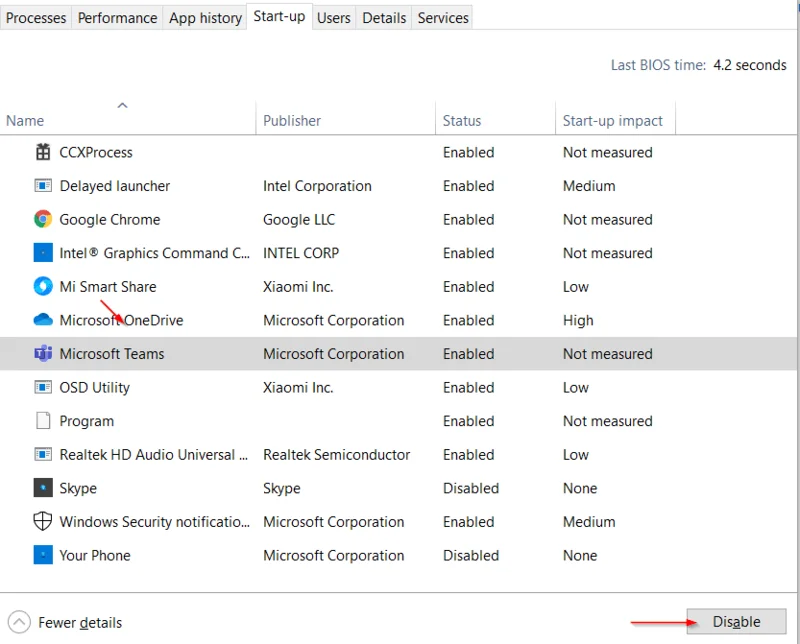
- Deschideți Task Manager în sistem. (Apăsați tastele Ctrl+Shift+ESC)
- Selectați fila Pornire
- Selectați Microsoft Teams și faceți clic pe butonul Dezactivare din partea de jos a panoului.
Dezactivați din setările Teams:
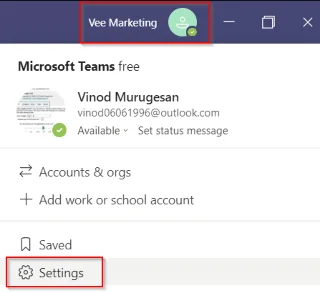
- Deschideți Microsoft Teams și faceți clic pe pictograma fotografiei de profil și selectați Setări.
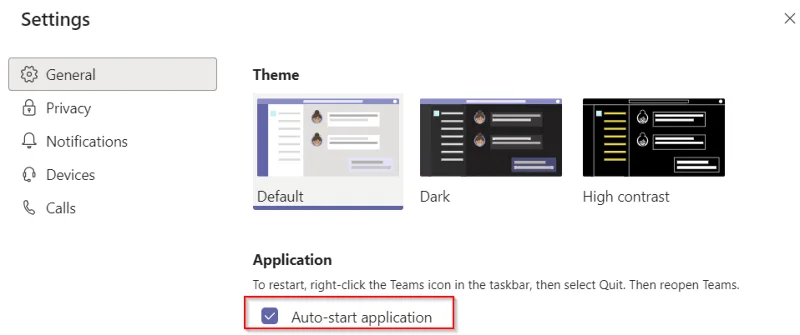
- În fila General , debifați aplicația Pornire automată de sub antetul aplicației.
Dezactivați echipele din registru:
NOTĂ IMPORTANTĂ: Manipularea registrului prezintă un risc pentru sistemul dvs. de operare și ar trebui să fie executată numai de către consultanți calificați în Tehnologia Informației, care vor efectua o copie de rezervă a registrului de sistem înainte de a face orice modificare. Vă rugăm să nu urmați acest pas pe cont propriu.
Putem elimina registrul creat pentru aplicația Microsoft Teams dacă problema încă nu este rezolvată. Vă rugăm să parcurgeți pașii pentru a-l elimina.
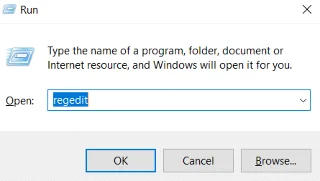
- Deschideți caseta de dialog Run fie căutând-o din Start , fie apăsând Windows+R.
- Tastați Regedit și faceți clic pe OK .
- Faceți clic pe Da pe „Doriți să permiteți acestei aplicații să facă modificări pe dispozitiv?”.
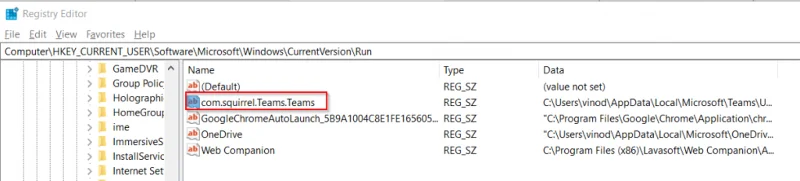
- Accesați calea: Computer\HKEY_CURRENT_USER\Software\Microsoft\Windows\CurrentVersion\Run
- Selectați intrarea din registry Microsoft Teams și apăsați butonul Ștergere pentru a o elimina.