
Iată o întrebare de la Darren:
Am instalat recent Webex pe computerul meu cu Windows 10. Toți clienții mei folosesc diverse instrumente de colaborare , iar pentru un anumit client folosesc Webex pentru a participa la întâlniri. Am observat că aplicația se lansează întotdeauna automat de fiecare dată când repornesc sistemul de operare Windows al laptopului. Am nevoie de Webex doar atunci când există o întâlnire programată de la clienți în aplicație. Deci întrebarea mea este, ar fi posibilă dezactivarea aplicației Webex pentru a se lansa automat la pornire?
Mulțumesc pentru întrebare, Darren. Avem diverse modalități de a dezactiva Cisco Webex Meetings , astfel încât să nu se lanseze automat când sistemul dvs. de operare pornește. În această postare, acoperim procedura atât pentru utilizatorii Windows, cât și pentru cei MAC. Începem:
Dezactivați Webex în Windows 10:
Dacă aveți oarecum experiență cu sistemele de operare Windows 10, puteți dezactiva Webex (sau orice aplicație) de la pornirea automată, utilizând următoarea procedură.
- Apăsați tasta Windows (sau) Faceți clic pe Start și căutați Setări .
- Faceți clic pe opțiunea Aplicații din fereastra Setări.

- Printre opțiunile din panoul din dreapta, faceți clic pe Pornire .

- Derulați pentru a căuta Webex și dezactivați comutatorul.

Dezactivați pornirea automată din Webex
- Deschideți aplicația Cisco Webex Meetings .
- Faceți clic pe pictograma Profilul dvs. din dreapta sus și selectați Setări.
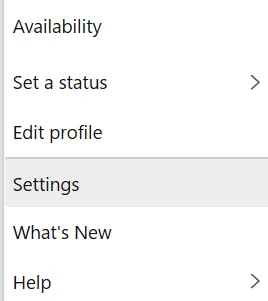
- Sub Opțiuni generale , putem vedea caseta de selectare Porniți Webex când pornește computerul meu .
- Dezactivați caseta de selectare și Salvați pentru a opri lansarea automată.
Asta e tot pentru astăzi, nu ezitați să ne trimiteți întrebări suplimentare.
Opriți pornirea automată a Webex pe MAC
Un cititor care folosește macOS a întrebat cum să se asigure că, odată instalat, Webex nu pornește automat pe macbook-ul său.
Deci, iată procedura pentru utilizatorii de macOS:
- Pe computerul dvs. macOS, închideți aplicația Cisco Webex.
- Acum mergeți mai departe și navigați la desktop.
- Din pictogramele Aplicații Dock (care se află în mod implicit în partea de jos a desktopului), faceți clic dreapta pe pictograma Webex.
- Apoi treceți cu mouse-ul pe butonul Opțiuni și debifați intrarea Deschidere la conectare , așa cum se arată mai jos.
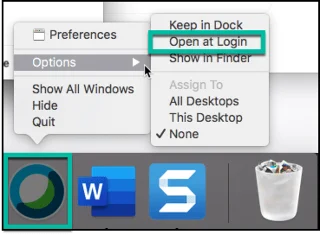
- Data viitoare când reporniți MAC, veți observa că aplicația Webex nu pornește automat.
O modalitate alternativă de a realiza același lucru este rezultatul este utilizarea meniului Preferințe.
- Pe MAC, asigurați-vă că Webex Meetings este activat.
- Apoi, din meniul de sus, apăsați intrarea Cisco Webex Meeting
- Apoi apăsați Preferințe
- Apoi, în fila General , debifați intrarea, așa cum se arată mai jos.
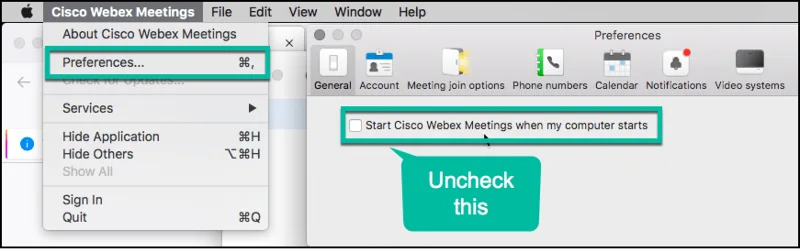
- Închideți dialogul și veți fi gata.
Cum să preveniți lansarea Webex la pornire prin intermediul Managerului de activități
Pentru a bloca lansarea automată a aplicațiilor prin Task Manager, urmați acești pași:
Deschide Începe.
Căutați Manager de activități și faceți clic pe rezultatul de sus pentru a deschide aplicația.Sfat rapid:< /span> comandă rapidă de la tastatură.tasta Windows + Shift + Esc . Sau puteți folosi și Task Manager și selectând Start De asemenea, puteți deschide aplicația făcând clic dreapta pe meniul
Faceți clic pe Pornire fila.
Selectați aplicația care se lansează la pornire.
Faceți clic pe Dezactivați buton.
(Opțional) Faceți clic pe butonul Activați pentru a activa aplicația.
După ce finalizați pașii, este posibil să doriți să repetați pașii pentru a dezactiva alte aplicații.





