
Iată o întrebare pe care tocmai am primit-o de la unul dintre cititorii noștri:
Tocmai m-am alăturat unei noi companii care utilizează Microsoft Teams destul de intens. Datorită faptului că am folosit până acum Zoom în scopuri de colaborare și GMail pentru e-mail, am o întrebare simplă: aș dori să pot atașa cu ușurință o întâlnire Teams la e-mailurile trimise și/sau la invitațiile la solicitare de întâlnire. Cum creez o întâlnire Microsoft Teams din calendarul meu Outlook și o distribui altora?
Mulțumim pentru întrebare, pentru a începe cu un nou instrument de colaborare online necesită ceva învățare. Poate doriți să aruncați o privire la compilația noastră de sfaturi și trucuri Microsoft Teams .
Și acum – la răspunsul nostru.
Instalați suplimentul Teams pentru Outlook dacă acesta lipsește
Pentru a conecta Teams și Outlook, va trebui să vă asigurați că programul de completare Microsoft Teams este instalat pe computer și activat în Outlook. Pentru a vă asigura că este activat programul de completare Teams, navigați la Calendarul Outlook și observați secțiunea butonului Teams din meniul Panglică.
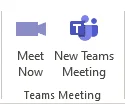
Dacă nu vedeți comenzile Teams, urmați pașii descriși în acest tutorial pentru a activa programul de completare Microsoft Teams pentru Microsoft Outlook în sistemele de operare Windows și/sau macOS.
Trimiterea unui link de întâlnire Microsoft Teams
Acum că v-ați asigurat că Teams și Outlook sunt conectate, urmați acești pași pentru a programa, crea și trimite invitația la întâlnirea Teams.
- Deschideți Microsoft Outlook (desktop sau web).
- Accesați fila Calendar .
- Apăsați butonul New Teams Meeting .
- Se va deschide un nou dialog de întâlnire Outlook. Veți observa că invitația dvs. la întâlnire conține deja un link vizibil de întâlnire Microsoft Teams, pe care participanții vor trebui să îl apese pentru a se alătura întâlnirii.
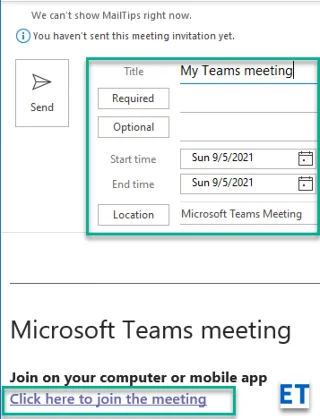
- Introduceți un titlu descriptiv al întâlnirii și ora programată.
- Invitați participanții necesari.
- Scrieți o scurtă notă pentru a explica scopul întâlnirii.
- După ce ați terminat, apăsați pe Trimitere.
- Outlook va adăuga întâlnirea Teams în calendarul dvs.
Invitarea utilizatorilor externi / invitați la întâlnirile tale Teams
Procedura prezentată mai jos se aplică și în cazul în care trebuie să trimiteți linkul de invitație la întâlnire către utilizatori din afara organizației dvs.
Rețineți totuși că utilizatorii invitați vor trebui admiși la întâlnire de către gazda întâlnirii sau de unul dintre participanții organizației dvs.





