
Iată o întrebare de la Dev:
Folosesc Microsoft Teams la serviciu aproape zilnic. În ultimul timp, am văzut că Teams devine destul de lent și, uneori, pare că se blochează până la un punct în care trebuie să îl deconectez și să îl repornesc. Un coleg de-al meu mi-a spus că în astfel de cazuri, departamentul lor IT recomandă ștergerea directorului cache din File Explorer. Puteți oferi îndrumări despre cum să ștergeți folderul cache Teams?
Mulțumesc pentru întrebare Dev. În acest tutorial veți găsi un proces pas cu pas pentru ștergerea memoriei cache MS Teams. Rețineți că ștergerea memoriei cache nu elimină niciun fișier asociat cu echipele/canalele dvs. sau oricare dintre istoricul conversațiilor dvs. de chat 1:1 sau de grup din contul dvs. Teams, deoarece acestea sunt stocate în SharePoint și, respectiv, OneDrive. Dar doar pentru a fi în siguranță, vă recomandăm ca înainte de a șterge folderul cache să faceți o copie de rezervă a folderului (prin copierea acestuia într-un driver local sau cloud sau pe un stick USB).
Locația în cache a echipelor
Cache-ul Teams este situat în calea \%appdata%\Microsoft\Teams . În mod implicit, acesta va indica C:\Users\\appData\Roaming\Microsoft\Teams. Pentru a-l accesa, trebuie doar să lipiți calea în File Explorer.
Ștergeți folderul Teams Cache
- Din Microsoft Teams, apăsați pictograma profilului/avatarul și apoi continuați și selectați Deconectare .
- Dacă Microsoft Outlook este deschis, mergeți mai departe și închideți-l.
- Acum din bara de activități Windows apăsați pictograma Windows din dvs., tastați File Explorer și apăsați butonul Explorer.
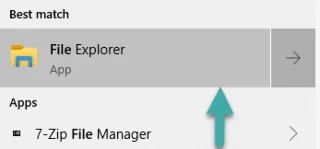
- Alternativ, apăsați butonul Windows de pe tastatură + E pentru a găsi File Explorer.
- Apoi tastați %appdata%\Microsoft în bara de adrese.
- Faceți o copie de rezervă a folderului Teams în unitatea dvs. locală sau în cloud.
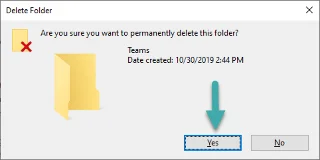
- Acum evidențiați folderul Teams, faceți clic dreapta și selectați Delete .
- Apăsați pe Da .
- Acum, apăsați butonul Windows din bara de activități și tastați Teams .
- Selectați butonul Microsoft Teams
- Conectați-vă la Teams utilizând datele dvs. de conectare și parola Windows.
- Asta e!
Învățare ulterioară sugerată





