
Iată o întrebare de la Hector:
Salutari. Pare a fi o întrebare simplă, dar nu prea îmi dau seama. Știu că este destul de ușor să muți fișiere între canale în Microsoft Teams, dar de ce nu pot muta și folderele între diferite echipe și canal?
Utilizarea SharePoint pentru a muta folderul între canalele Teams
Din decembrie 2021, Microsoft Teams nu oferă o opțiune simplă pentru mutarea folderelor. Acestea fiind spuse, deoarece fișierele și folderele Teams sunt de fapt stocate ca biblioteci Microsoft SharePoint, putem folosi capabilitățile SharePoint pentru a manipula structura folderelor din canalele noastre.
- Deschideți Microsoft Teams și căutați canalul relevant.
- Din meniul Antet apăsați Fișiere .
- Navigați în structura folderului canalului, până când vedeți folderul pe care doriți să-l mutați.
- Acum apăsați butonul Deschidere în SharePoint , așa cum se arată mai jos.
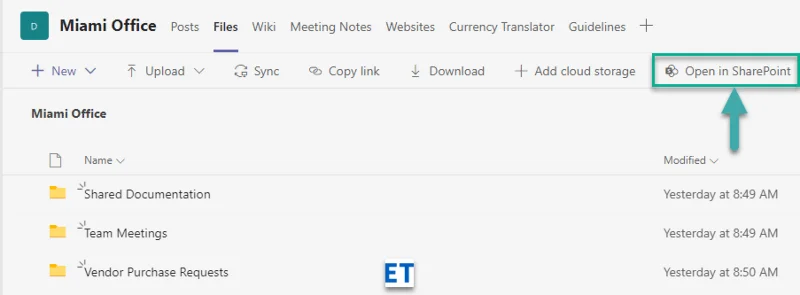
- Se va deschide biblioteca de documente SharePoint care găzduiește fișierele din folderul Teams.
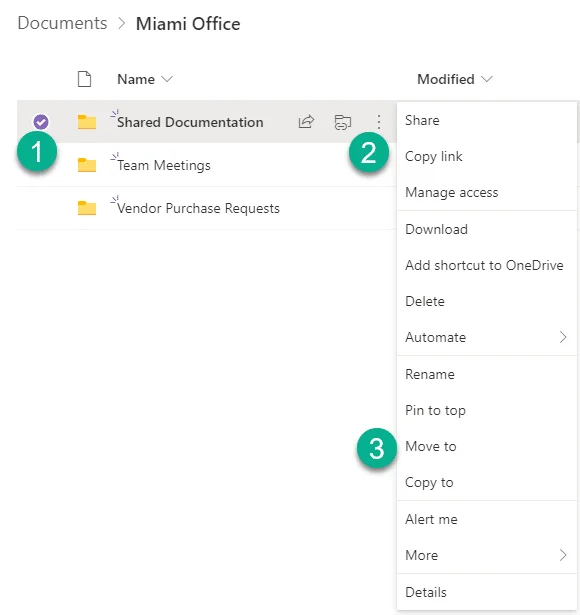
- Acum marcați folderele relevante pe care doriți să le mutați. În cazul nostru, vom transfera dosarul Documentație partajată de la birourile din Miami și Londra.
- Apoi apăsați pe semnul Afișați acțiuni și selectați Mutare în . Rețineți că un buton Mutare în este disponibil și în meniul Bibliotecă de documente. Rețineți, de asemenea, că puteți decide să copiați folderul între echipe chiar din meniul antet sau din Afișați acțiuni.
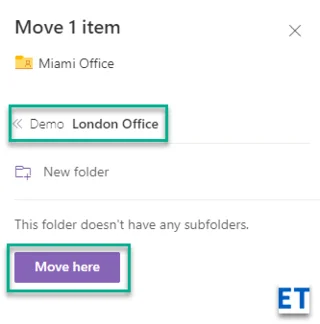
- Apoi, selectați canalul țintă (poate fi în cadrul aceleiași echipe sau în altă echipă din care sunteți membru). Rețineți că puteți, de asemenea, să mutați fișierul în OneDrive for Business dacă acest lucru se potrivește nevoilor dvs.
- Odată selectat, apăsați butonul Mută aici.
- SharePoint vă va anunța cu privire la transferul cu succes al folderelor dvs.
- Acum reveniți la canalul țintă, în cazul nostru, biroul din Londra și apăsați meniul Fișiere.
- Dosarul a fost mutat așa cum se arată mai jos.
Utilizatori web Teams: în cazul în care nu vedeți folderele transferate în canalul dvs. țintă, pur și simplu reîmprospătați browserul (apăsați F5).
Puteți îmbina sau combina o structură de foldere în Teams?
După cum se arată mai jos, SharePoint oferă o mulțime de capabilități pentru a crea, muta sau copia foldere pe care le puteți utiliza pentru a restructura structura de foldere Teams în canalele dvs. relevante.
Puteți trage și plasa foldere în Teams?
Începând de astăzi, Microsoft nu acceptă glisarea și plasarea fișierelor și folderelor între canale dintr-o echipă sau diferite echipe.
Transferarea fișierelor SharePoint în Teams
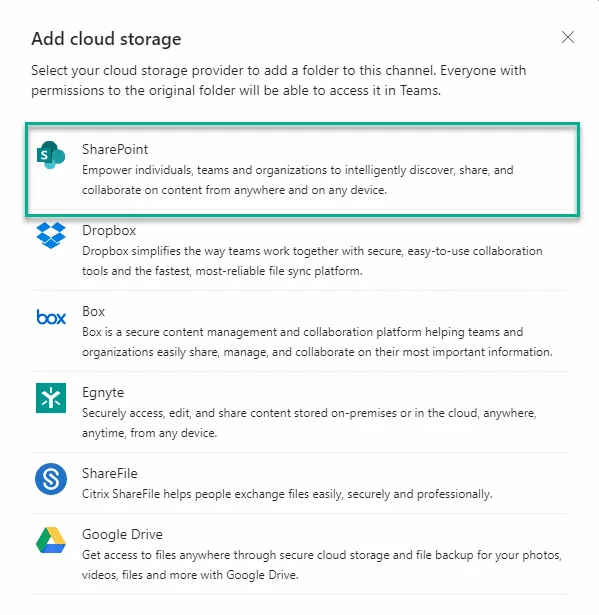
Puteți adăuga cu ușurință fișiere SharePoint la echipe utilizând butonul Adăugați spațiu de stocare în cloud disponibil în fila Fișiere de canal . Apoi, mergeți mai departe și selectați opțiunea SharePoint și alegeți biblioteca de documente relevantă pe care doriți să o adăugați în folderul Teams.
Mutați fișiere de pe un canal privat:
Trebuie să utilizați SharePoint atunci când vă mutați de la un canal privat.
Accesați canalul privat unde se află fișierele pe care doriți să le mutați. Selectați Fișiere.
În dreapta sus, dați clic pe Deschideți în SharePoint.

Selectați fișierele pe care doriți să le mutați, faceți clic pe cele trei puncte și selectați Mutați în.

Dacă doriți să mutați fișierele într-o altă echipă, apoi selectați acea echipă. Dacă doriți să mutați fișierele pe alt canal din echipa actuală, selectați echipa actuală (în acest caz, Proiectul A) și dați clic pe canalul în care doriți să mutați fișierele. Rețineți că nu trebuie să selectați „Biblioteca actuală”, deoarece înseamnă canalul privat.

Selectați Mutați aici. Și ai terminat!





