
Aceasta este o întrebare de la Elena:
Lucrez ca manager de proiect pentru o companie de construcții și am sarcina de a menține un dosar comun de proceduri. Provocarea este cum să avem alții, care nu lucrează neapărat pentru compania noastră, să acceseze conținutul acesteia. Până acum, nu pot partaja un dosar de documente cu utilizatori externi, precum și cu membrii echipei noastre. Singura soluție cu care am venit a fost să folosim un folder OneDrive. Aveți mai multe idei despre cum să îi permiteți altora să acceseze folderul nostru de documente partajate și să îl aveți în continuare ușor accesibil în Microsoft Teams?
Vă mulțumesc pentru întrebarea dvs. Mai jos vom extinde trei metode pe care le-ați putea utiliza pentru a facilita partajarea fișierelor dvs. cu echipa. Postarea a fost scrisă folosind Windows 10, dar de cele mai multe ori este pe deplin aplicabilă pentru Windows 11 și macOS.
Partajarea dosarelor în Microsoft Teams
Utilizați bibliotecile de documente SharePoint
Începând de astăzi, nu există o capacitate simplă Teams care să permită partajarea unui folder în structura folderului canalului dvs. . Odată ce încărcați un fișier sau un folder în Teams, fișierele dvs. sunt de fapt stocate într-o bibliotecă SharePoint, care vă permite să vă partajați cu ușurință folderul.
- Începeți prin a vă conecta la desktopul Microsoft Teams (pe Windows sau macOS) sau la edițiile web.
- Găsiți canalul relevant.
- Apăsați pe Fișiere și navigați la structura folderului canalului dvs. până când vedeți folderul pe care doriți să-l partajați cu partenerii de afaceri interni sau externi.
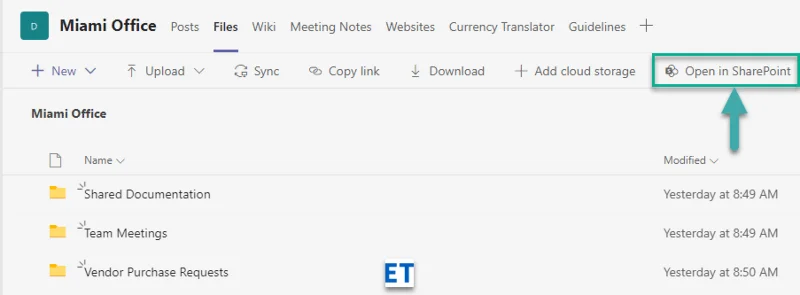
- Apăsați butonul Deschidere în SharePoint, așa cum se arată mai jos.
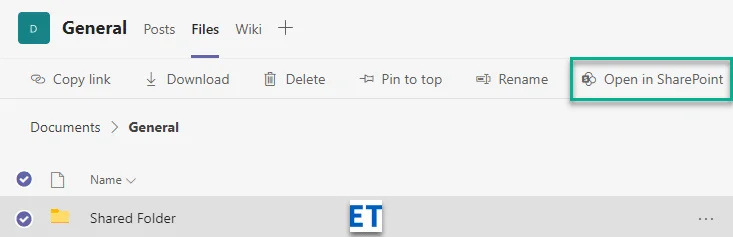
- Se va deschide Biblioteca de documente SharePoint asociată.
- Apăsați meniul Afișare acțiuni și apoi apăsați Partajare.
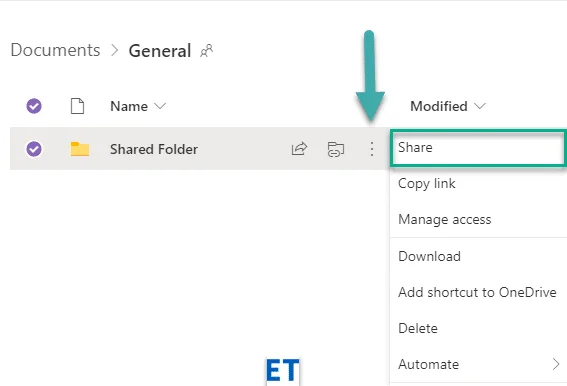
- Se va deschide caseta de dialog Trimitere link.
- Utilizați fișierul Către pentru a introduce numele și adresele de e-mail ale persoanelor cărora doriți să le partajați dosarul.
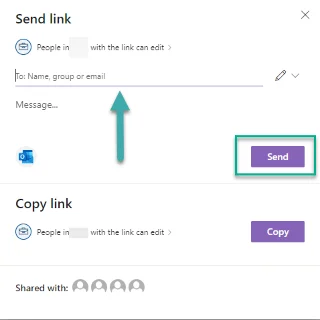
- După ce ați terminat, apăsați pe Trimitere.
Partajați un folder folosind OneDrive
O altă modalitate simplă de a partaja fișiere și foldere este utilizarea OneDrive.
- Din canalul Teams, deschideți biblioteca de documente SharePoint, așa cum se arată mai sus.
- Apăsați meniul Afișare acțiuni și selectați Adăugați o comandă rapidă pe OneDrive.
- Din OneDrive, partajați linkul așa cum se arată în secțiunea de mai sus.
Acces la folderul Teams prin DropBox, Google Drive sau altă unitate cloud
Pentru a partaja cu parteneri externi care nu folosesc OneDrive, puteți utiliza opțiunea Adăugați spațiu de stocare extern în cloud.
- Din canalul Teams, navigați la dosarul dvs.
- Apăsați pe Adăugați spațiu de stocare în cloud.
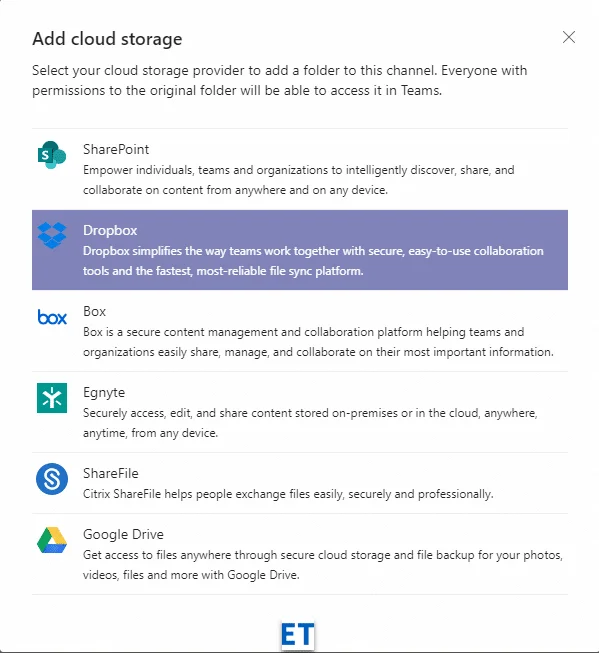
- Alegeți stocarea în cloud preferată, în acest caz Dropbox.
- Introduceți numele și parola dvs.
- Încărcați folderul dvs. și furnizați părțile necesare în spațiul de stocare terță parte.
Permiteți accesul invitaților la un canal Teams
Ultima metodă pe care o vom acoperi este partajarea cu părți externe chiar de pe canalul tău Teams. Pentru aceasta, va trebui mai întâi să continuați și să adăugați utilizatori externi ca invitați în echipele și canalele private relevante, după cum este necesar.
Trimiteți dosarul prin chatul Teams
Pentru a fi complet, am dorit să menționăm și posibilitatea de a trimite un link către un anumit folder prin chat-ul Teams și Outlook.
- În canalul Teams, deschideți fila Fișiere.
- Găsiți folderul, apăsați butonul Afișați acțiuni și apăsați Copiere link.
- Apăsați butonul Copiere și închideți dialogul,
- Treceți la fila Chat pe canal.
- Inserați linkul după cum este necesar în conversația prin chat pe canal.
- Pentru a partaja linkul către dosar cu anumite persoane într-un chat 1:1, utilizați aplicația Chat
Partajați folderul în Outlook
Pentru a trimite un folder Teams prin Outlook, puteți obține linkul așa cum se arată în secțiunea anterioară. Apoi, continuați și inserați linkul în folderul Teams într-un e-mail Outlook și trimiteți-le destinatarilor. Rețineți că atât utilizatorii interni, cât și cei externi vor avea nevoie de acces de citire la canalul Teams pentru a accesa conținutul.
Învățare suplimentară





