
În acest tutorial, vom învăța cum să creăm un flux automat în Microsoft Power Automate , să adăugăm conexiuni la acesta și să îl editam folosind șabloanele disponibile. Dacă sunteți doar un utilizator de bază al Power Automate, nu veți fi certificat. Îl vei putea folosi doar pentru sarcini personale și nu pentru afacerea ta.
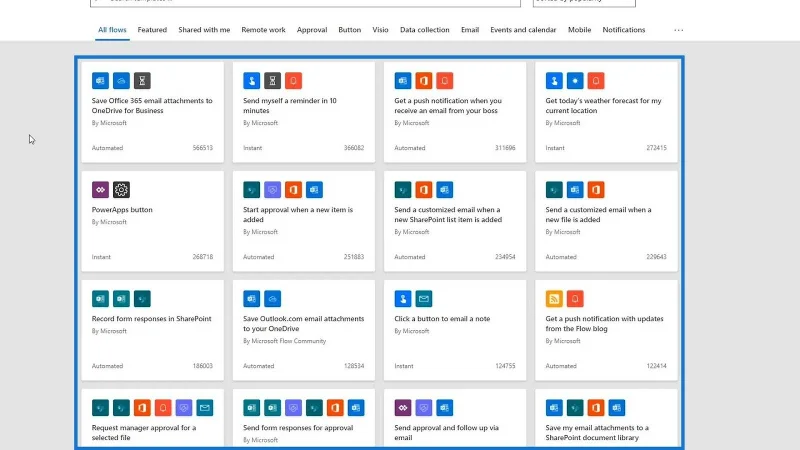
Acestea fiind spuse, este vital să învățați cum să creați fluxuri din șabloanele disponibile, deoarece tot ceea ce aveți nevoie cu adevărat se află în categoria șabloane.
Cuprins
- Crearea unui flux automat din șablon
- Adăugarea de conexiuni la un flux automat
- Editarea parametrilor pentru flux
- Concluzie
Crearea unui flux automat din șablon
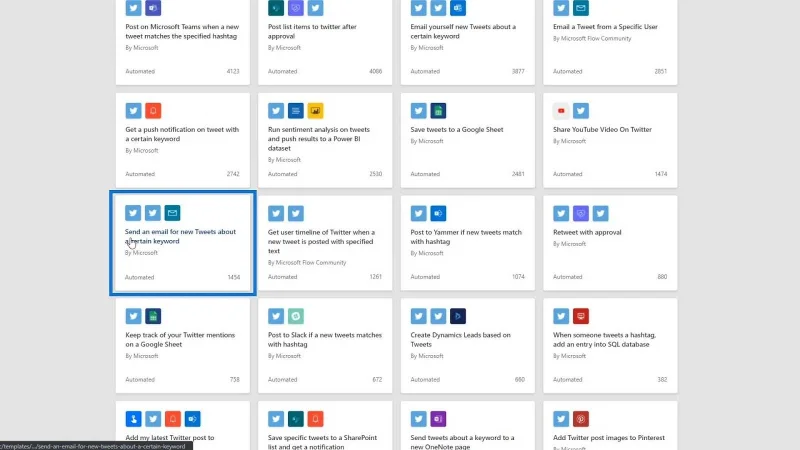
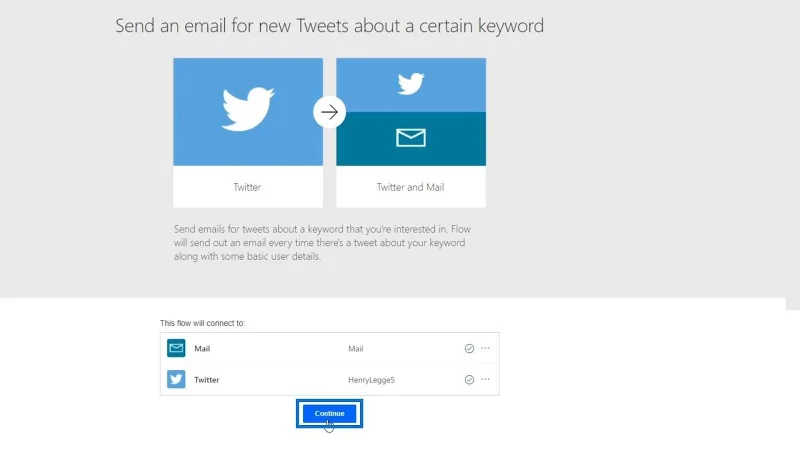
Pentru acest exemplu, vom folosi un șablon cu Twitter și vom face câteva exemple complicate cu acesta. Să alegem șablonul „ Trimiteți un e-mail pentru noi tweet-uri despre un anumit cuvânt cheie ”.
După cum putem vedea, acest șablon de flux este setat să ne trimită un e-mail de fiecare dată când există un tweet despre un cuvânt cheie care ne interesează.
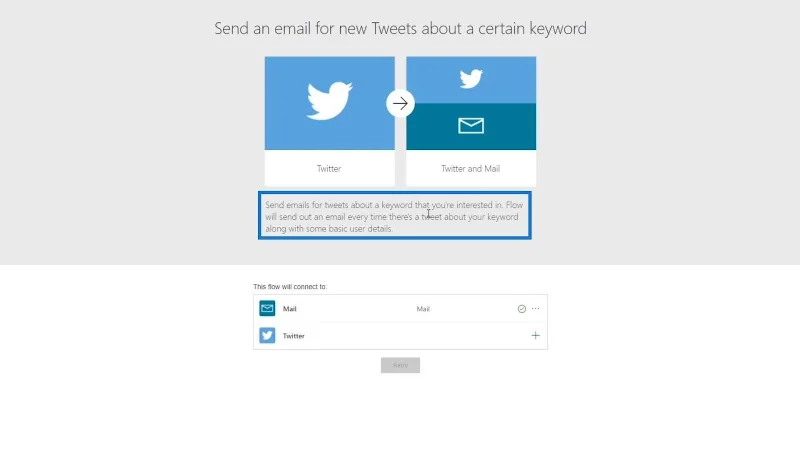
Deci, dacă afacerea dvs. produce sticle de apă, puteți, practic, să configurați un flux în care, dacă cineva scrie ceva despre sticle de apă, veți primi un e-mail.
Adăugarea de conexiuni la un flux automat
Acum să începem configurarea șablonului nostru de flux folosind Power . Mai întâi, trebuie să conectăm aplicația Mail , ceea ce am făcut deja aici.
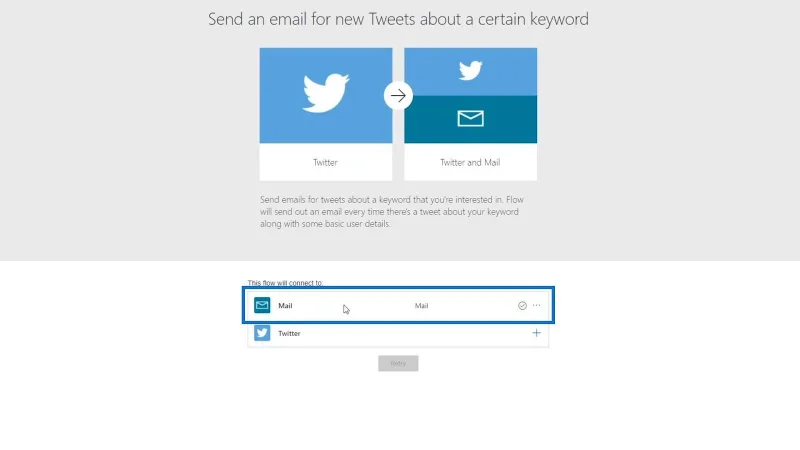
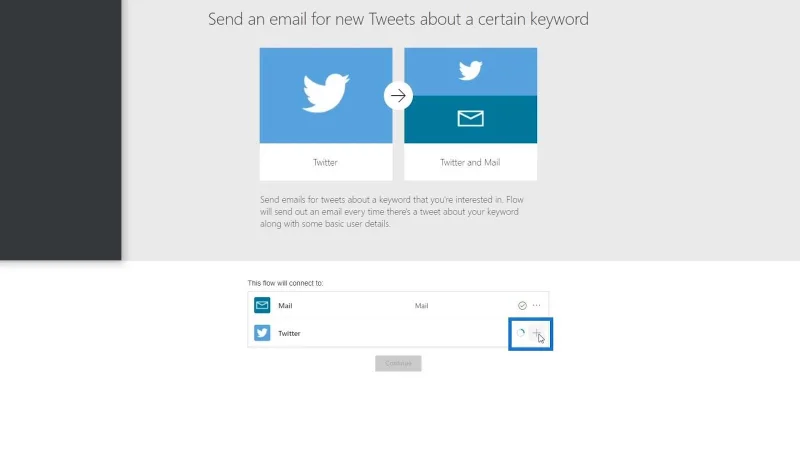
Apoi, să-l conectăm la Twitter făcând clic pe semnul plus.
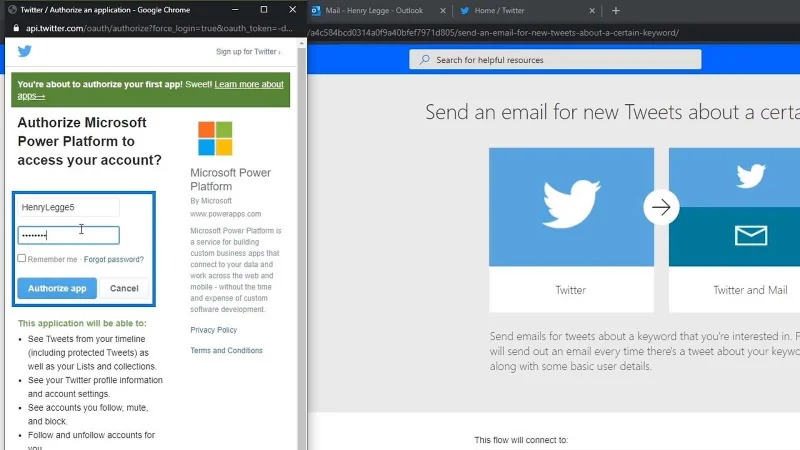
Să introducem numele de utilizator și parola contului nostru Twitter pentru a autoriza Microsoft Power Platform.
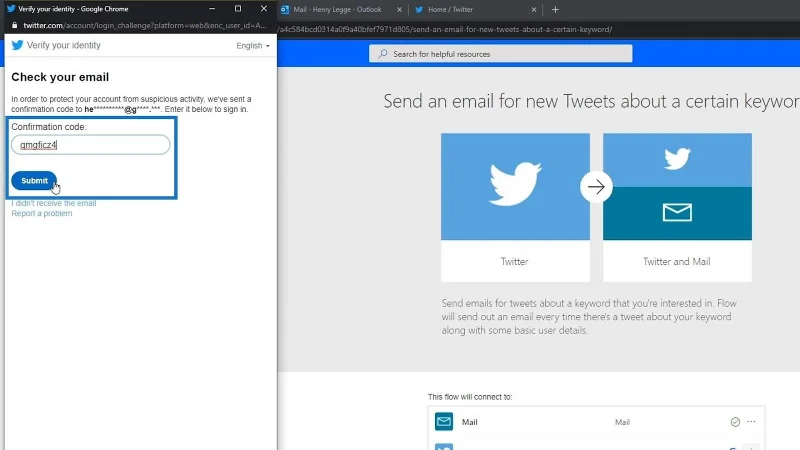
După aceea, va trimite un cod de confirmare pe e-mailul nostru. Căutați acel cod de confirmare și introduceți-l în caseta de introducere. Apoi, faceți clic pe butonul Trimiteți .
Acum va avea o bifă, ceea ce înseamnă că ne-am conectat cu succes contul de Twitter la fluxul nostru automat.
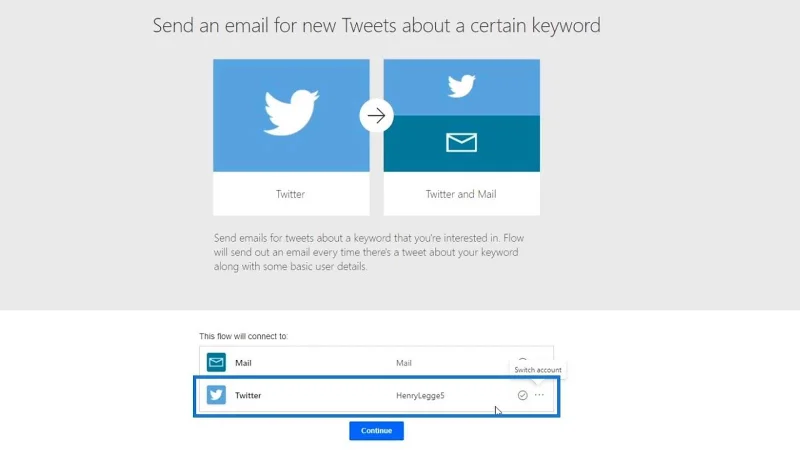
Acum că am terminat de conectat Twitter, să facem clic pe butonul Continuare .
Va afișa apoi diagrama de flux a acestui șablon de flux.
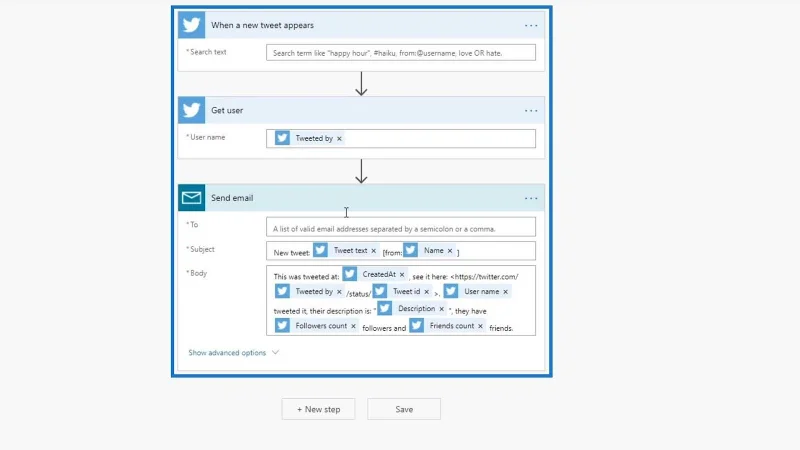
Editarea parametrilor pentru flux
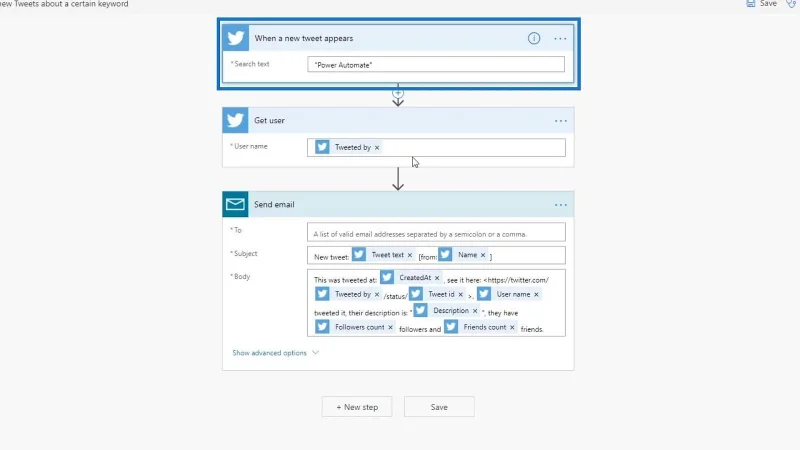
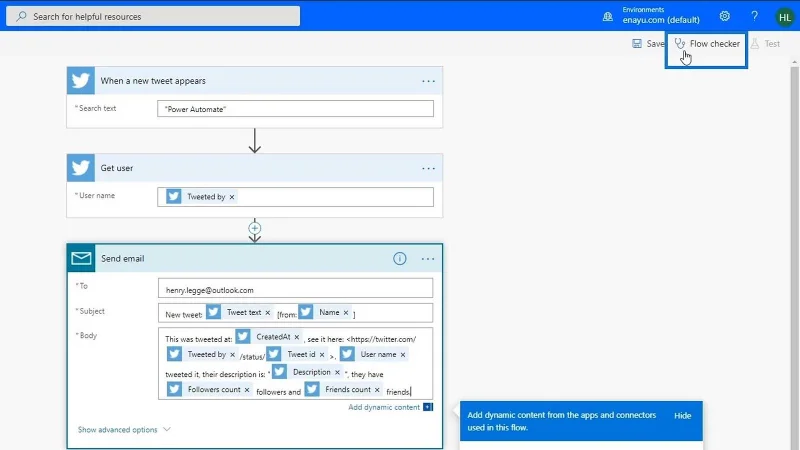
Pe baza acestei diagrame de flux, fluxul va fi declanșat odată ce apare un nou tweet. Apoi va căuta pe acel tweet un anumit text de căutare. Acesta este practic cuvântul cheie pe care îl vom seta. Acel text de căutare ar putea fi un text precum „ happy hour ”, un hashtag sau un nume de la:. De exemplu, să folosim „Power Automate” ca text de căutare sau cuvânt cheie.
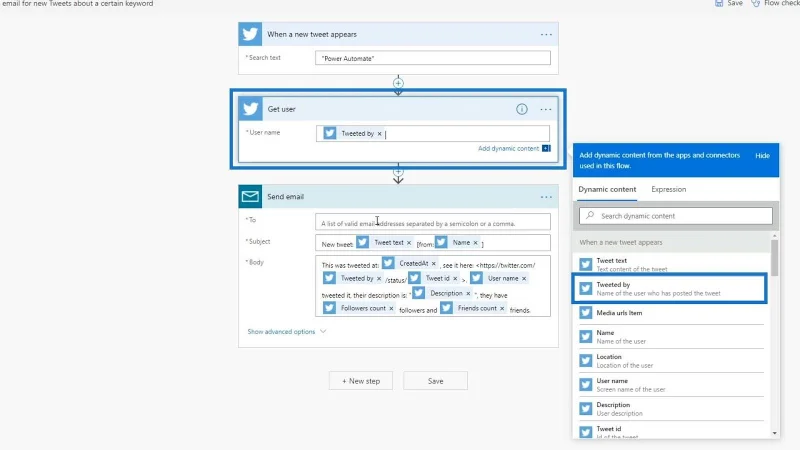
Următorul este pentru obținerea informațiilor utilizatorului, cum ar fi numele de utilizator. Nu trebuie să-l schimbăm deocamdată, deoarece vrem doar să obținem numele de utilizator al persoanei care a postat-o pe Twitter.
Ultimul parametru este pentru trimiterea unui e-mail la o adresă de e-mail cu Subiectul și Corpul și cu variabilele care au fost setate.
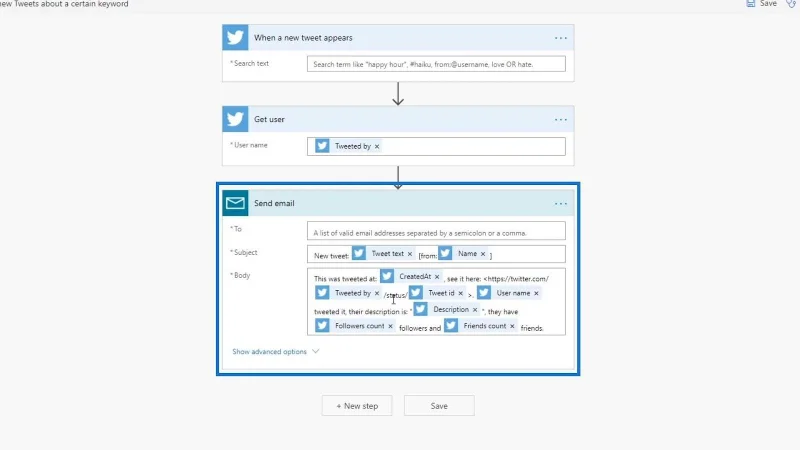
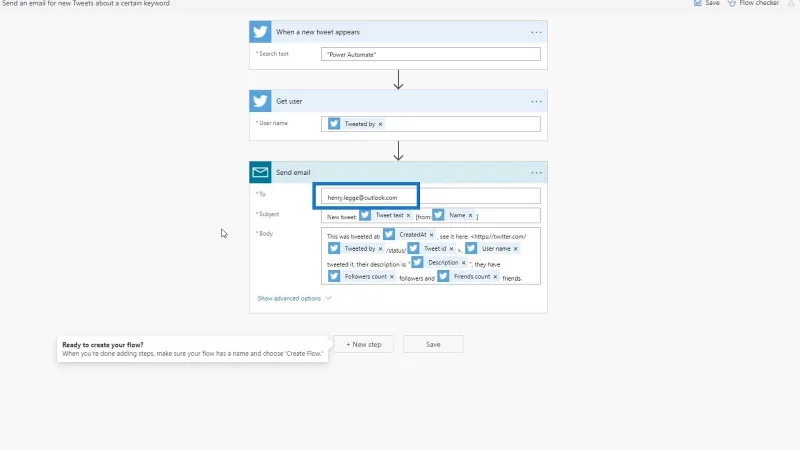
Să schimbăm câmpul * Către cu propria noastră adresă de e-mail.
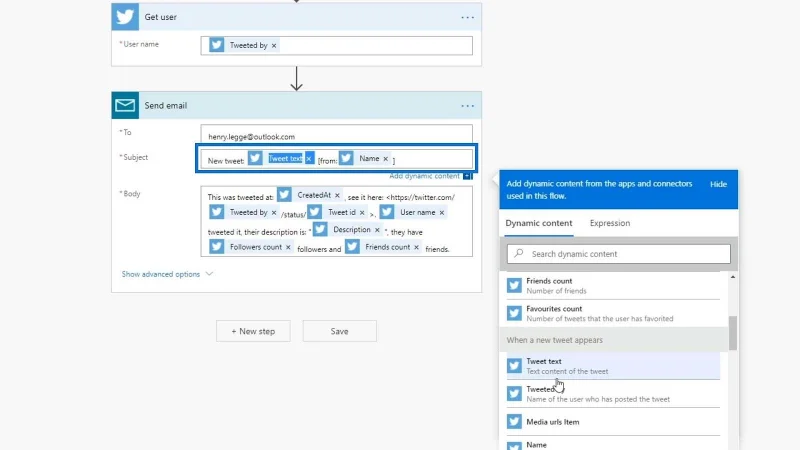
Nu trebuie să schimbăm subiectul pentru moment, deoarece variabila text Tweet este conținutul text al tweet-ului de care aveam nevoie. Pe de altă parte, variabila Nume este numele persoanei care a postat-o pe Twitter.
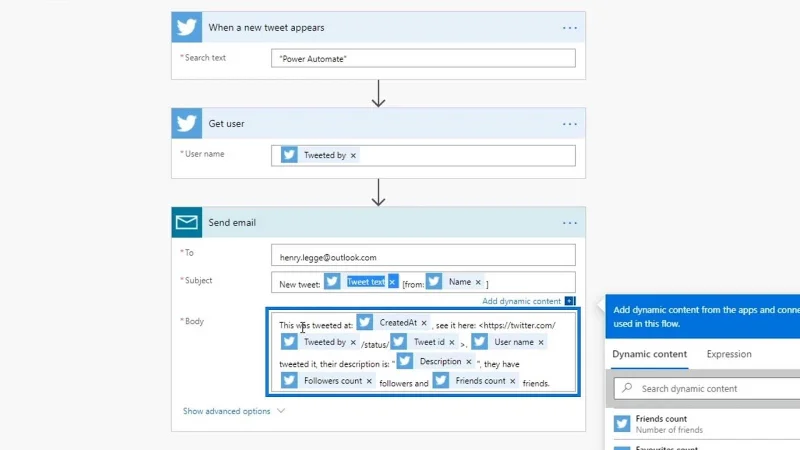
Corpul ne va oferi mai multe informații despre variabilele care sunt adăugate în prezent.
Să facem clic pe Verificatorul de flux pentru a verifica dacă există erori.
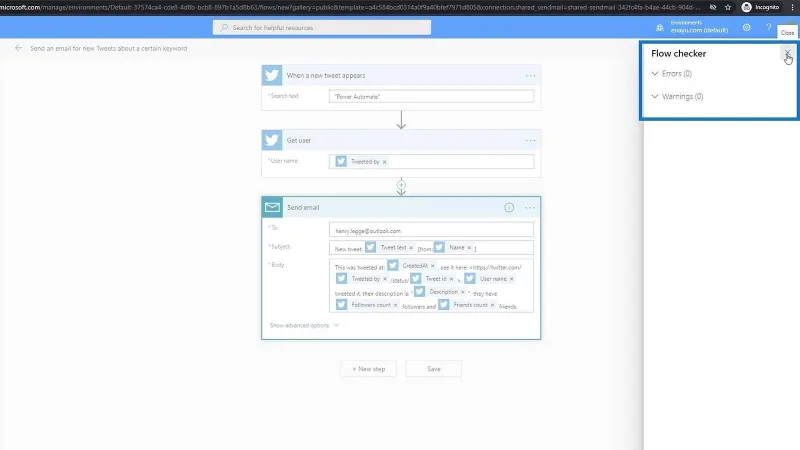
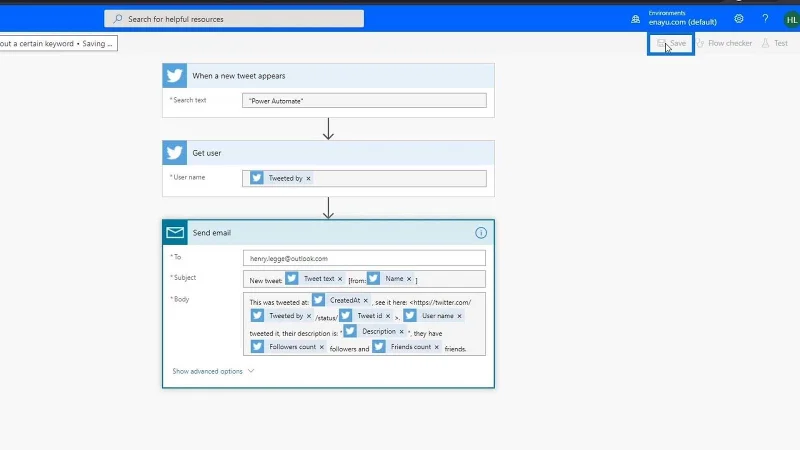
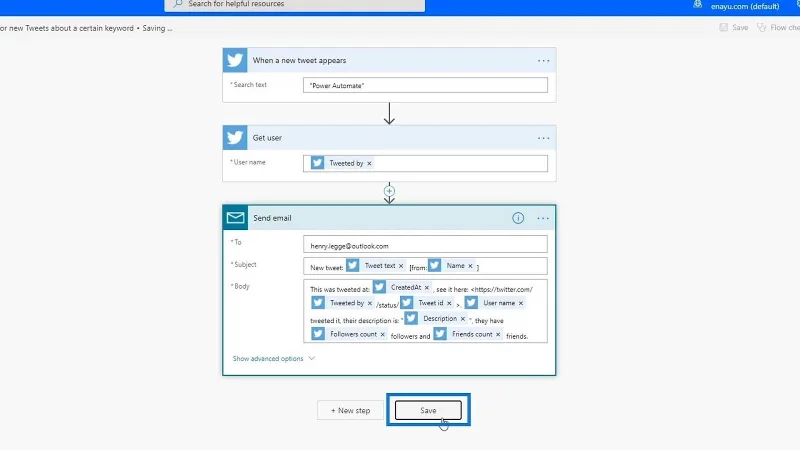
Dacă nu există erori, faceți clic pe butonul Salvare .
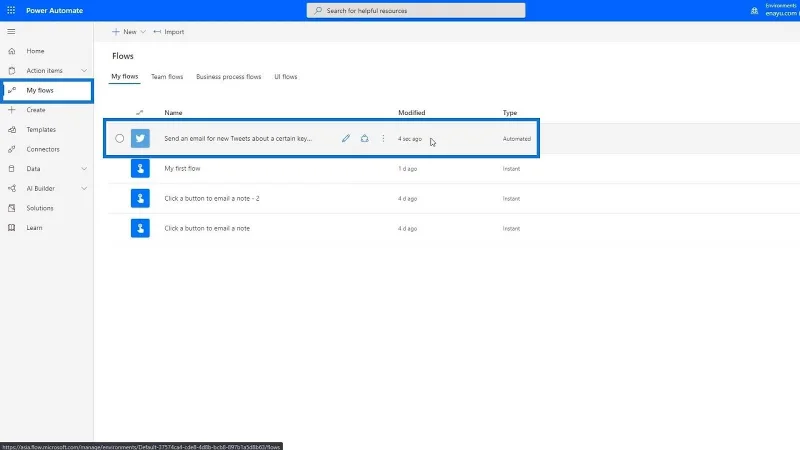
Să mergem apoi la pagina Fluxurile mele . Acum putem vedea fluxul nostru în această listă.
Concluzie
În această postare pe blog, am discutat despre cum putem crea cu ușurință un flux automat în Microsoft Power Automate. Am creat un flux complicat folosind unul dintre șabloanele disponibile în Power Automate. De asemenea, am discutat despre cum putem adăuga mai multe conexiuni fluxului nostru.
Automatizarea proceselor crește productivitatea și crește eficiența în fiecare afacere.
Prin urmare, este important să învățăm cum să creați fluxuri automate în Power Automate, deoarece acestea pot înlocui procesele manuale și complexe care ne ocupă prea mult timp.
Toate cele bune,
Henry
Utilizarea Power Automate pentru a reîmprospăta datele din LuckyTemplates
Actualizările LuckyTemplates pentru iunie și la ce să așteptăm cu nerăbdare în iulie
Noile cursuri de master LuckyTemplates: Power Apps și Power Automate




