
În acest tutorial, vom vorbi despre un control Power Automate care încheie acțiunile dintr-un flux. Dacă oricare dintre condițiile dintr-un caz de comutare nu a fost îndeplinită, am dori să afișăm un mesaj de eroare și să încheiem toate acțiunile dintr-un flux. În astfel de scenarii, controlul acțiunii Power Automate Terminate este util.
Controlul Terminate din Microsoft Power Automate pur și simplu încheie execuția unui flux.
În discuția noastră, ne vom da seama cum funcționează și de ce este important.
Cuprins
- Exemplu de scenariu
- Adăugarea unui control de terminare în Power Automate
- Testarea controlului de terminare în Power Automate
- Concluzie
Exemplu de scenariu
În acest flux de probă pe care l-am creat în prealabil, utilizatorului i se va cere să introducă o metodă de livrare și un mesaj. Metodele de livrare disponibile incluse în cazurile Switch sunt Tweet, Email, Slack și Trello .
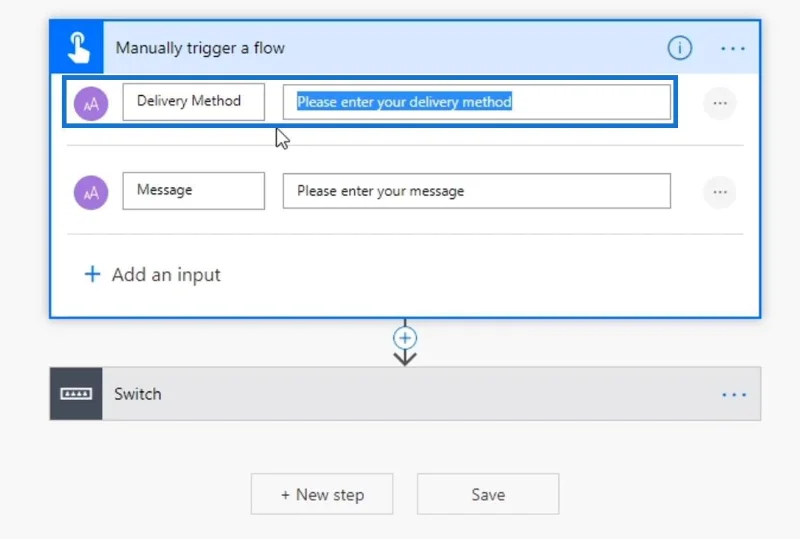
Faceți clic pe Test pentru a încerca fluxul.
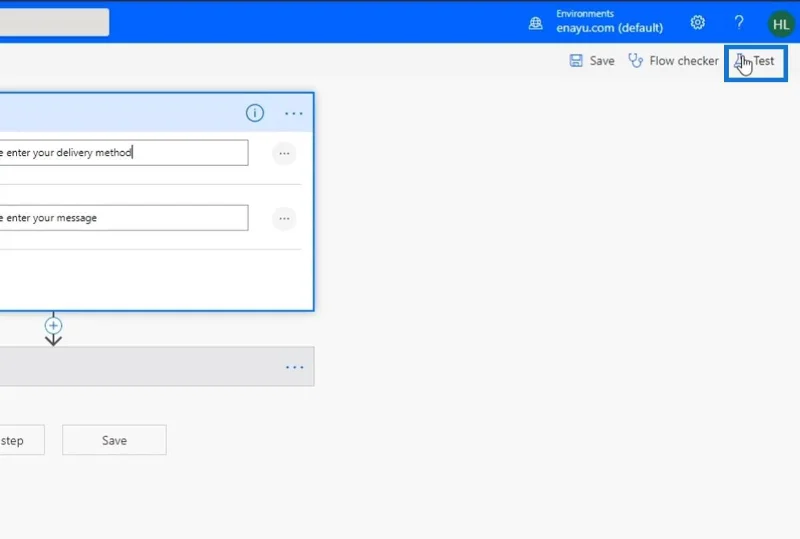
Apoi, alegeți opțiunea Voi efectua acțiunea de declanșare și faceți clic pe butonul Test .
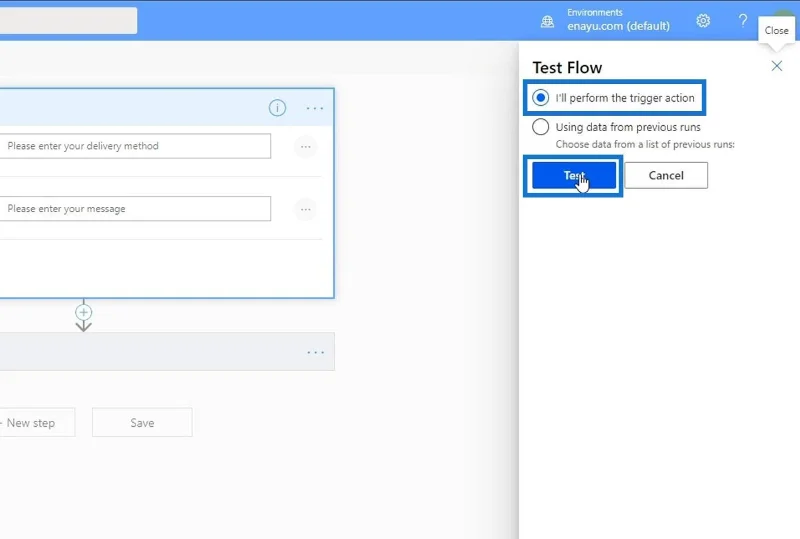
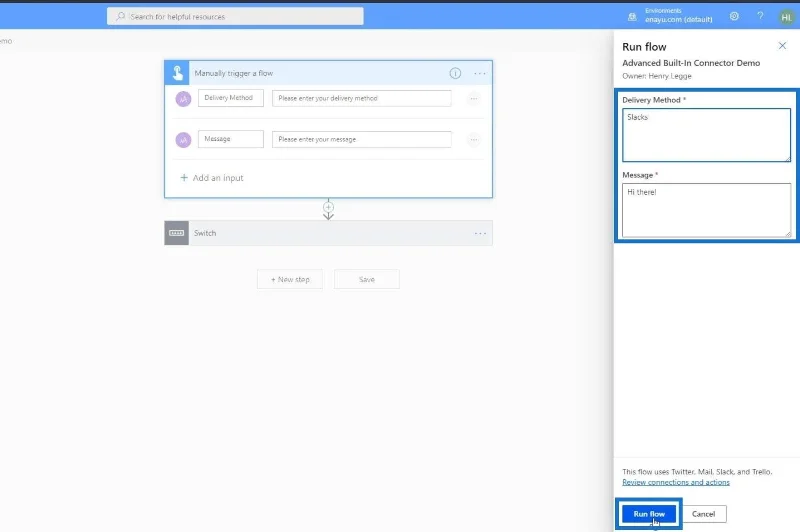
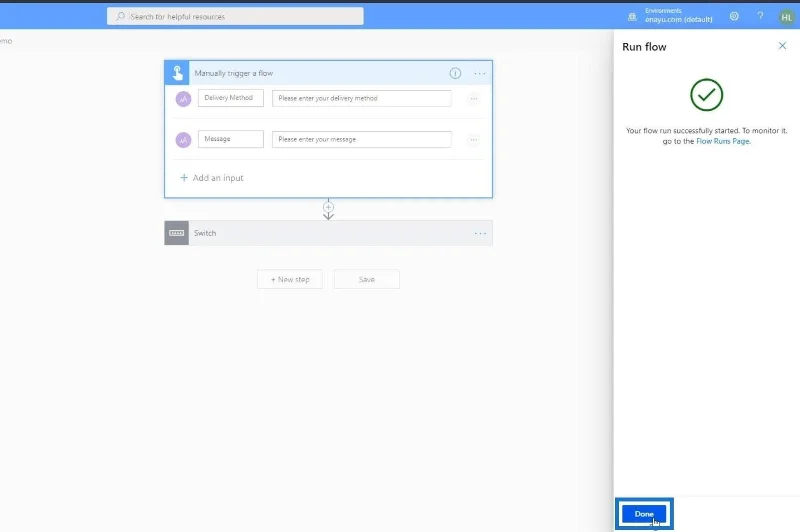
Să introducem „ Bună ziua! ” ca mesaj și în loc de „ Slack ”, să introducem „ Slacks ” în schimb. Apoi faceți clic pe butonul Run flow .
După cum putem vedea, rularea fluxului a avut succes și, ca utilizatori, am crede că nu este nimic în neregulă cu intrarea noastră. Acum, să facem clic pe butonul Terminat și să ne verificăm Slack.
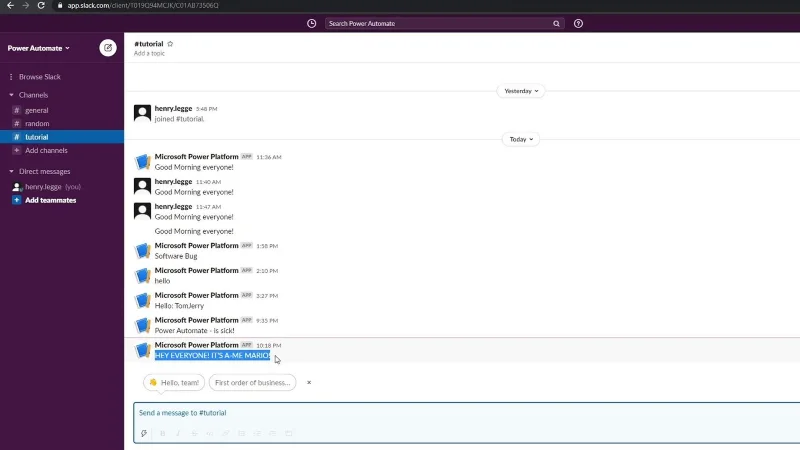
La verificarea Slack, mesajul pe care l-am trimis nu era acolo.
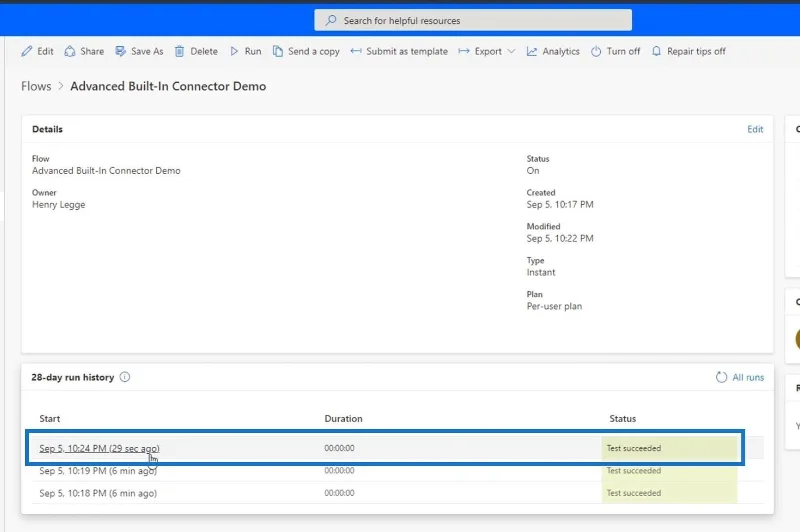
Deci, să ne întoarcem la fluxul nostru pentru a vedea ce s-a întâmplat de fapt făcând clic pe ultima noastră rulare.
În fluxul nostru, am afla că cazul implicit a fost executat deoarece am scris greșit cuvântul „ Slack ”. Prin urmare, niciunul dintre cazuri nu se potrivește cu valoarea pe care am introdus-o.
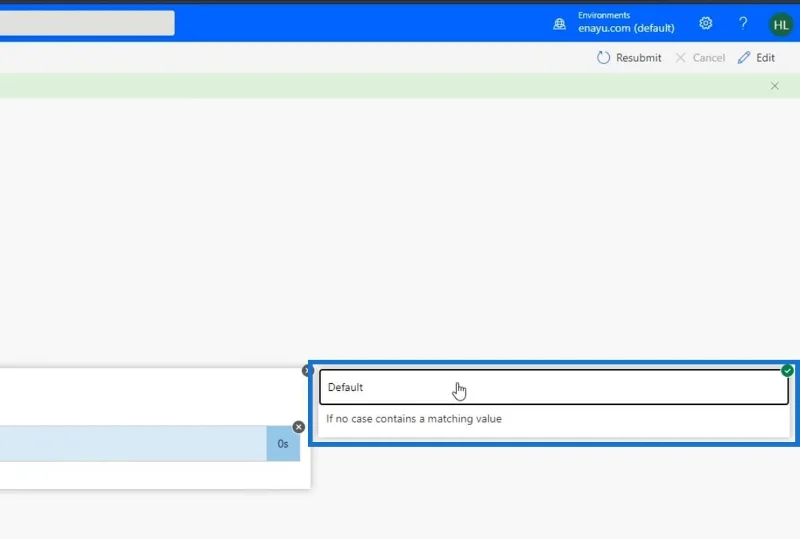
Cu toate acestea, nu am setat nicio acțiune în cazul implicit. Prin urmare, fluxul tocmai a reușit. Aici devine util controlul Terminate action. Forțează fluxul să se termine dacă întâlnește o anumită eroare. În acest caz, dacă utilizatorul a introdus o valoare care nu se potrivește cu niciunul dintre cazuri, acțiunea implicită ar trebui să fie Terminare cu un mesaj de eroare.
Adăugarea unui control de terminare în Power Automate
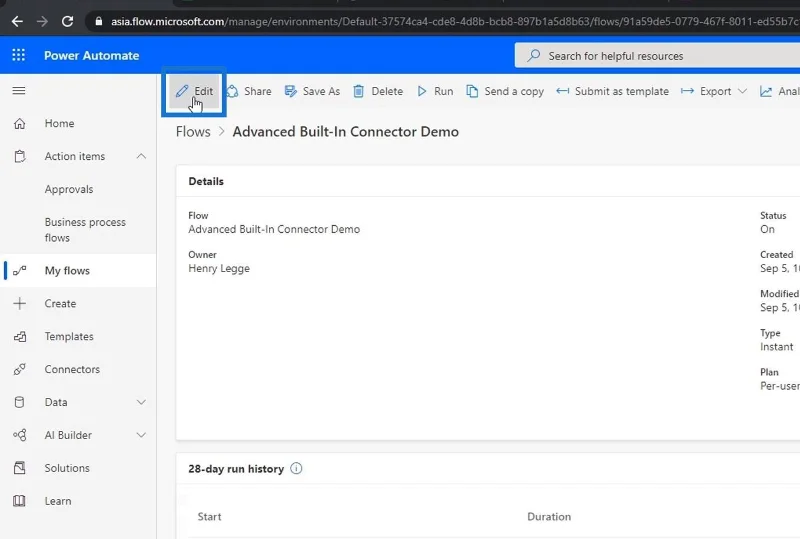
Să ne întoarcem și să facem clic pe Editați .
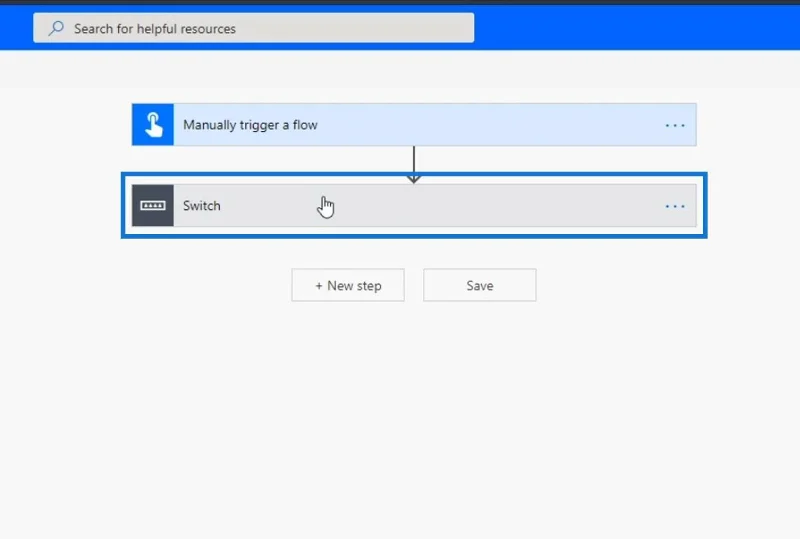
Faceți clic pe declarația Switch .
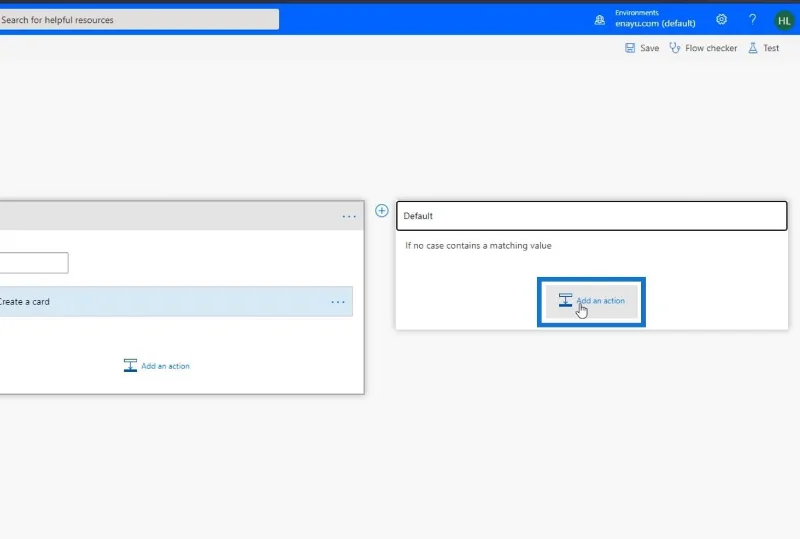
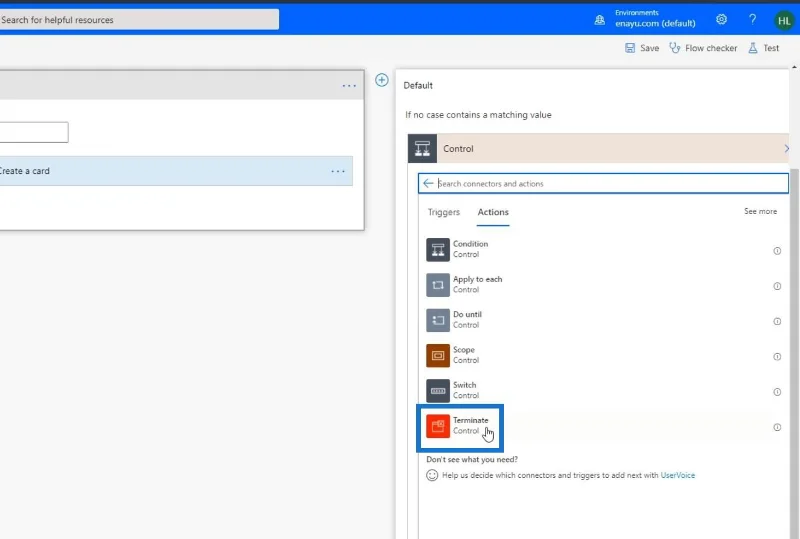
Sub cazul implicit , faceți clic pe butonul Adăugați o acțiune .
Alegeți Control .
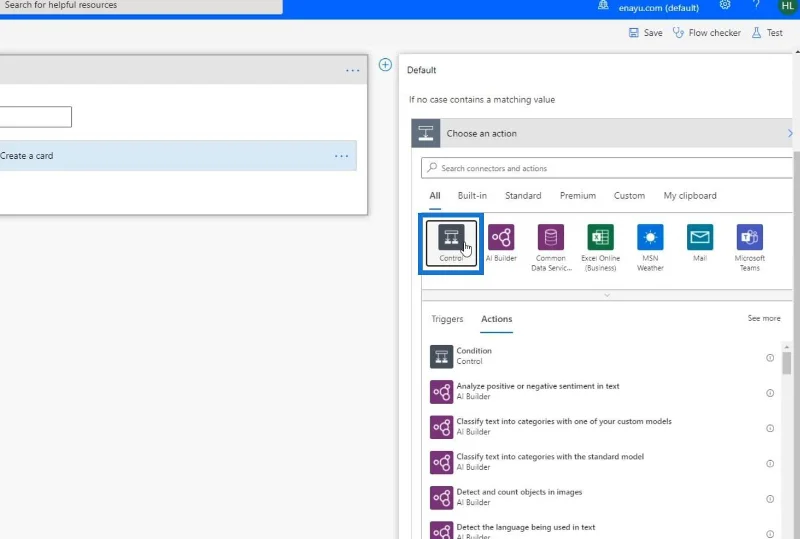
Apoi faceți clic pe Terminare.
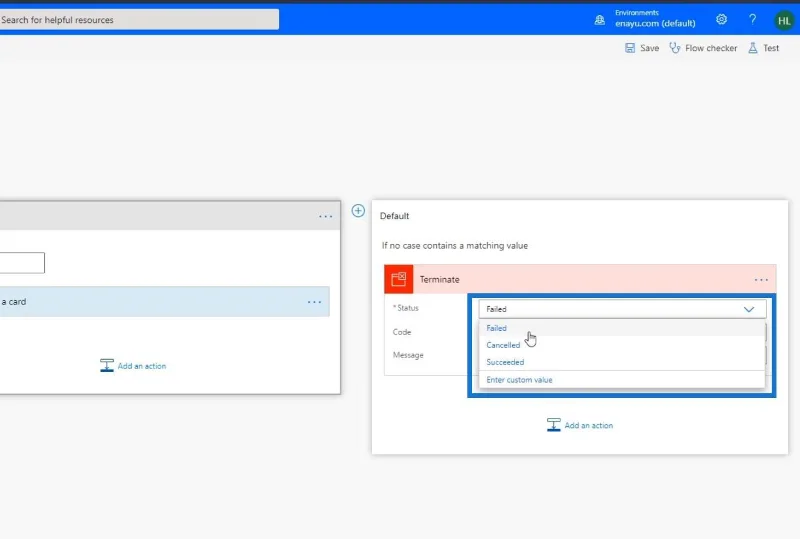
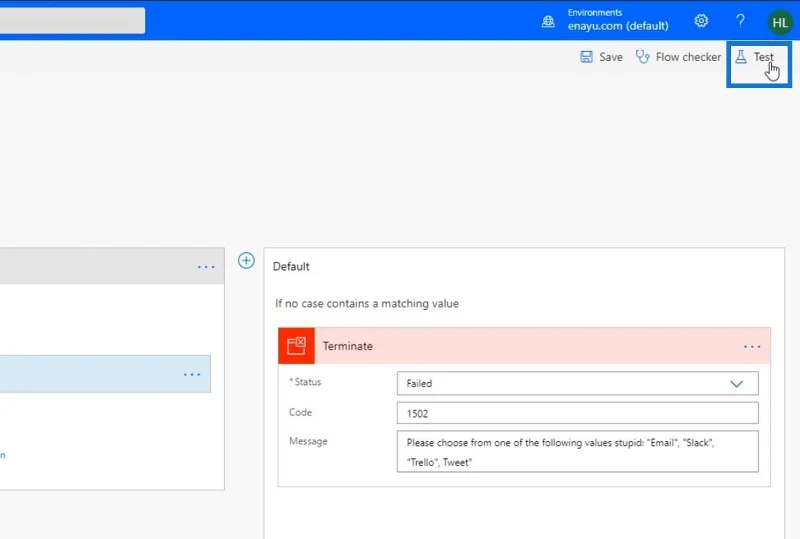
Controlul Terminate ne oferă opțiunea de a seta starea. Îl putem seta la Eșuat , Reușit , Anulat sau chiar adăuga o valoare personalizată . În acest scenariu, să-l setăm la Failed .
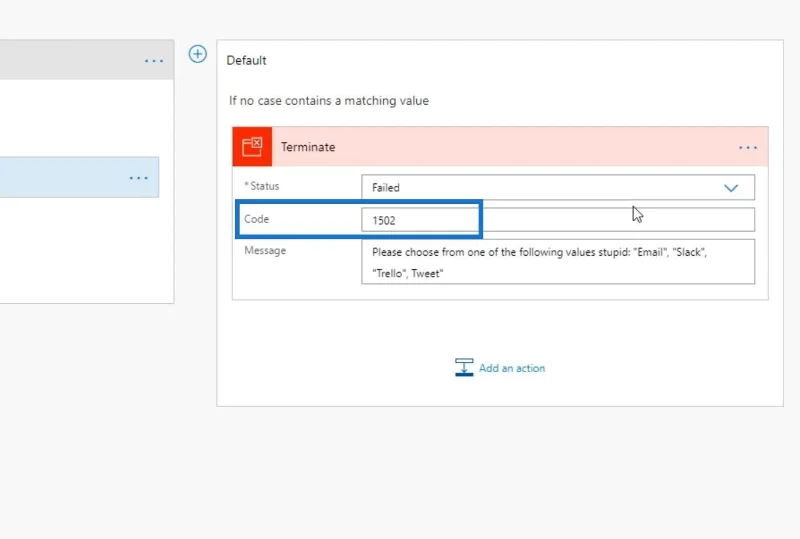
De asemenea, putem introduce un cod dacă ne creăm propria documentație a aplicației. De exemplu, să introducem 1502 , care este doar un cod inventat. Apoi adăugați mesajul de eroare.
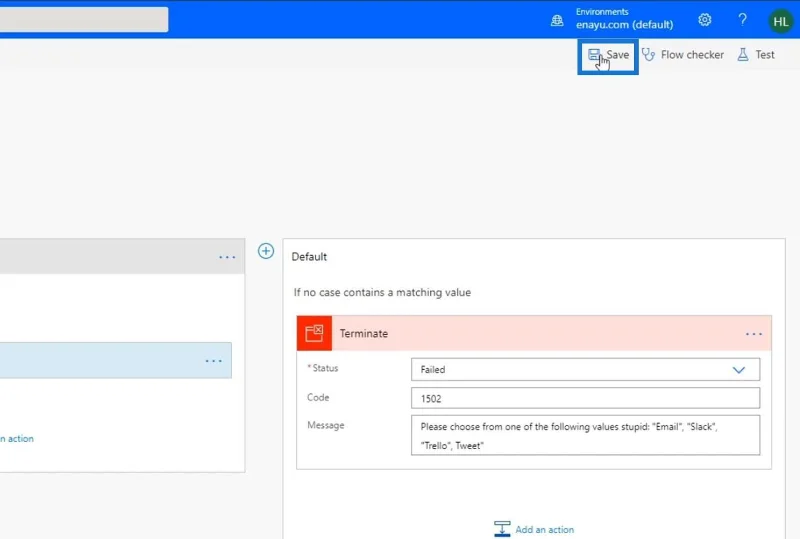
Să-l salvăm acum.
Testarea controlului de terminare în Power Automate
Să reluăm fluxul și să vedem ce se întâmplă. Mai întâi, faceți clic pe Test .
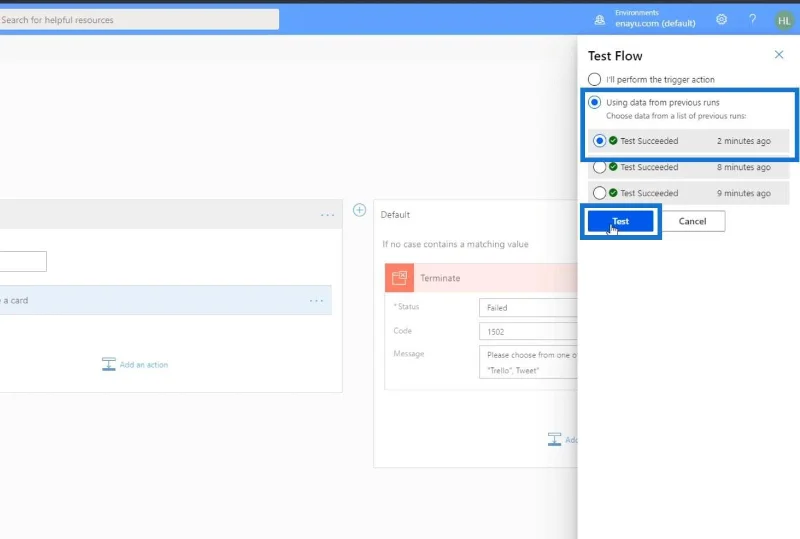
Alegeți datele din cea mai recentă rundă a noastră. Apoi, faceți clic pe butonul Test .
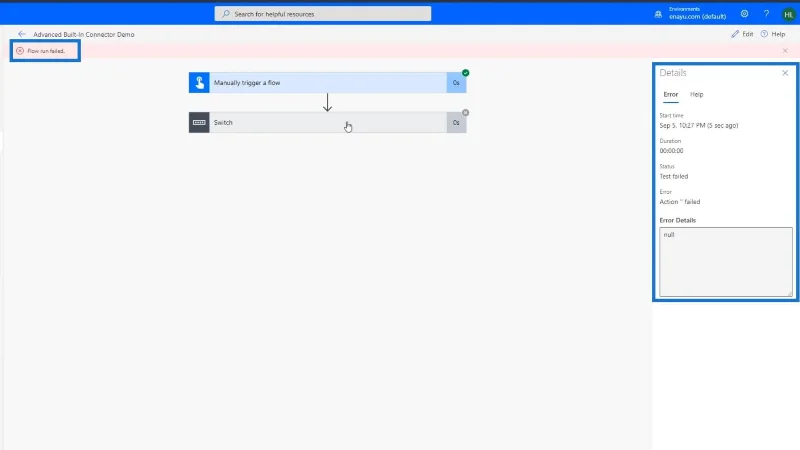
Evident, fluxul nostru a eșuat.
Dacă mergem la cazul implicit , vom vedea că opțiunea terminată a avut loc și putem vedea și care a fost mesajul.
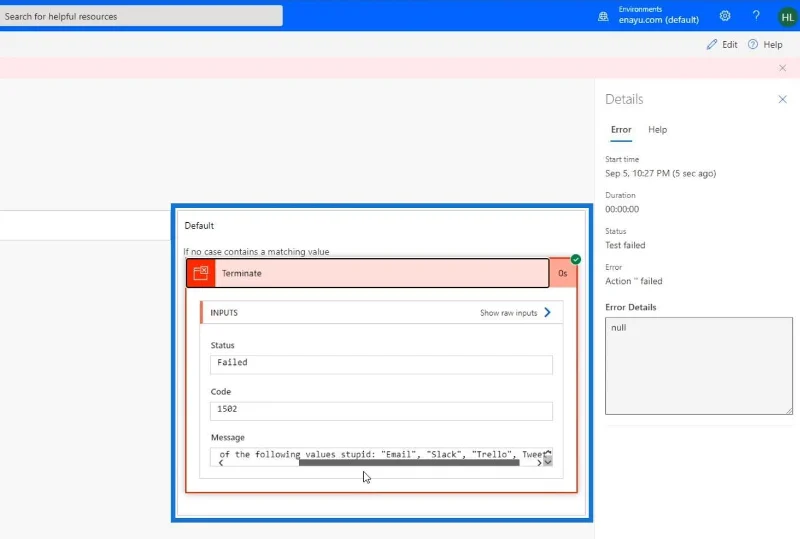
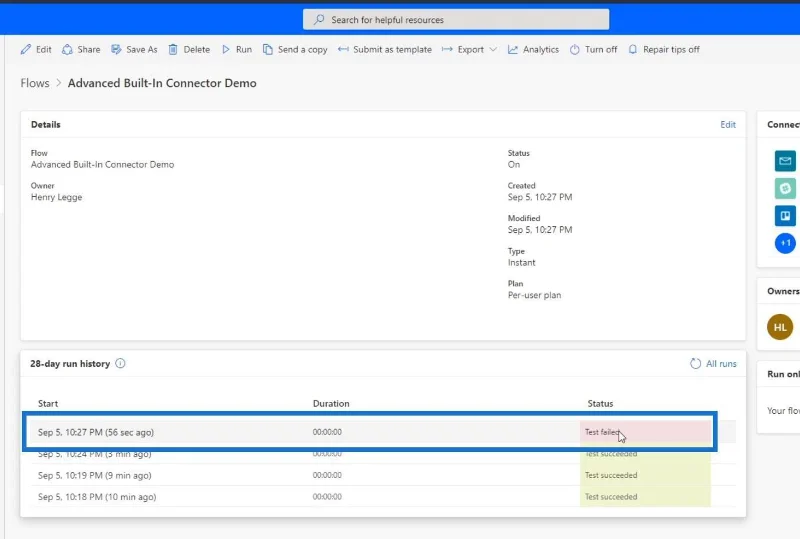
Lucrul grozav este că utilizatorii află imediat că fluxul a eșuat din cauza unei erori la nivelul lor. Dacă ne verificăm fluxul pe pagina Detalii , vom vedea, de asemenea, că a eșuat.
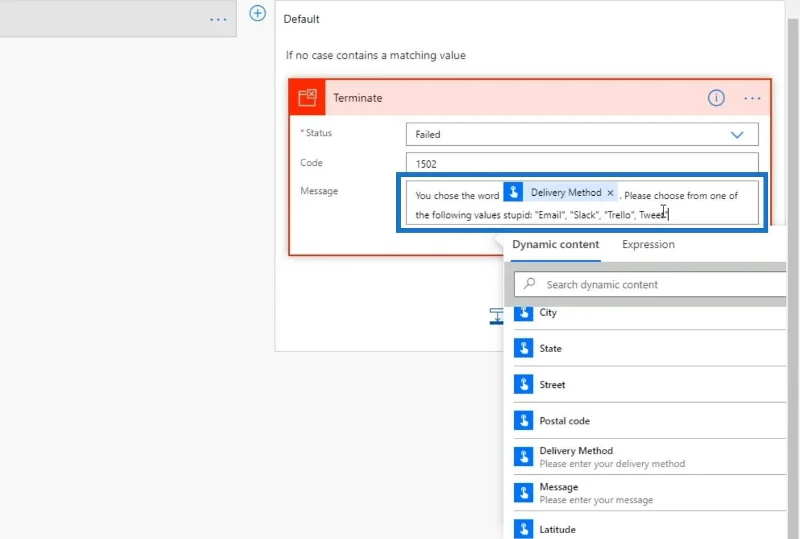
De asemenea, putem face mesajul de eroare mai dinamic, astfel încât utilizatorul să știe ce a făcut incorect. De exemplu, putem introduce „ Ați ales cuvântul ” și putem adăuga variabila Metodă de livrare .
Microsoft Flow HTTP Trigger | Un tutorial Power Automate
Diagrame de flux și pagină cu detalii de flux în Power Automate
Microsoft Flow Aprobare cu mai multe opțiuni
Concluzie
Toate lucrurile luate în considerare, controlul acțiunii Terminate este într-adevăr un element esențial în Power Automate . Există momente când intrările utilizatorilor nu îndeplinesc anumite condiții și avem tendința de a părăsi fluxul așa.
Putem folosi controlul Terminate pentru a încheia corect o rulare a fluxului, declarând că nu a avut succes. De asemenea, putem configura rularea fluxului de Terminate pe baza stării rulărilor noastre anterioare.
Există o mulțime de lucruri interesante pe care le putem face aici, dar acesta este doar un exemplu de utilizare. Sper ca asta ajuta.
Toate cele bune,
Henry




