
În acest tutorial, veți învăța cum să creați diagrame cu bare de comparație în LuckyTemplates. Este o diagramă cu bare care arată două valori diferite pe o singură categorie. Acest lucru vă ajută să vedeți și să comparați valorile din raportul de date. Veți vedea, de asemenea, cum Charticulator poate crea cu ușurință acest tip de imagini.
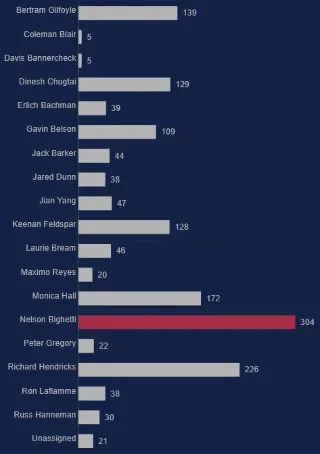
Acesta este un exemplu de diagramă cu bare care a fost creat în postarea anterioară de blog . De asemenea, vom folosi acest lucru pentru a crea diagrama cu bare de comparație în Charticulator.
Cuprins
- Creați un set de date și lansați Charticulator
- Configurați bara pentru diagrama de comparație
- Exportați fișierul diagramei și datele de intrare
- Finalizați detaliile diagramei cu bare de comparație
- Concluzie
Creați un set de date și lansați Charticulator
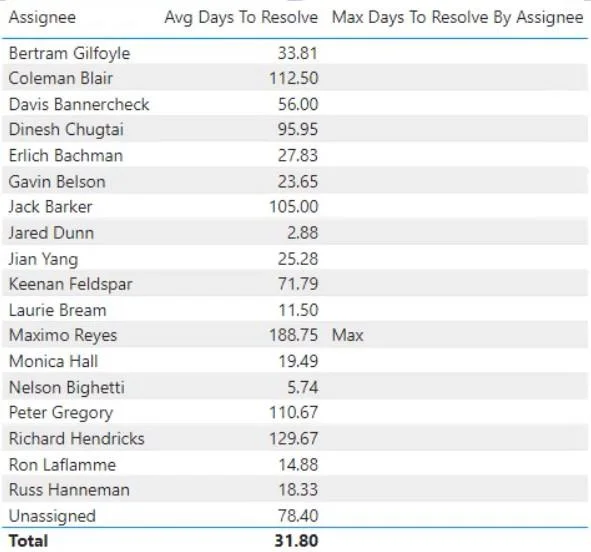
Mai întâi, creați un set de date cu categoriile și măsurile pe care le veți utiliza. Pentru acest exemplu, sunt utilizate destinația , Zile medii de rezolvat și Zile maxime de rezolvat de către cesionar .
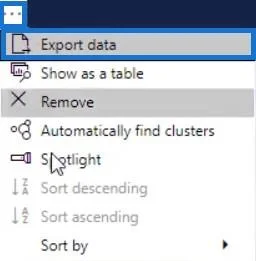
Apoi, faceți clic pe cele trei puncte din partea de sus a setului de date și selectați Exportați date . Asigurați-vă că tipul de date este un fișier CSV înainte de a exporta.
După ce ați terminat, accesați charticulator.com pentru a deschide Charticulator. Faceți clic pe Lansare Charticulator și deschideți fișierul de date exportat. Apoi vă va redirecționa către pânză.
Configurați bara pentru diagrama de comparație
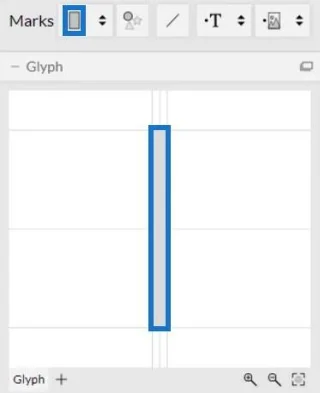
Creați o diagramă dreptunghiulară trăgând forma dreptunghiului din Marks în Glyph .
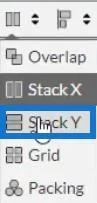
Apoi, faceți clic pe Stack Y pentru a schimba poziția barelor.
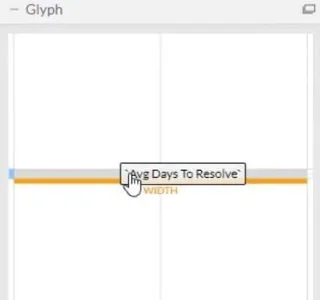
Plasați cesionarul pe axa Y a pânzei și Zilele medii de rezolvat la lățimea Glifului.
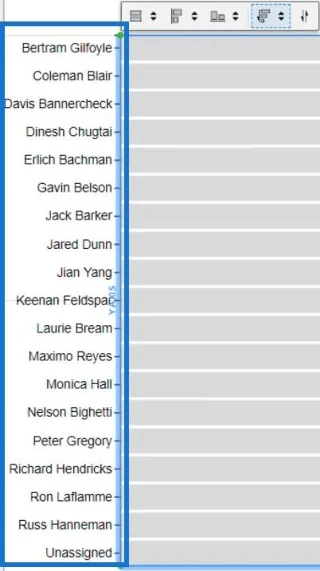
Vizualul va arăta acum astfel.
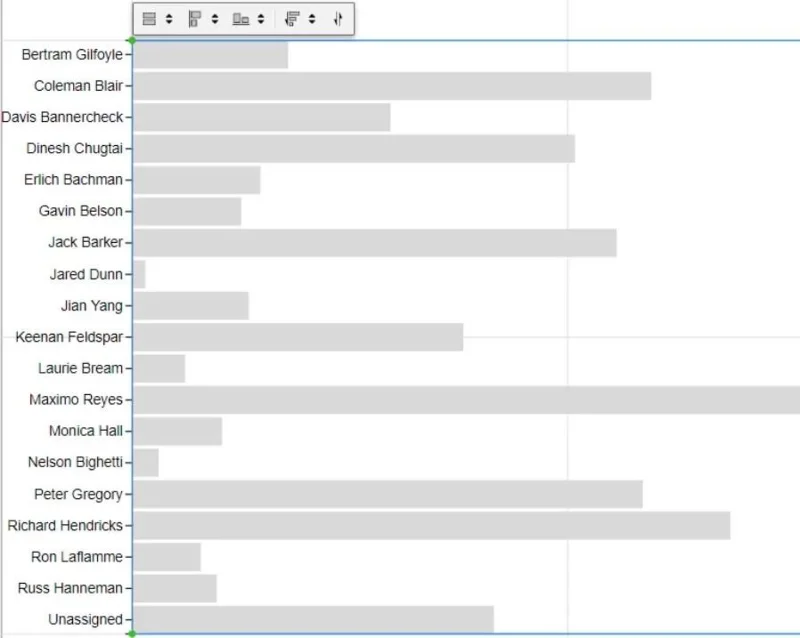
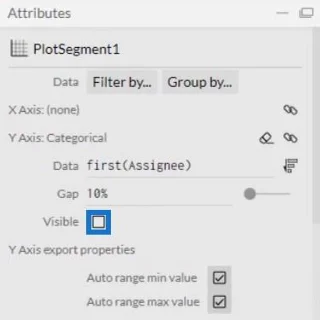
Apoi, faceți clic pe PlotSegment1 pentru a deschide atributele diagramei. Debifați caseta Vizibil pentru a elimina categoriile din axa Y.
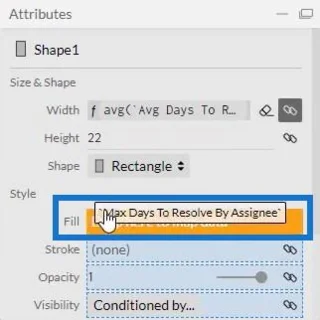
După aceea, faceți clic pe Shape1 pentru a-și deschide atributele și a plasa Max Days To Resolve By Assignee la stilul de umplere.
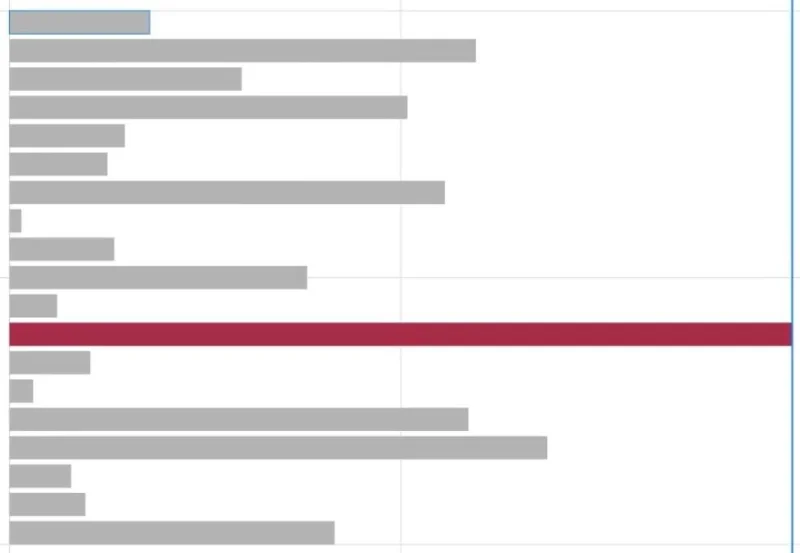
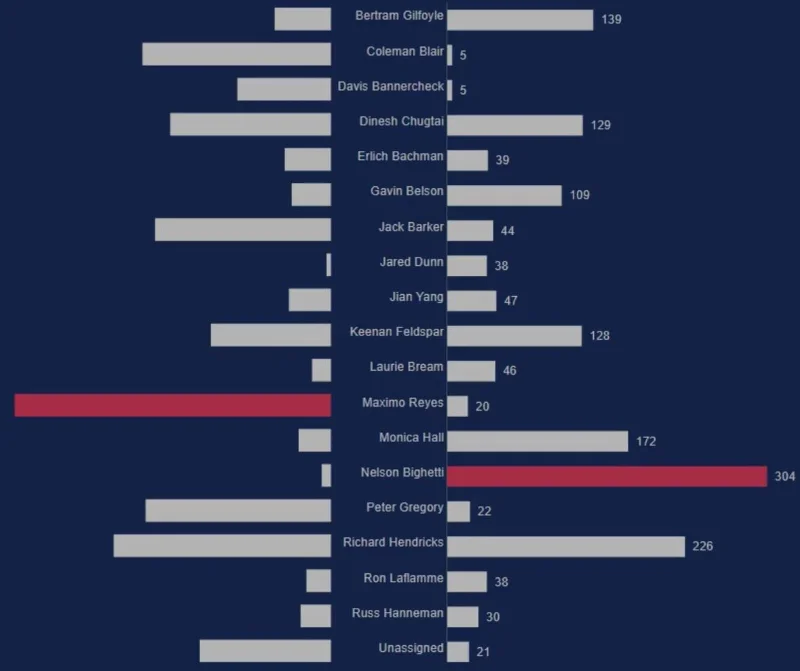
Puteți vedea că culorile barelor sunt aceleași, cu excepția valorii maxime. Puteți schimba culorile barelor în funcție de ceea ce doriți sau pentru a se potrivi cu graficele anterioare.
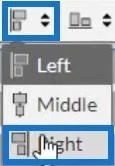
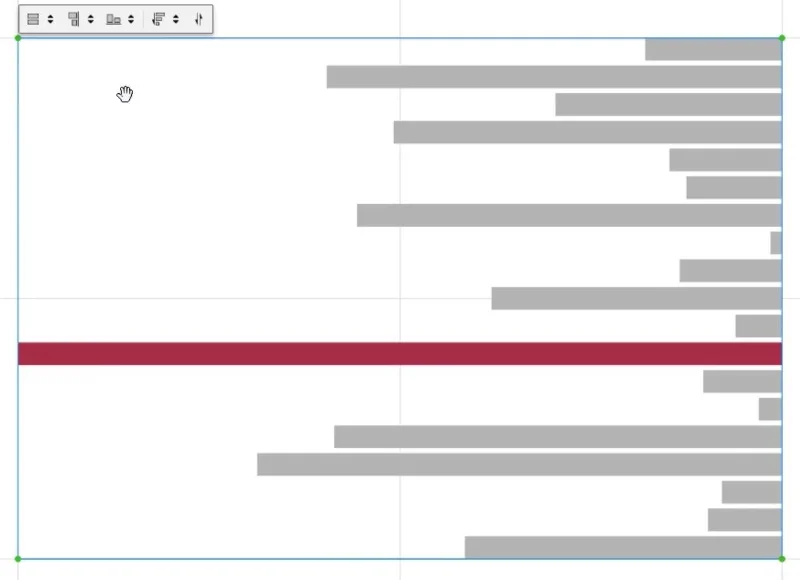
Acum, trebuie să transferați diagramele cu bare în partea dreaptă a pânzei. Pentru a face acest lucru, faceți clic pe al doilea panou de setări de deasupra pânzei și selectați Dreapta .
Graficul se va transfera apoi la capătul din dreapta.
Exportați fișierul diagramei și datele de intrare
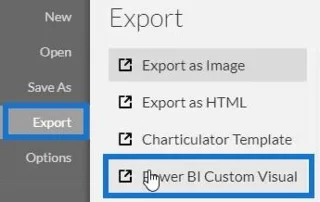
După ce ați terminat, salvați diagrama cu bare. Apoi, faceți clic pe butonul de export și selectați LuckyTemplates Custom Visual .
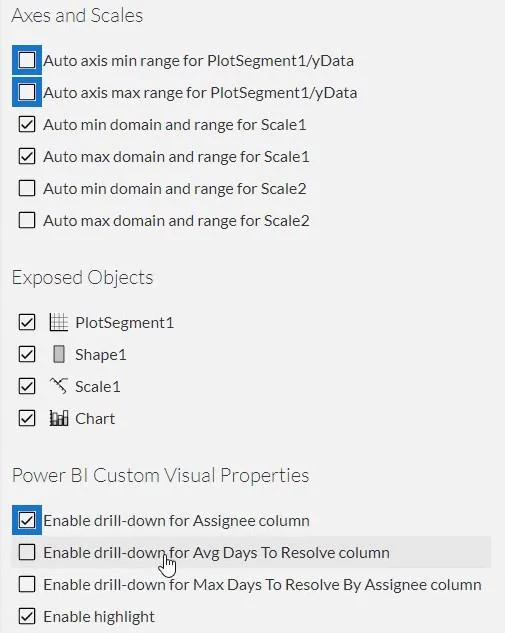
Înainte de a exporta fișierul, trebuie să debifați primele două casete din Axe și Scale, astfel încât axele să nu se schimbe atunci când este selectat un nou context de filtru. Apoi, faceți clic pe prima casetă din Proprietăți vizuale personalizate LuckyTemplates pentru a activa detalierea pentru coloana Destinatar. După aceea, adăugați un nume vizual și faceți clic pe LuckyTemplates Custom Visual pentru a exporta fișierul.
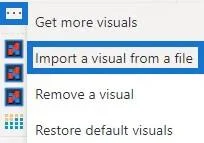
Acum, deschideți LuckyTemplates pentru a importa fișierul. Faceți clic pe cele trei puncte de sub Vizualizări și selectați Importați o imagine dintr-un fișier .
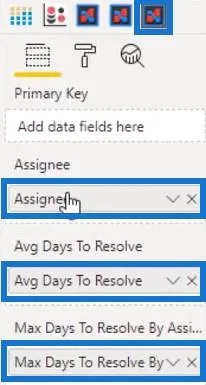
Apoi, faceți clic pe butonul Charticulator cu numele vizual și plasați Cesionarul , Zilele medii de rezolvat și Zilele maxime de rezolvat de către cesionar în secțiunile de câmp corespunzătoare.
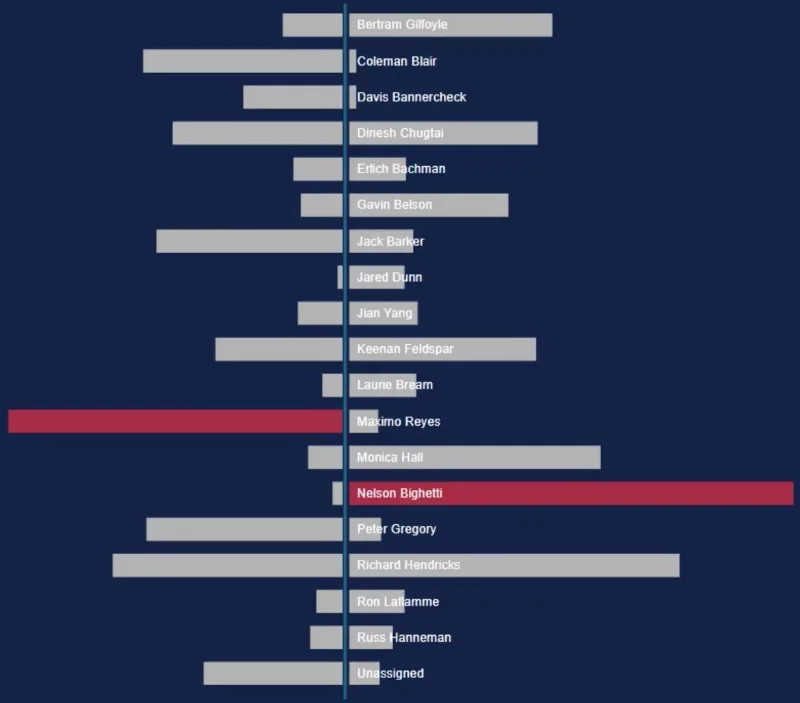
După ce ați terminat, ajustați marginile diagramei pentru a le alinia cu diagrama cu bare anterioară. În cele din urmă, potriviți cele două diagrame cu bare eliminând titlul și fundalul. După aceea, veți avea acum o diagramă cu bare de comparație care arată astfel.
Finalizați detaliile diagramei cu bare de comparație
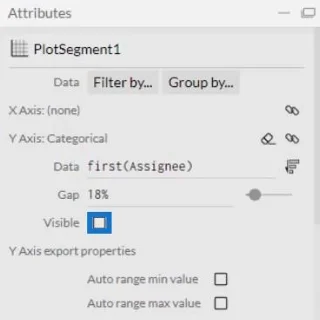
Dacă doriți să vă plasați categoriile în centrul ambelor bare, accesați site-ul web Charticulator și deschideți diagrama cu bare anterioară. Faceți clic pe PlotSegments1 și debifați caseta Vizibil din Atribute pentru a elimina categoriile din Axa Y.
Apoi, aduceți Text la Glif și aliniați-l la marginea din stânga a dreptunghiului.
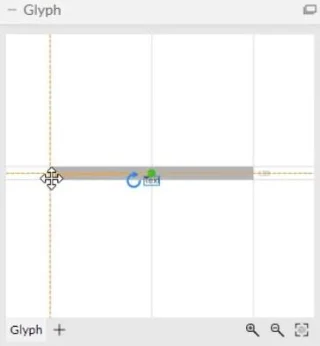
Apoi, trageți Text în partea stângă a barei și ajustați-l la distanța pe care o preferați.
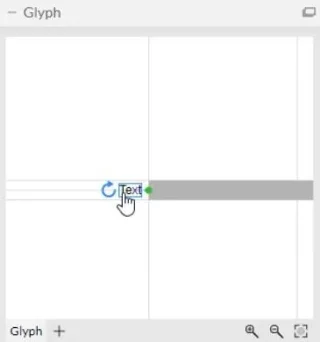
Aduceți cesionarul la secțiunea Text din Atributele Text2 și modificați alte setări pentru a completa cealaltă diagramă cu bare.
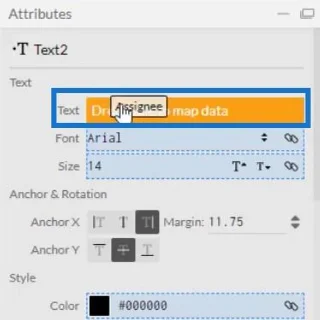
Acum puteți vedea că există un spațiu mic între categorii și bare.
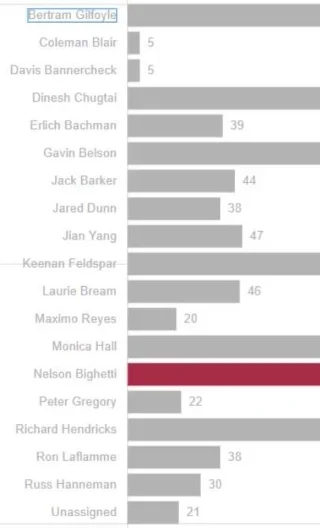
Apoi, salvați diagrama și exportați-o în LuckyTemplates Custom Visual . Importați fișierul în LuckyTemplates și ajustați marginile diagramei pentru a se potrivi cu cealaltă diagramă cu bare. Vizualizarea dvs. va arăta acum astfel.
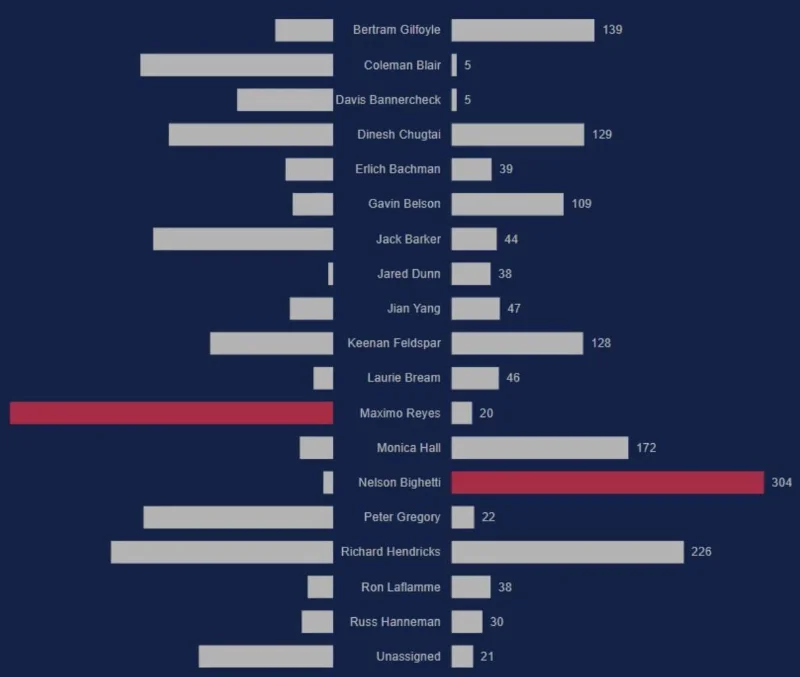
Apoi, filtrați vizualul, astfel încât atunci când faceți clic pe o bară, aceasta să arate bara cu care este comparată. Accesați fila Format și faceți clic pe Editați interacțiuni .

Apoi selectați butonul Filtru al diagramelor.
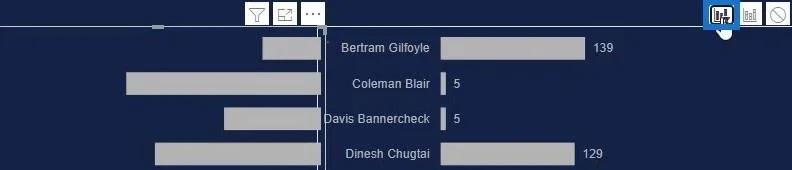

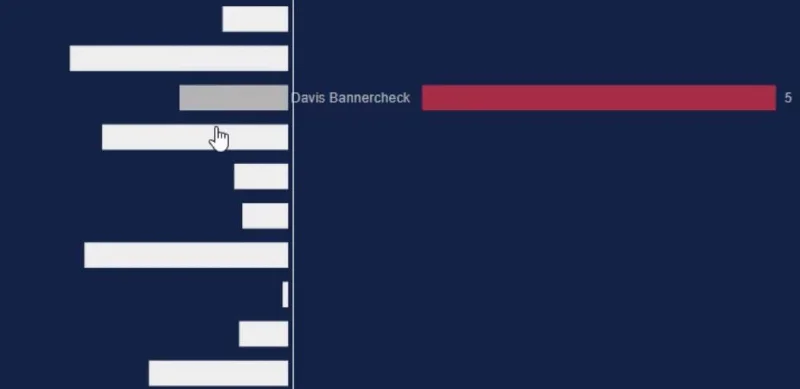
Dacă faceți clic pe o bară, graficul va afișa numai bara cu care este comparată.
O altă modalitate de a utiliza diagramele cu bare de comparație este să plasați categoriile în interiorul barelor. Pentru a face acest lucru, trebuie să mutați textul în interiorul barei și să ajustați dimensiunea și culoarea fontului. Apoi, exportați și importați-l în LuckyTemplates Custom Visual .
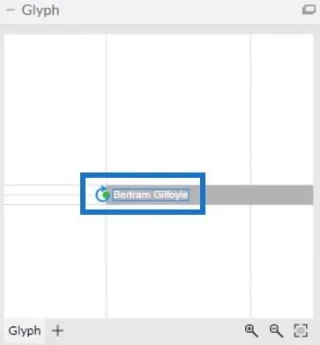
Așa arată graficul.
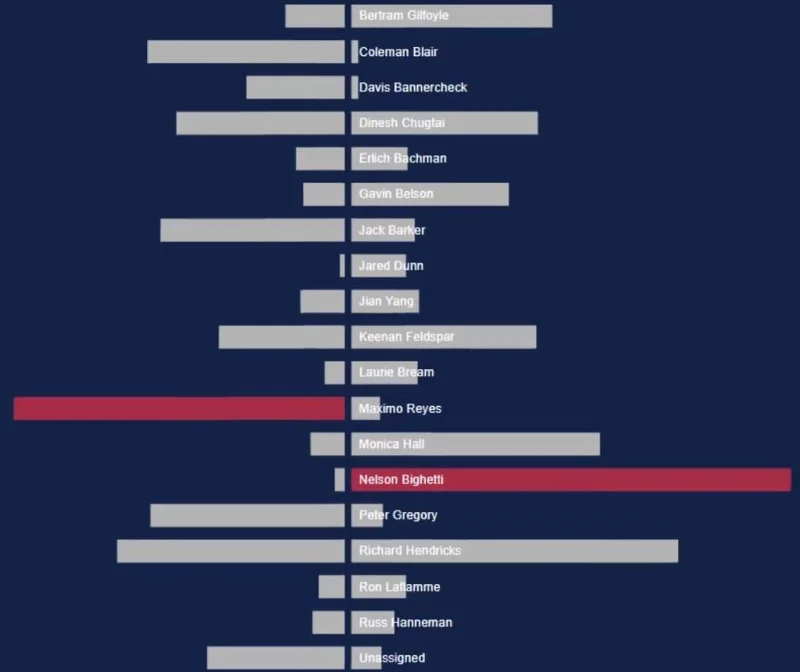
De asemenea, puteți adăuga o linie între bare pentru a o face mai distinsă.
Actualizare LuckyTemplates Desktop: Tehnica de vizualizare vizuală a datelor Charticulator
| LuckyTemplates Dynamic Visuals
Concluzie
O diagramă cu bare de comparație oferă o modalitate mai bună de a compara două valori. Economisește spațiu în pânza dvs. deoarece își maximizează spațiul pentru două rezultate. Această diagramă poate fi realizată cu ușurință folosind instrumentul Charticulator.
Dacă doriți să aflați cum să creați diagrame cu bare de comparație, accesați site-ul web Charticulator și exersați cu setul de date. De asemenea, puteți căuta prin pentru mai multe tehnici despre vizualizări.
Mudassir





