
În acest blog, vă voi arăta cum puteți aplica formatarea condiționată articolelor sau grupurilor de calcul în LuckyTemplates. Deși formatarea condiționată este limitată în grupurile de calcul, puteți totuși să profitați eficient de unele dintre beneficiile sale. Puteți viziona videoclipul complet al acestui tutorial în partea de jos a acestui blog.
Asadar, haideti sa începem.
Cuprins
- Aplicarea formatării condiționate la elementele calculate
- Aplicarea formatării condiționate unei anumite coloane
- Selectie dinamica pe masuri
- Aplicarea formatării condiționate pictogramelor
- Concluzie
Aplicarea formatării condiționate la elementele calculate
În primul rând, voi crea o vizualizare cu un articol calculat și o măsură. Am creat deja elementul de calcul Time Intelligence , așa că îl voi trage în secțiunea coloane. Apoi voi aduce măsura mea de vânzări în secțiunea de valori.
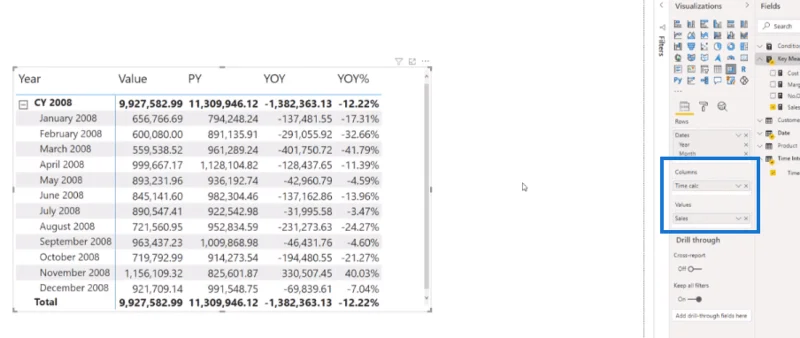
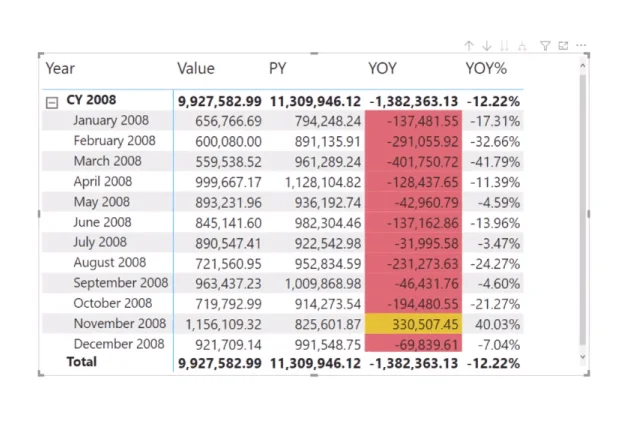
În acest exemplu de vizualizare, vreau să evidențiez valorile negative folosind o culoare mai deschisă și valorile pozitive cu culoare galbenă sau verde. Pentru a face acest lucru, trebuie să merg la secțiunea vopsea cu role, unde voi găsi formatare condiționată . Aici, puteți vedea că se referă la măsura vânzărilor.
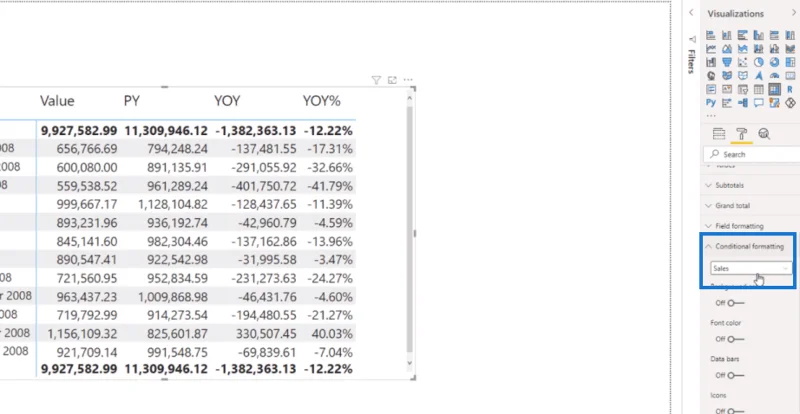
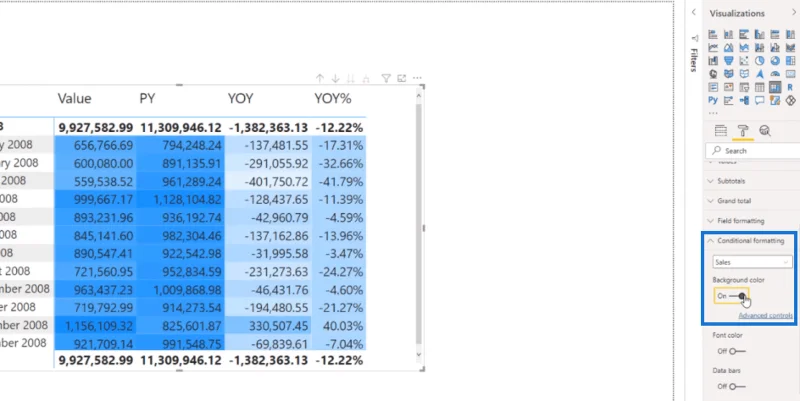
Deci, dacă dezactivez fundalul, veți vedea că se aplică tuturor elementelor de calcul.
Aplicarea formatării condiționate unei anumite coloane
Ce se întâmplă dacă vreau să aplic formatare condiționată numai coloanei An peste An (YOY)? Aș putea face asta creând o măsură specifică pentru a restricționa numai această coloană.
Voi numi această măsură CF Background/Fonts pentru acest exemplu. Aici folosesc o instrucțiune pe elementul meu de calcul Time Intelligence care ar fi egal cu YOY . Dacă acest lucru este adevărat, vreau vânzări aici; dacă nu, voi avea .
BLANK nu poate fi citit prin formatare condiționată. Deci, ori de câte ori există un gol, acesta nu va fi aplicat aici.
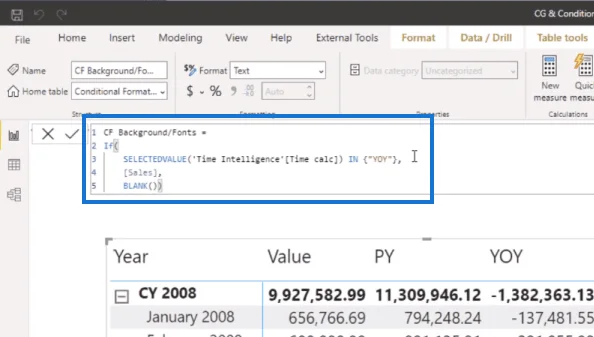
Apoi, merg la „schimbați culoarea de fundal”. Folosind comenzile avansate , formatez culorile după reguli pe baza măsurii pe care tocmai aș fi creat-o (CF Background/Font).
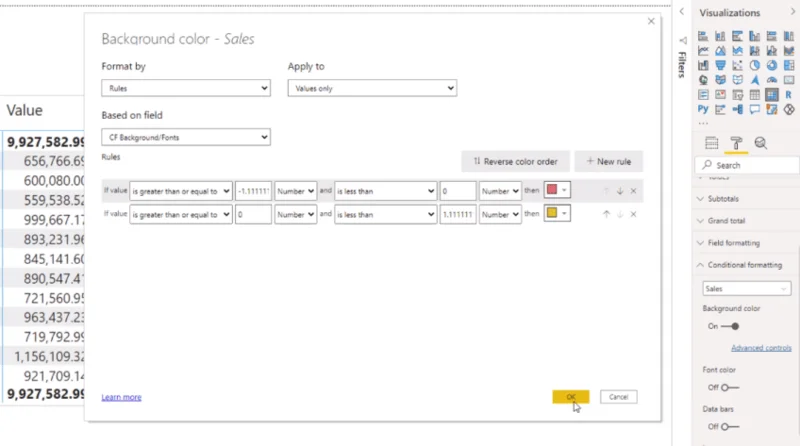
Dau clic pe OK și acesta este rezultatul.
Selectie dinamica pe masuri
Acum, ce se întâmplă dacă vreau să-mi selectez în mod dinamic măsura în raport și formatarea condiționată va fi aplicată automat în secțiunea An peste An (YOY)? Pentru a face asta, voi crea un grup de calcul pentru măsurile mele de cost, marjă și vânzări.
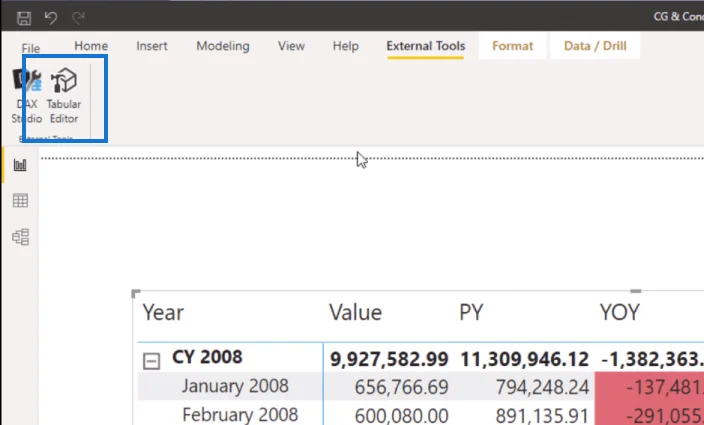
Deci, voi merge la Editorul tabelar sub fila Instrumente externe.
Aici, voi crea un nou grup de calcul, pe care îl voi numi Selecție Măsură . Sub aceasta, voi crea elemente de calcul pentru fiecare măsură, începând cu Salesv2 .
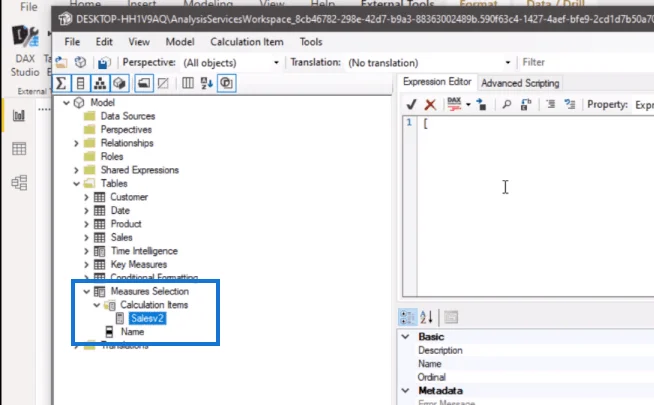
Și apoi, trebuie să introduc formula pentru Salesv2 în Editorul de expresii.
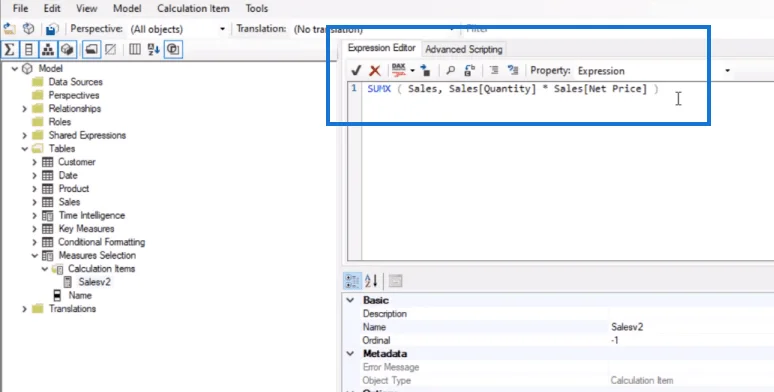
Dar, din moment ce am deja creată această măsură în raport, atunci pot pur și simplu să o fac referire aici, așa.
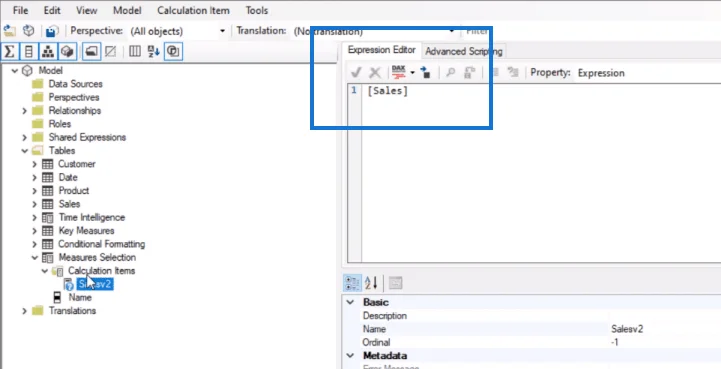
Apoi, voi crea un alt element de calcul pentru Costv2 și voi face referire la măsura Cost.
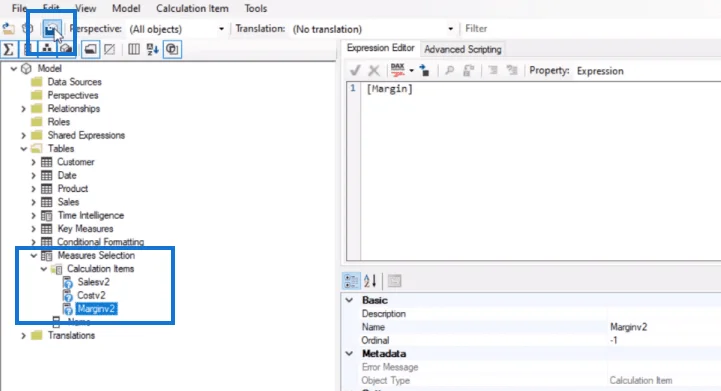
Același lucru este valabil și pentru Margin . După ce am terminat, voi salva modificările și voi reîmprospăta raportul.
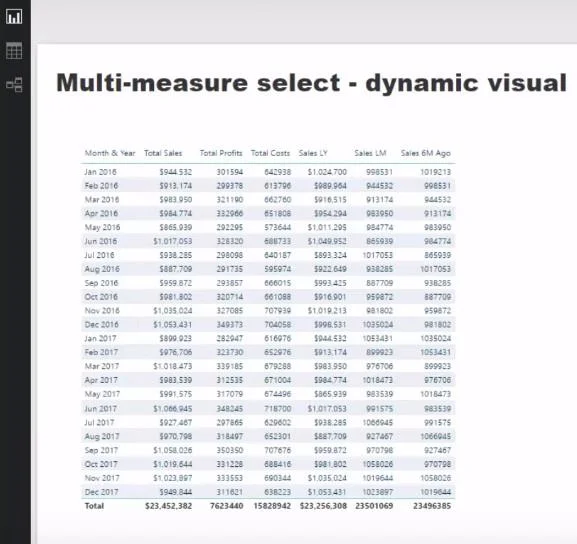
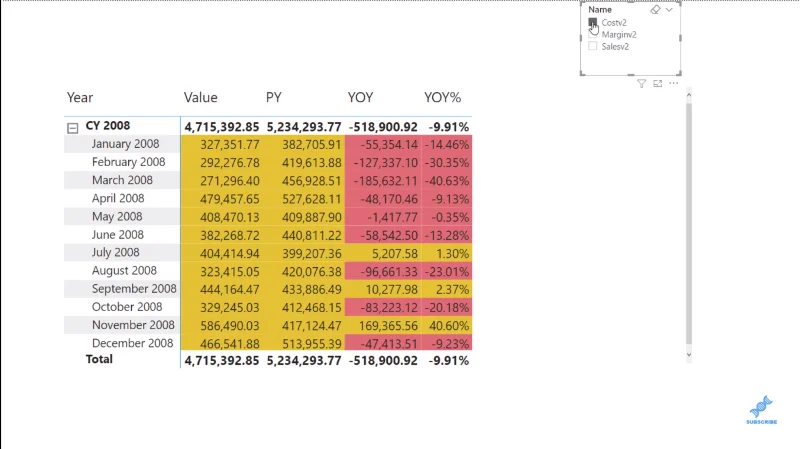
Apoi voi plasa grupul de calcul Selected Measure într-un slicer în raportul meu. Cu toate acestea, acesta este rezultatul când fac o selecție în acel slicer. Cred că aceasta este una dintre limitările acestei caracteristici LuckyTemplates. Nu ne putem schimba direct măsura în raport, așa cum.
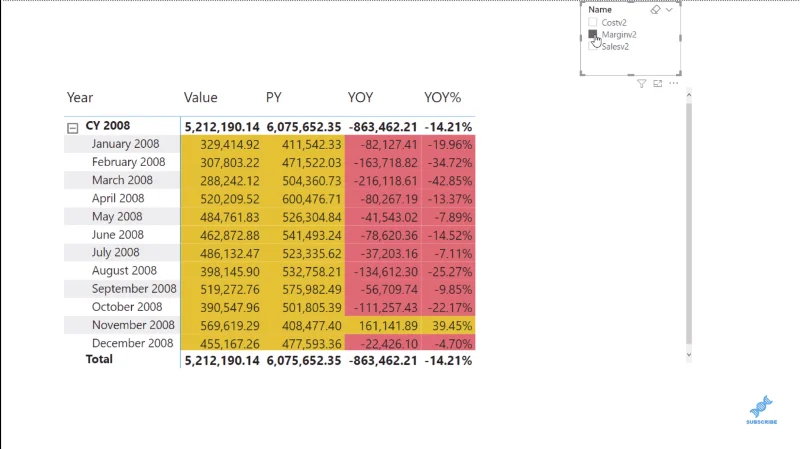
Dar dacă doriți să faceți raportul dvs. mai convingător din punct de vedere vizual pentru a putea vedea clar rezultatele pozitive și negative aici, de exemplu, această caracteristică este foarte utilă.
Aplicarea formatării condiționate pictogramelor
Am văzut că putem aplica formatare condiționată fundalului și fontului, acum hai să încercăm să o aplicăm pictogramelor și să vedem dacă funcționează bine.
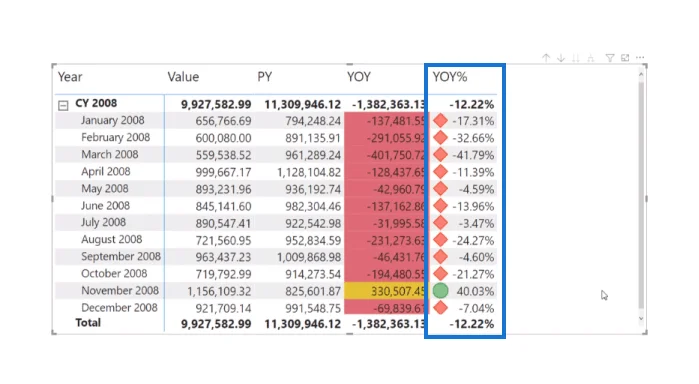
Deci, de exemplu, vreau să aplic acest lucru pe coloana procentaj An peste An (YOY%), voi crea o altă măsură pentru a restricționa numai această coloană specială.
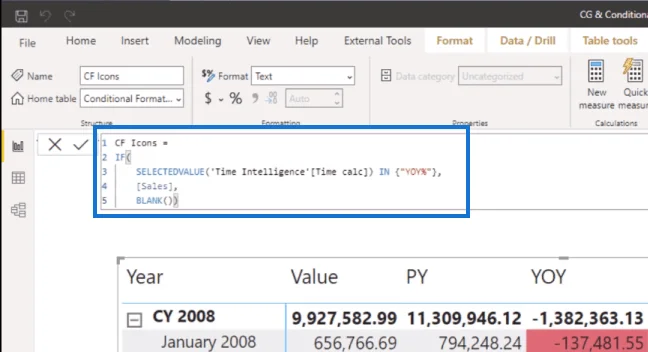
Apoi, voi merge și voi activa Pictogramele.
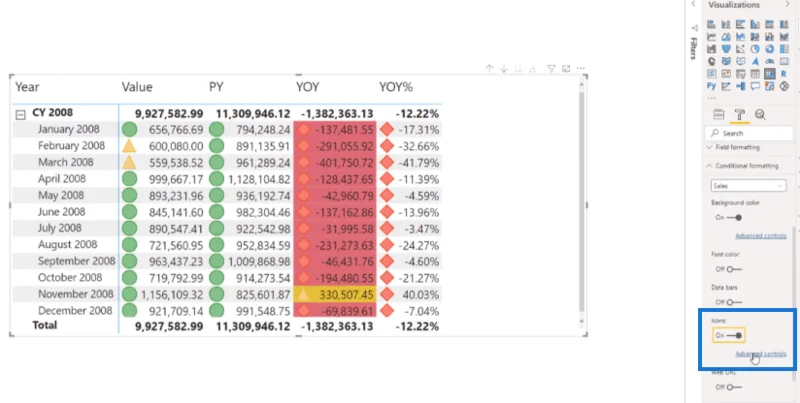
Voi merge apoi la Controale avansate pentru a formata acest lucru după Reguli, pe baza noii măsuri pe care am creat-o (pictograme CF) . Am pus doar câteva numere aleatorii pentru reguli, apoi dau clic pe OK.
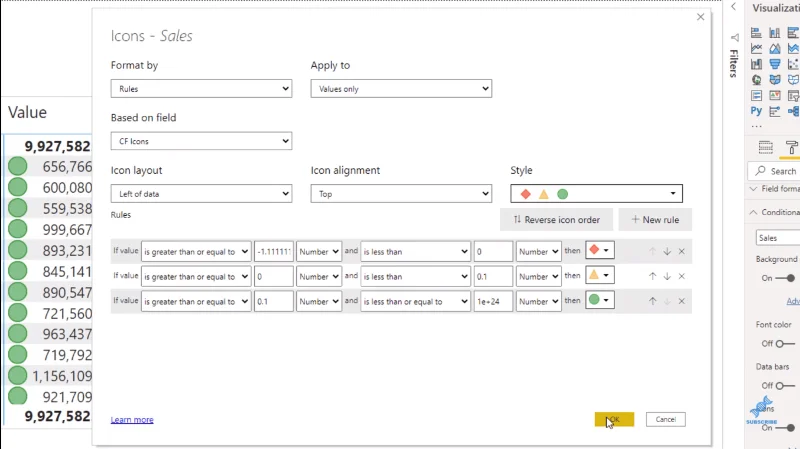
Și acum puteți vedea pictogramele formatate în coloana YOY%.
Tehnici personalizate de formatare condiționată în LuckyTemplates
Formatare condiționată LuckyTemplates pentru grafice – Ce este posibil?
Prezentați perspective unice folosind formatarea condiționată în LuckyTemplates
Concluzie
În acest blog, v-am arătat cum să aplicați formatarea condiționată elementelor calculate și ați văzut cum arată ca fundal, font și pictograme.
Cred că aceasta este o caracteristică foarte interesantă și utilă în LuckyTemplates, care cu siguranță ar putea adăuga mai multă valoare vizualizărilor și rapoartelor tale . Consultați tutorialul video complet de mai jos pentru mai multe detalii despre acest subiect.
Toate cele bune,
Mudassir




