
În acest tutorial, veți învăța cum să creați diagrame cu acadele folosind elementele vizuale personalizate din LuckyTemplates . Este un grafic care prezintă perspective diferite pentru o singură categorie din raportul de date.
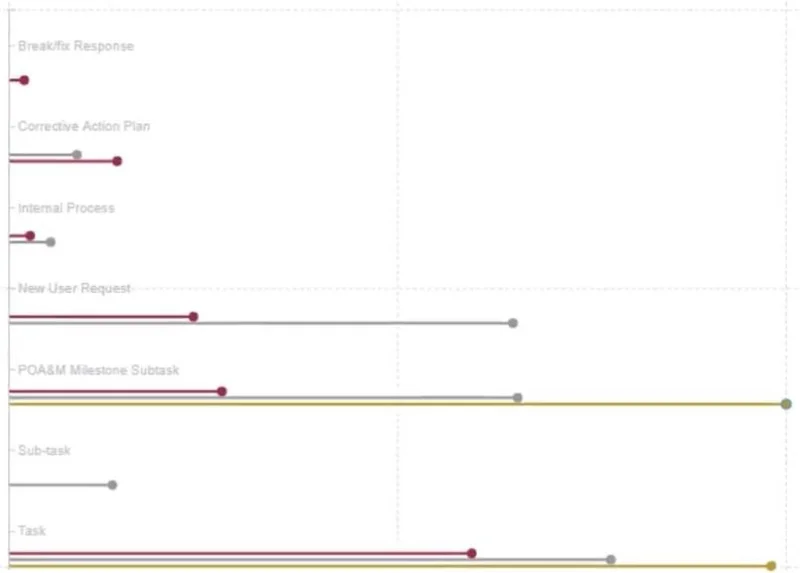
Acesta este exemplul de diagramă cu acadele pe care o veți recrea. Acest grafic arată câte bilete au fost deschise în funcție de fiecare categorie.
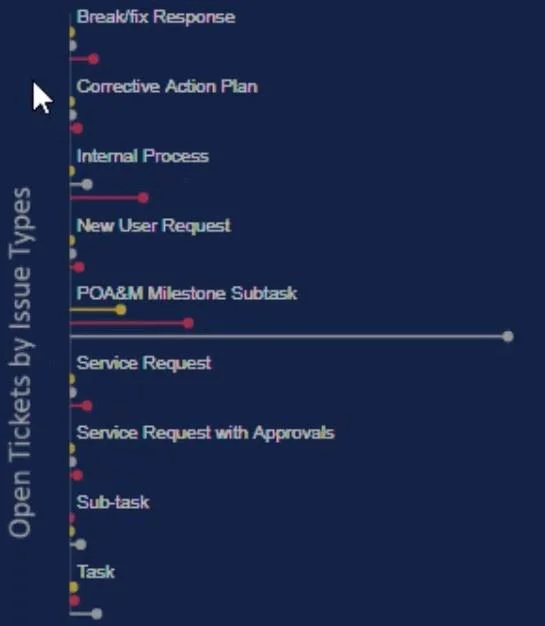
Veți vedea că fiecare categorie are trei bare de acadele colorate care arată intervale de timp diferite. Fiecare bară reprezintă un an în care galben, alb și roșu indică 2018, 2019 și, respectiv, 2020.
Cuprins
- Intrarea în imaginea personalizată LuckyTemplates
- Crearea graficelor Lollipop
- Adăugarea de culori la diagramele Lollipop
- Concluzie
Intrarea în imaginea personalizată LuckyTemplates
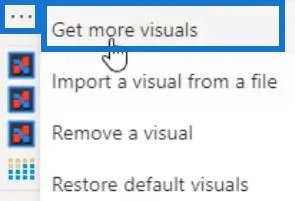
Pentru a o recrea, mai întâi faceți clic pe cele trei puncte de sub panoul de vizualizări și selectați Obțineți mai multe elemente vizuale .
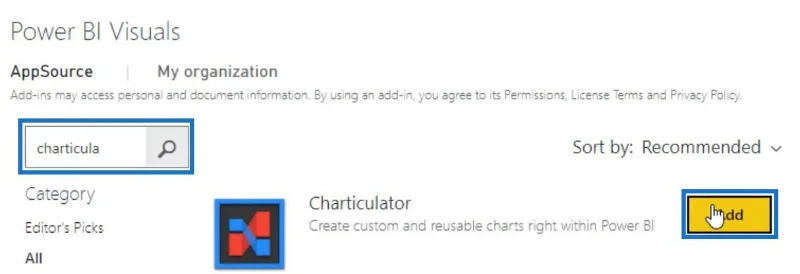
Căutați Charticulator în AppSource și faceți clic pe Adăugare.
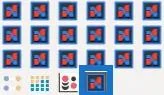
Odată terminat, puteți vedea apoi un link Charticulator. Faceți clic pe link și măriți imaginea din pânză.
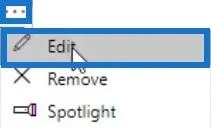
Apoi, faceți clic pe cele trei puncte ale vizualului și selectați Editați.
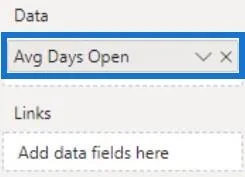
Plasați zilele medii deschise în secțiunea Date a câmpului și faceți clic pe Creare diagramă în Charticulator.

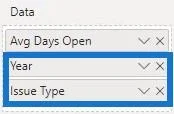
Apoi, aduceți Anul și Tipul problemei în secțiunea Date. Cu asta, puteți începe acum să creați diagramele lollipop folosind vizualul personalizat în LuckyTemplates.
Crearea graficelor Lollipop
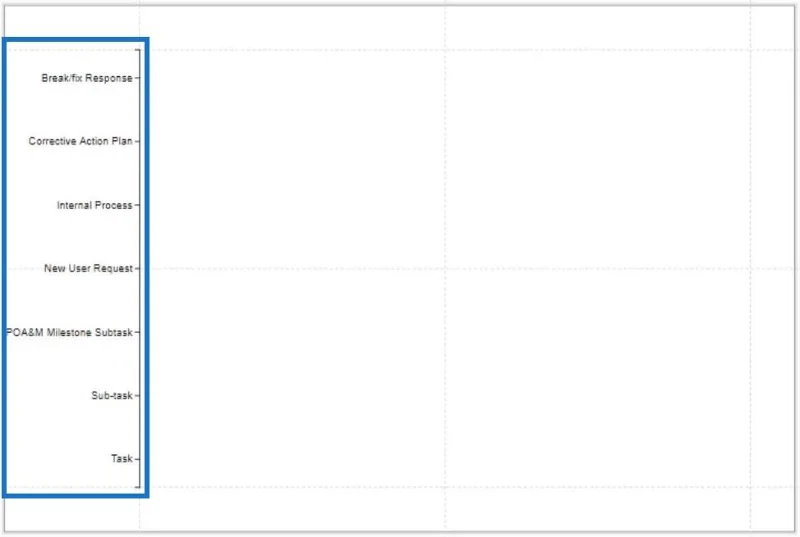
Mai întâi, aduceți Tipul problemei pe axa Y a pânzei.
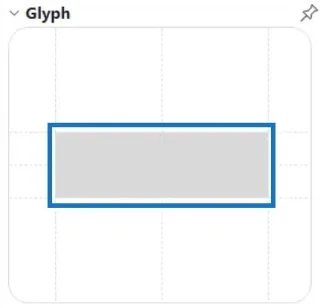
Apoi, selectați forma dreptunghiului în Marks și plasați-o în Glif.
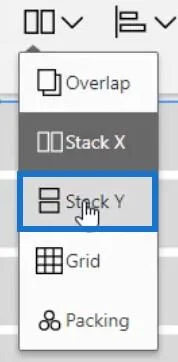
Faceți clic pe Stack Y pentru a schimba stivuirea barelor.
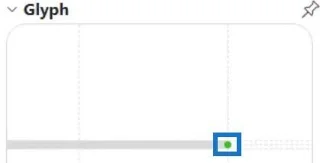
Trageți simboluri în interiorul Glyph pentru a aduce cercul și aliniați-l la capătul barei.
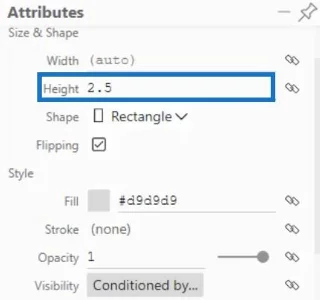
Reglați înălțimea barei în Atributele Shape1 pentru a obține figura acadelei.
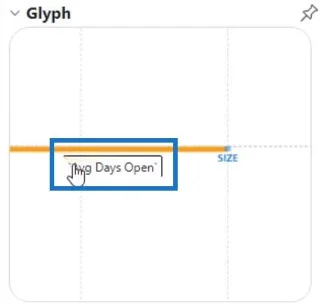
Apoi, aduceți Avg Days Open în lățimea din Glyph.
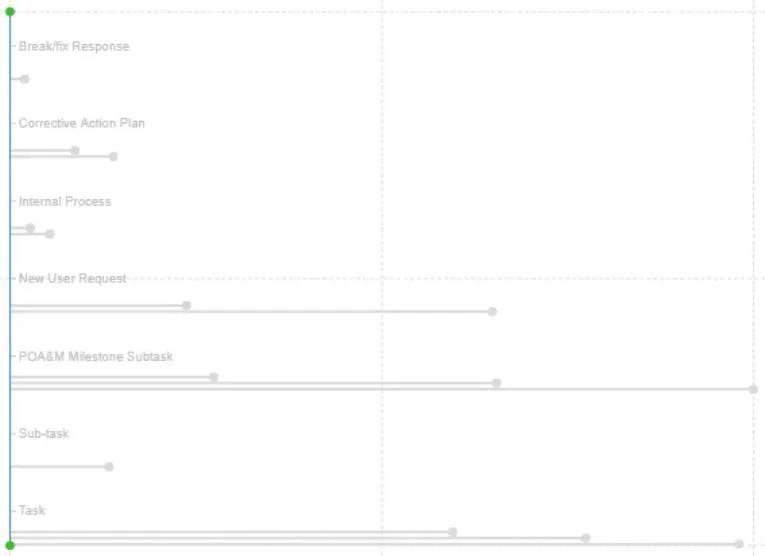
Graficul va arăta acum astfel.
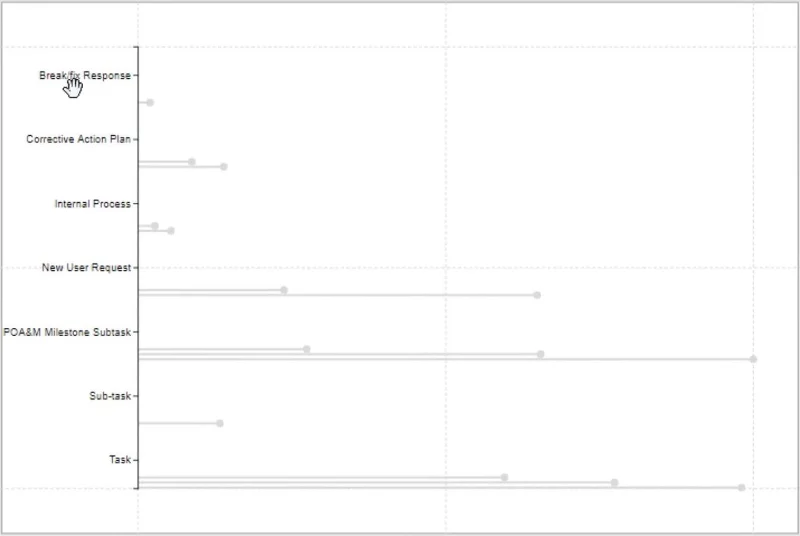
Următorul pas este să transferați etichetele categoriei direct deasupra diagramelor cu acadele. Faceți acest lucru făcând clic pe semnul plus de sub pânza Glyph pentru a crea un nou Glif.
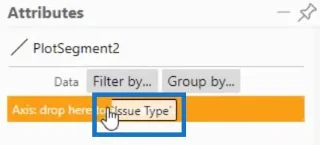
Aduceți un nou Segment de diagramă pe axa Y a pânzei reale și plasați Tipul problemei pe el.
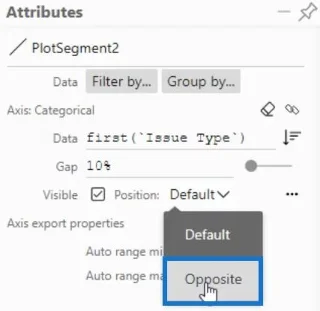
Acum, deschideți Atributele PlotSegment2 și schimbați poziția la Opposite . De asemenea, puteți modifica alte atribute, cum ar fi fontul și linia, după preferințele dvs.
Rezultatele vor arăta astfel.
Adăugarea de culori la diagramele Lollipop
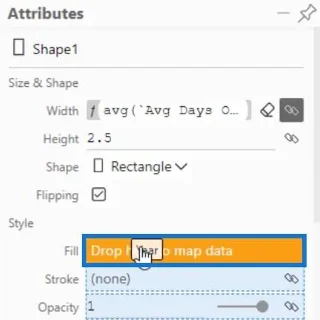
Pentru a adăuga culori la barele acadele, deschideți Atributele Shape1 și plasați Anul în secțiunea Umplere. Apoi, schimbați culoarea fiecărui an în funcție de ceea ce preferați.
Apoi, adăugați culoare cercurilor de la vârful barelor. Deschideți Atributele Symbol1 și aduceți Anul în secțiunea Umplere.
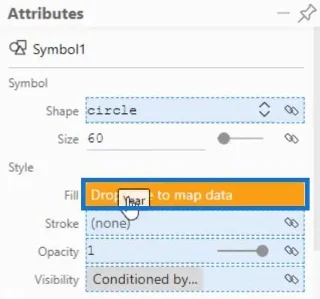
Diagrama dvs. de acadele este acum gata și acesta este rezultatul final.
Asigurați-vă că salvați progresul făcând clic pe Salvare în colțul din stânga sus al pânzei, apoi faceți clic pe Înapoi la raport.
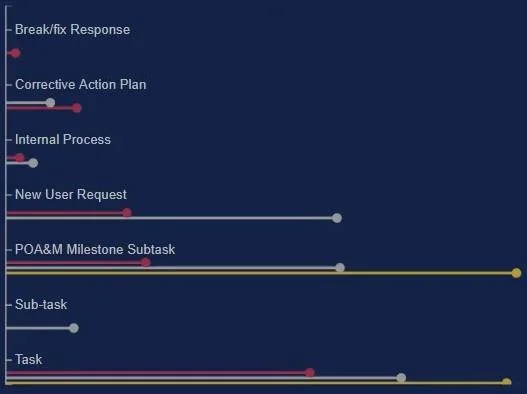
Acum veți avea vizualizarea în raport. Dacă doriți să editați unele atribute precum marginea sau forma, faceți clic pe cele trei puncte și veți fi redirecționat înapoi la Charticulator.
Modificați atributele pentru a se potrivi cu stilul raportului dvs. După aceea, vizualizarea diagramei cu acadele va arăta acum astfel.
Modele de tablouri de bord LuckyTemplates: elemente vizuale și efecte
Diagramă cu bare personalizată în LuckyTemplates: varietăți și modificări
Concluzie
Diagramele Lollipop oferă diverse informații și date pe o singură categorie. Este un mod creativ de a vedea detaliile în fiecare activitate sau sarcină. Puteți monitoriza cu ușurință performanța activităților dvs. și puteți obține date valoroase în scopul îmbunătățirii.
Aflați mai multe despre diagramele cu acadele exersând acest tutorial în imaginea personalizată LuckyTemplates folosind propriile date. Există, de asemenea, și alte conținuturi de vizualizare similare care vă vor ajuta să vă îmbunătățiți abilitățile de vizualizare a datelor pe blogul și canalul nostru YouTube .
Mudassir




