
În acest tutorial, vă voi arăta actualizarea semnificativă a barelor de date din tabelele de vizualizare , ceea ce este cu adevărat ceva cool în LuckyTemplates. Puteți urmări videoclipul complet al acestui tutorial în partea de jos a acestui blog.
Microsoft face o treabă uimitoare în jurul vizualizărilor de masă în LuckyTemplates. Au existat o mulțime de actualizări recent și voi prezenta doar una dintre ele, care cred că este cu adevărat minunat.
Are aplicații grozave în multe dintre rapoartele dvs. pe care le puteți utiliza pentru a face analiza să iasă în evidență. Există atât de multe moduri diferite în care l-ai putea folosi.
Voi arăta una pe care am crezut că aș putea demonstra eficient și pot prezenta potențialul.
Cuprins
Repere ale caracteristicilor
Deci avem un model de date aici, care este doar o organizație de vânzări, în care vând o mulțime de produse pe coasta de est a statelor.
Iată ce am făcut până acum.
În loc să folosim o diagramă cu coloane, acum avem multă flexibilitate cu privire la modul în care vom utiliza această bază de date în interiorul tabelelor acum . Ele pot reprezenta rezultate și în mod eficient.
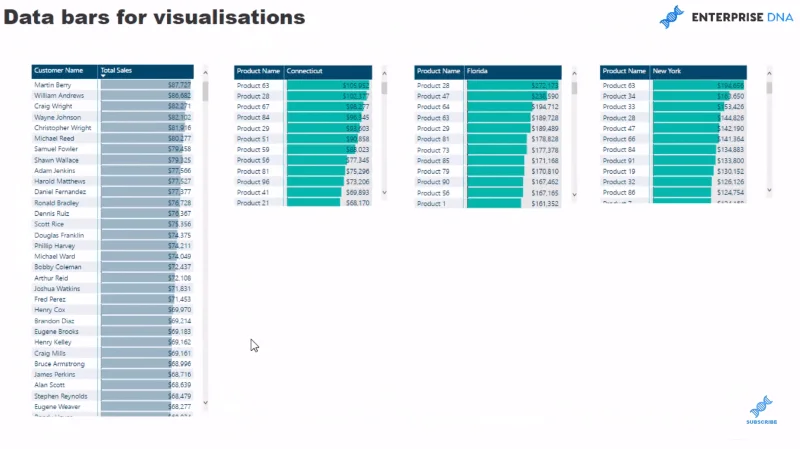
Arată bine la rând aici și toate se aliniază în contextul calculelor tale sau al filtrelor pe care le pui în calcule.
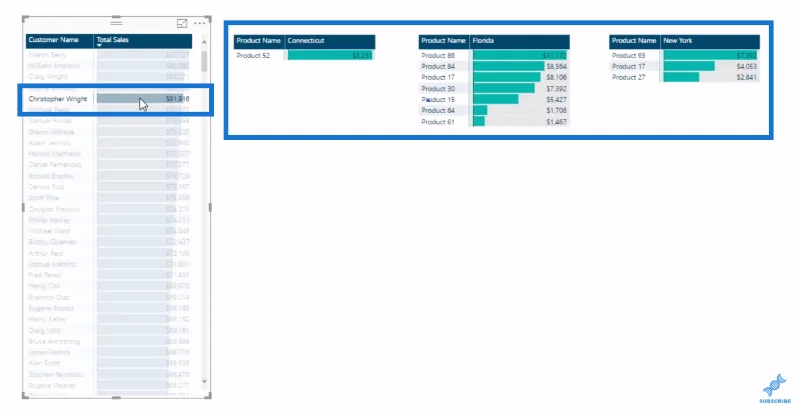
Așadar, în acest caz, dorim să ne aprofundăm în clienți. Vrem să aflăm de unde cumpără produse de la noi, de exemplu; S-ar putea să vindem la un magazin online.
Doar faceți clic aici și vom vedea că imaginea este cu adevărat cool și ne va arăta și câteva perspective rapide.
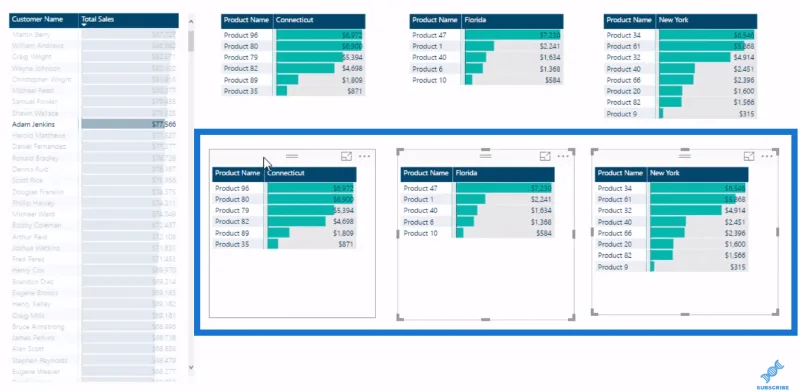
Să presupunem că vrem să adăugăm un alt strat aici, este ușor și eficient să-l coborâm într-un alt strat .
Tot ce trebuie să facem este să punem un filtru suplimentar și să-l schimbăm puțin pentru a ne asigura că se uită la un subset diferit de clienți sau la o regiune diferită.
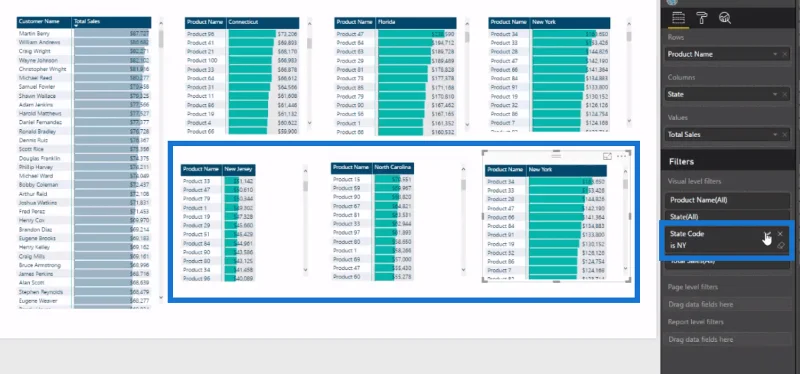
De asemenea, le putem ajusta în interiorul mesei în ceea ce privește dimensiunea așa.
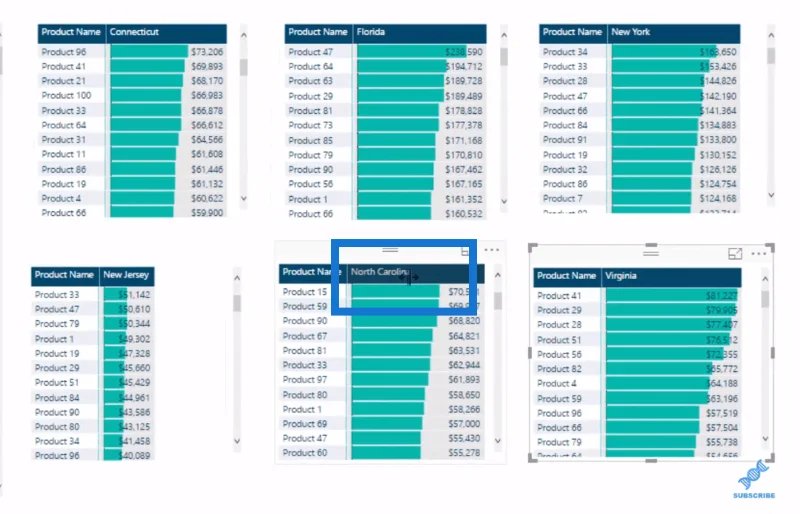
Ceea ce este grozav la această caracteristică este flexibilitatea ei. De fapt, puteți încadra mult mai multe informații într-o pagină decât ați face într-o diagramă cu bare normală.
Puteți schimba antetele titlului. De asemenea, există o mulțime de elemente în tabel, astfel încât să puteți schimba culoarea fontului și culoarea barei de date etc.
Așadar, aceasta este o funcție nouă cu adevărat grozavă în LuckyTemplates . În funcție de setul de date, evident, este posibil să doriți să implementați un mod diferit.
Cum să utilizați funcția
Vă voi arăta rapid cum folosesc funcția. Voi crea un tabel și vă voi arăta cum să o faceți.
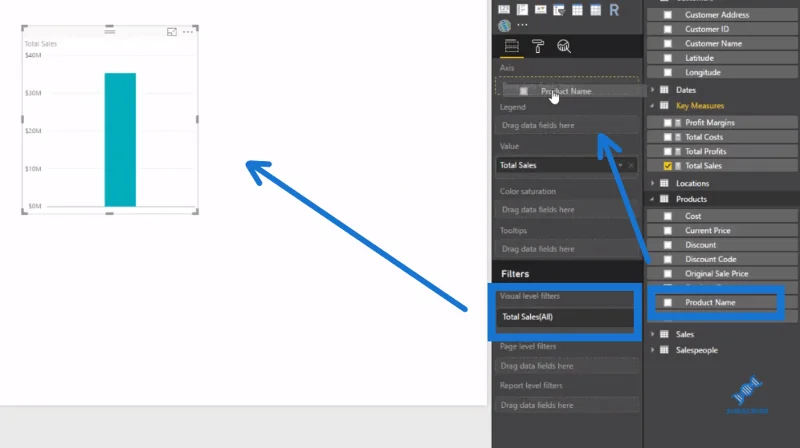
Pur și simplu aduc aici Vânzări totale și voi introduce și numele meu de produs în axa de aici, apoi voi crea tabelul făcând clic pe pictograma tabelului de sub Vizualizări.
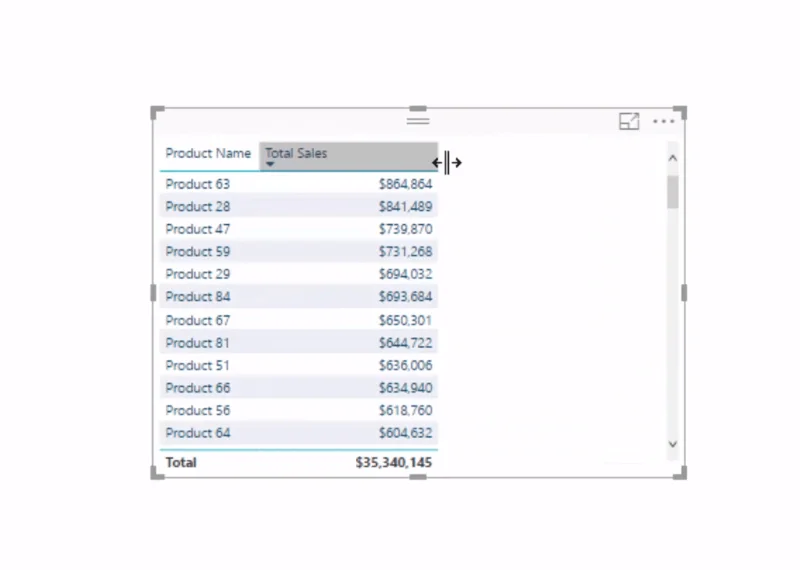
Este foarte simplu. Este locul în care ați făcut în mod tradițional unele formatări. Doar că veți avea mai multe opțiuni acum.
În această mică săgeată derulantă sub Nume produs , putem merge la Formatare condiționată , apoi Baza de date și avem opțiunea de a schimba culorile.
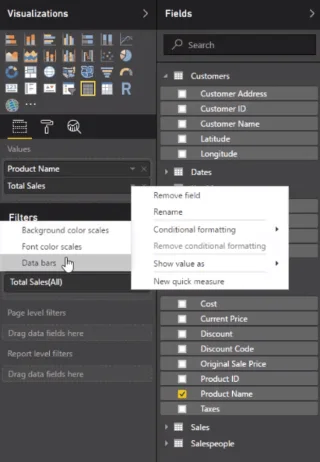
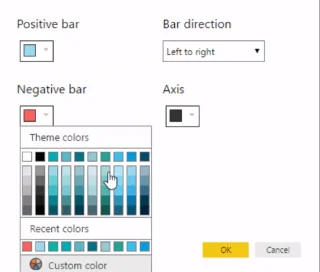
Barele de date pot fi pozitive sau negative, să spunem diferența de prognoză sau ceva de genul. Astfel le putem manevra și alege culoarea dorită.
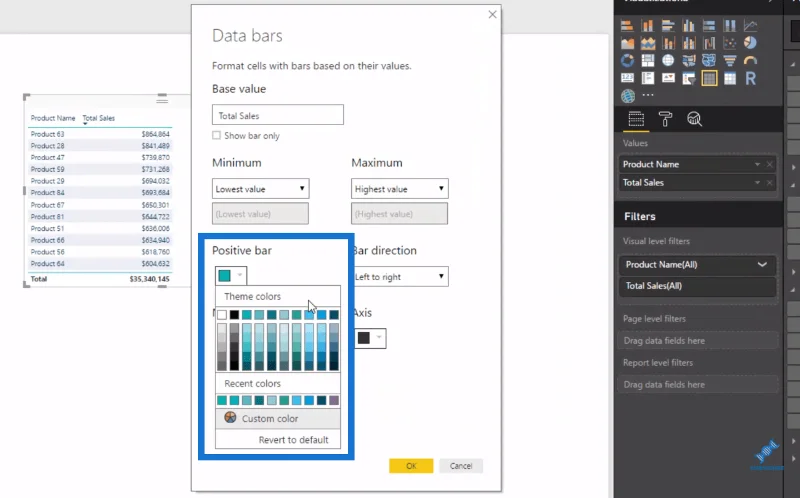
Puteți ajusta culoarea fiecăruia dintre ele, inclusiv axa.
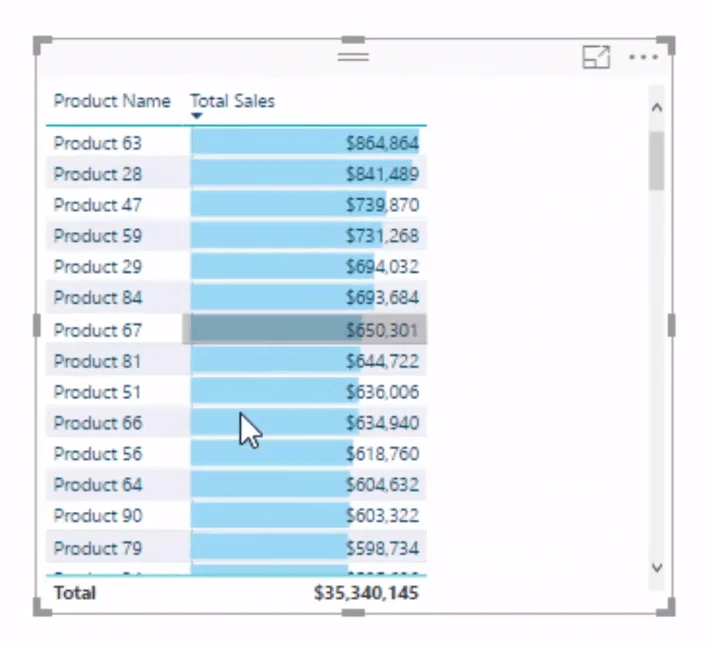
Și vedem aici că acum avem barele în interiorul mesei.
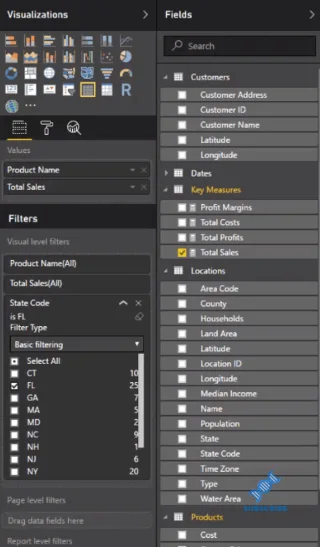
Mai mult, am putea folosi aceste filtre la fel ca în orice vizualizare.
Aduceți acele filtre și asociați-le cu un anumit cod de stat, de exemplu, pe care vrem să îl privim, să spunem Florida aici pentru FL.
De asemenea, ne oferă posibilitatea de a schimba anteturile așa, în ceea ce privește culoarea de fundal , culoarea fontului etc.
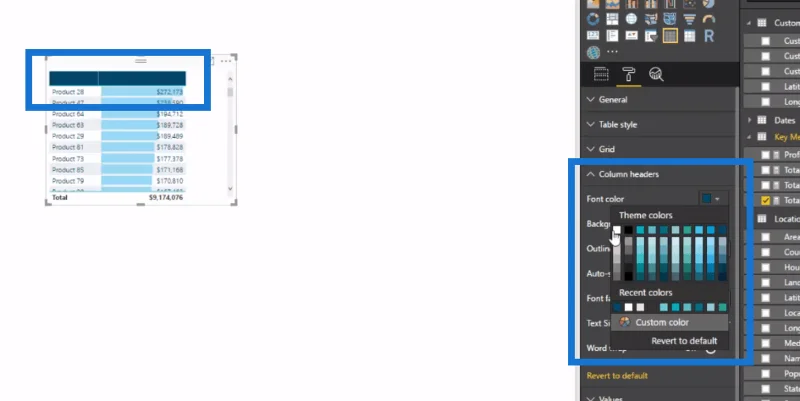
De asemenea, putem schimba fundalul în rândurile reale.
Ar putea suna atât de simplu, dar nu l-am putea face să arate oarecum așa dacă folosim, evident, diagrama cu bare standard.
Utilizarea schemelor de culori grozave în vizualizarea datelor LuckyTemplates
Cum să creați rapoarte și tablouri de bord convingătoare în LuckyTemplates
Concluzie
Există o mulțime de opțiuni diferite cu această funcție nouă cu adevărat grozavă. Eu însumi voi începe să folosesc mai mult această funcție. Îl voi integra în vizualizările mele și îl voi face să arate foarte eficient și convingător.
Această caracteristică este foarte bună pentru vizualizările mici, cum ar fi atunci când doriți să stratificați vizualizările mici una după alta la rând în raportul dvs. Aceasta este o aplicație foarte bună pentru asta.
Așa că ți-am arătat oportunitățile pe care le ai acum cu tabele. Sper că v-a plăcut acesta!
Noroc,





