
În acest tutorial, vom duce aprobările la nivelul următor. Vom discuta despre procesul de creare a unei aprobări de flux Microsoft cu mai multe opțiuni, care poate fi de mare ajutor anumitor procese de afaceri. De exemplu, o organizație poate avea un sistem de raportare a cheltuielilor în care, dacă cererea valorează o mie de dolari, trebuie să fie supusă aprobării.
Cu un flux de lucru de aprobare cu mai multe opțiuni, utilizatorul poate alege apoi să aprobe sau să respingă, sau chiar să treacă la CEO sau la HR. Ei pot avea o varietate de opțiuni pentru acțiunile necesare.
Acesta este un flux de probă care utilizează o aprobare simplă. Utilizatorilor li s-a oferit opțiunea fie de a aproba, fie de a respinge un tweet.
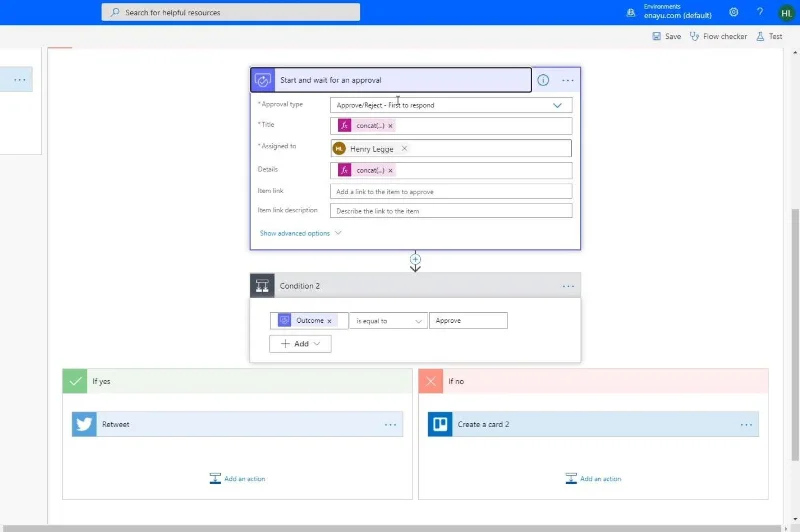
Dar pentru acest tutorial, vom avea un exemplu în care pot selecta dintre mai multe opțiuni.
Cuprins
- Crearea opțiunilor pentru o aprobare Microsoft Flow
- Modificarea opțiunilor pentru aprobarea fluxului
- Testarea fluxului de lucru pentru aprobarea cu mai multe opțiuni
- Concluzie
Crearea opțiunilor pentru o aprobare Microsoft Flow
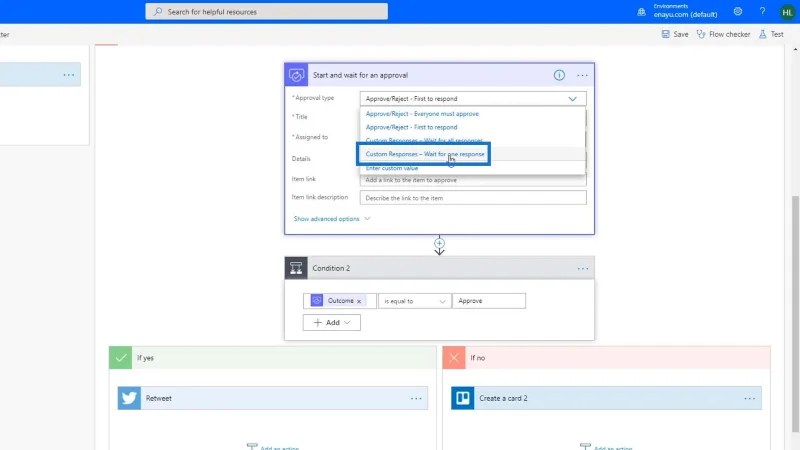
Mai întâi, să setăm tipul de aprobare la „ Răspunsuri personalizate – Așteptați un răspuns ”.
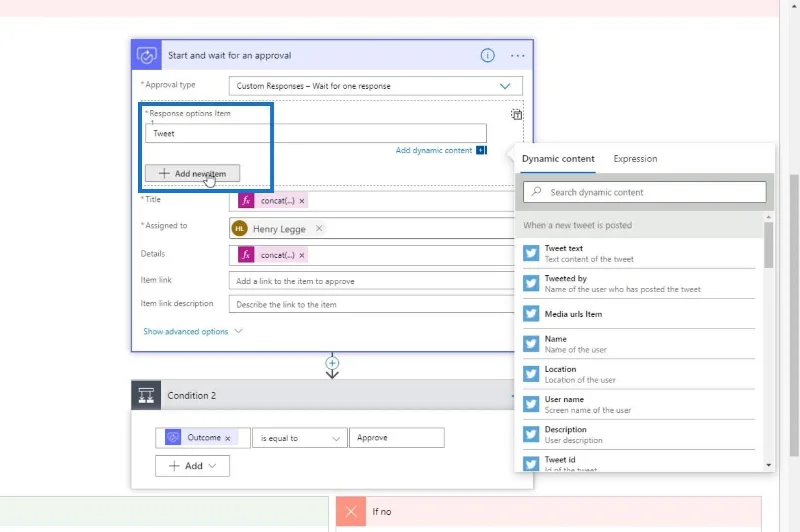
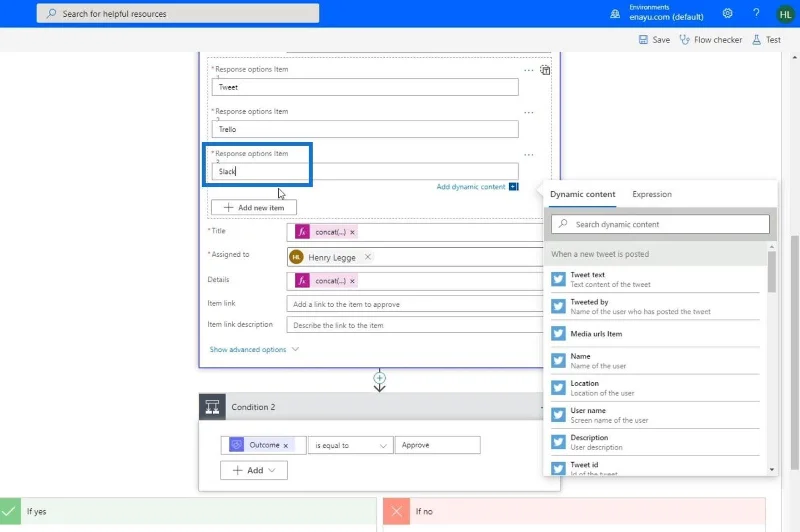
Unul dintre elementele opțiunii de răspuns va fi „ Tweet ”. Apoi, faceți clic pe butonul „ Adăugați un articol nou ”.
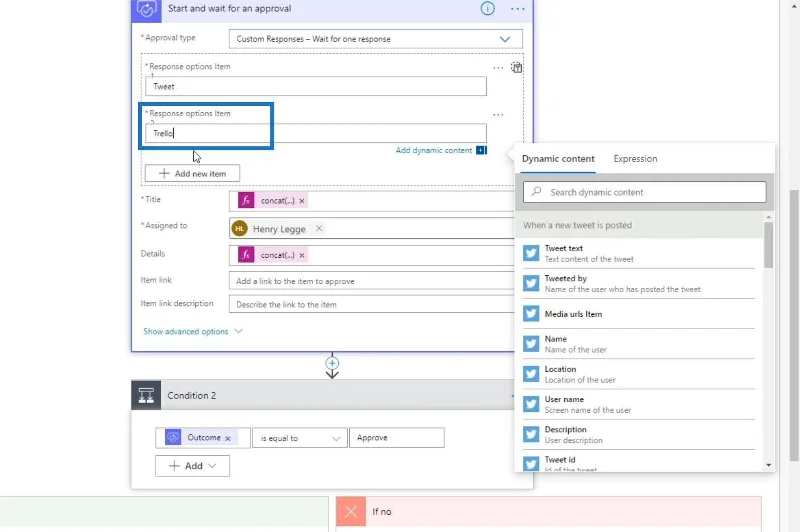
Următorul este un card Trello, dar vom pune doar „ Trello ”.
Ultimul este „ Slack ”.
Faceți clic pe expresia concat din câmpul Titlu și să schimbăm „ Tweet nou postat ” în „ Ce vrem să facem cu el? ”. Apoi faceți clic pe butonul Actualizare .
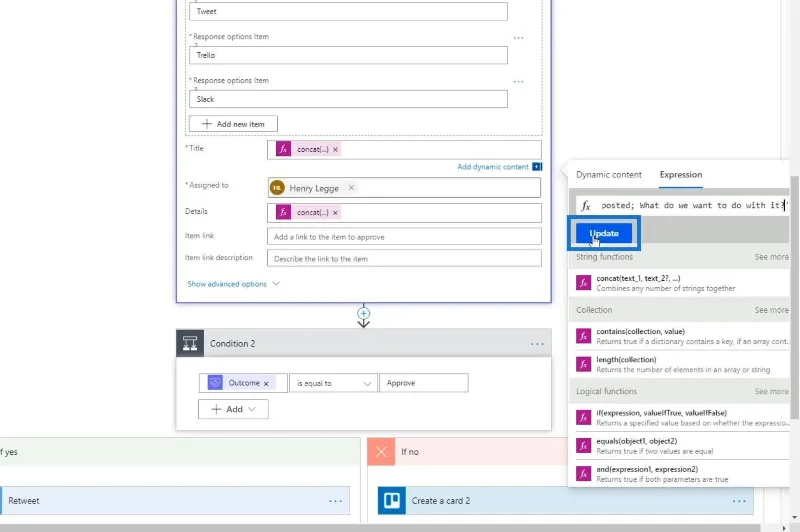
Am terminat de modificat acțiunea de aprobare.
Modificarea opțiunilor pentru aprobarea fluxului
Să modificăm acum condiția și să o schimbăm în „ Rezultatul este egal cu Tweet ”.
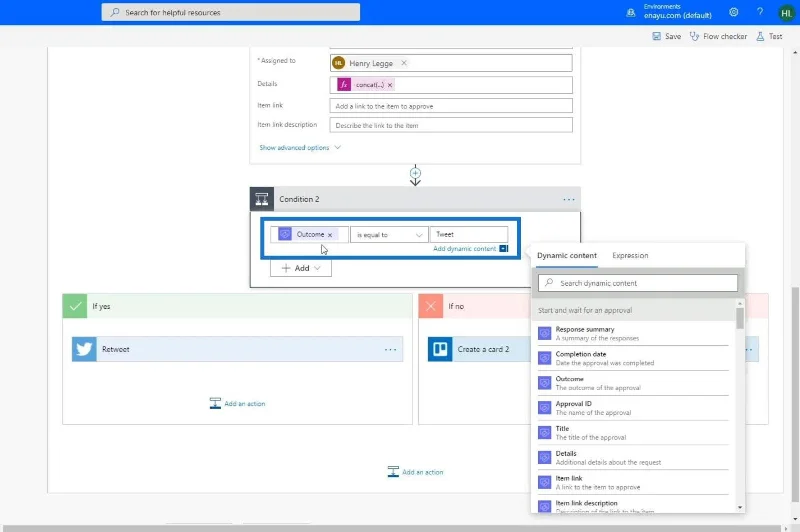
Dacă rezultatul este egal cu tweet-ul, atunci pur și simplu îl retweetează.
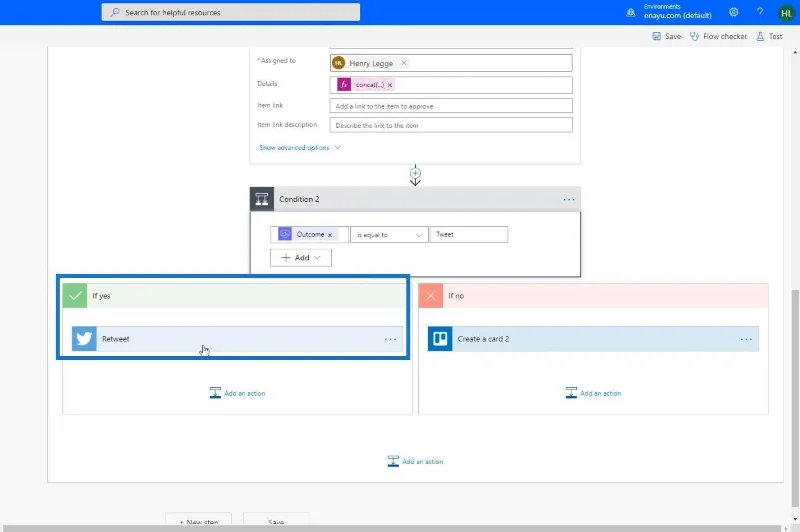
Dacă nu, trebuie să avem o altă condiție pe lângă asta. Deci, să ștergem acțiunea curentă din calea „ Dacă nu ”.
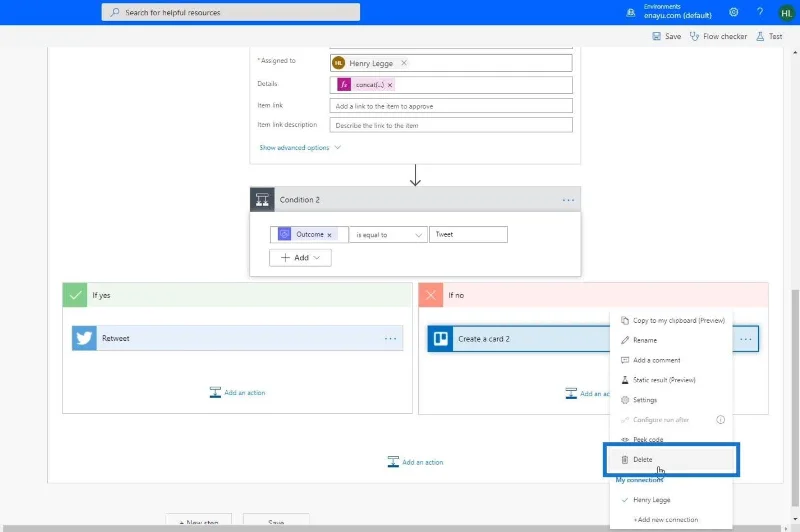
Apoi să adăugăm un control Condiție .
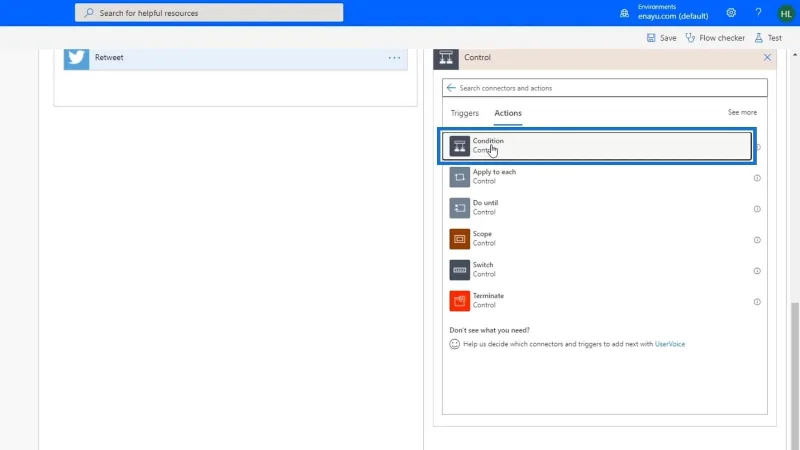
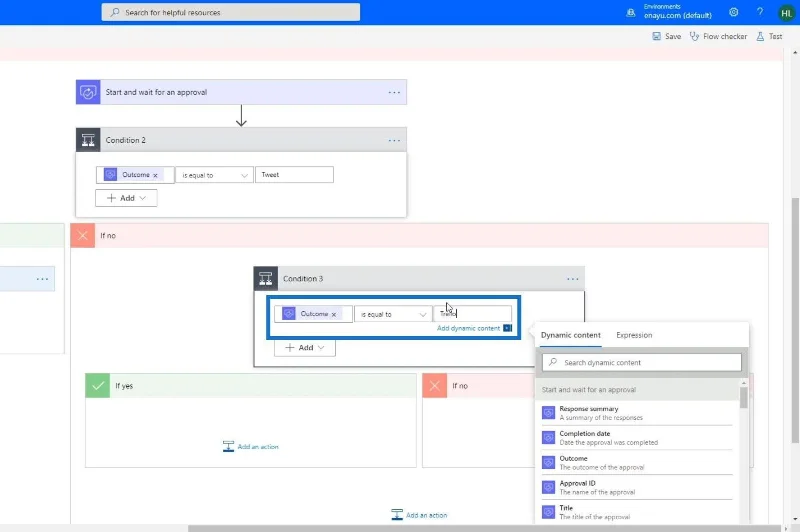
Condiția va fi dacă „ Rezultatul este egal cu Trello ”.
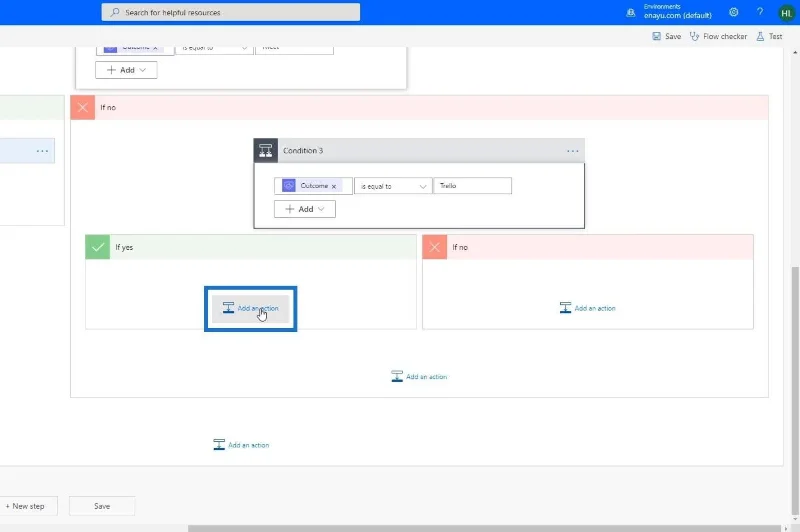
Dacă condiția este adevărată, atunci trebuie să creăm un card Trello. Așadar, faceți clic pe butonul Adăugați o acțiune din calea „ Dacă da ”.
Căutați și faceți clic pe conectorul Trello .
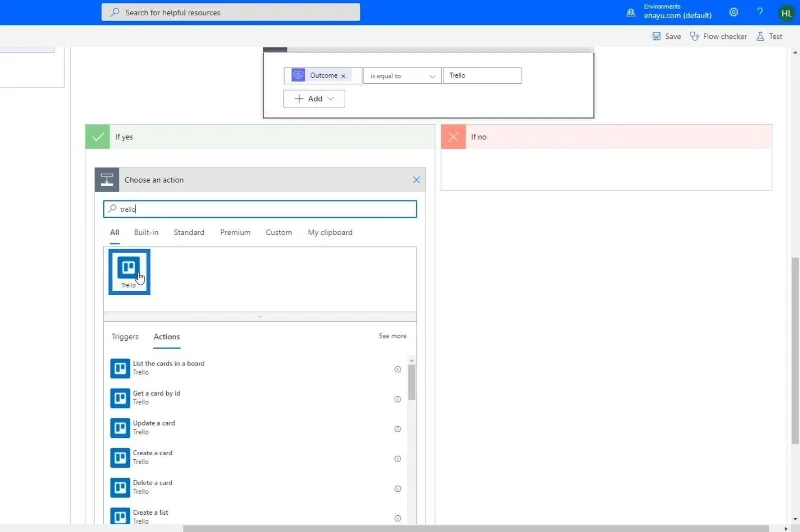
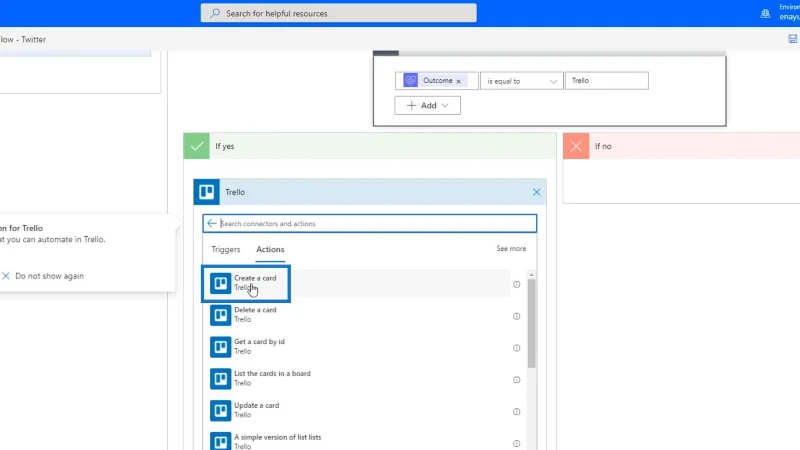
Alegeți „ Creați un card ”.
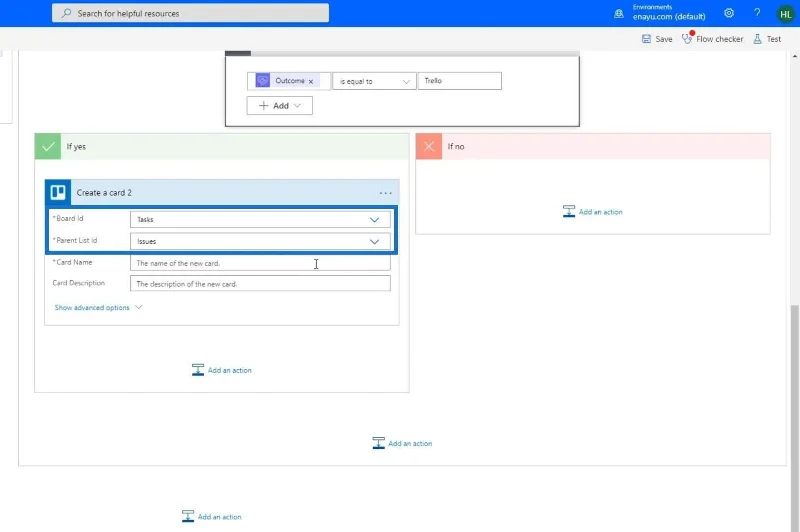
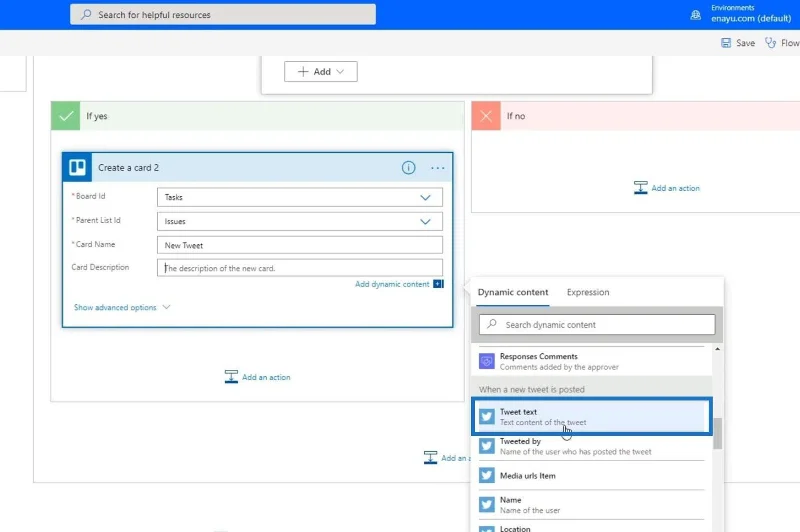
Setați „ Tasks ” la câmpul Board Id și „ Issues ” la Parent List Id .
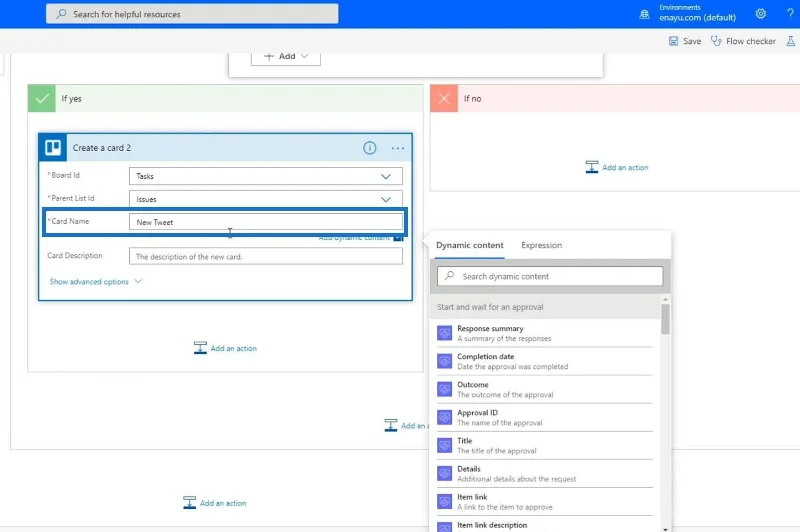
Numele cardului poate fi „ Tweet nou ”.
Apoi, Descrierea cardului ar trebui să fie textul Tweet .
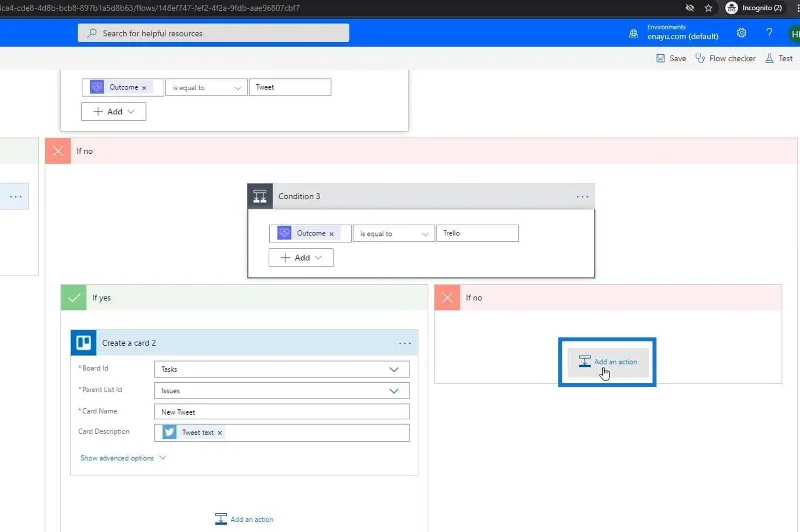
Dacă persoana nu alege „ Tweet ” sau „ Tello ”, atunci ultima opțiune pe care o are este „ Slack ”. Faceți clic pe butonul Adăugați o acțiune din calea „Dacă nu” din Condiția 3 .
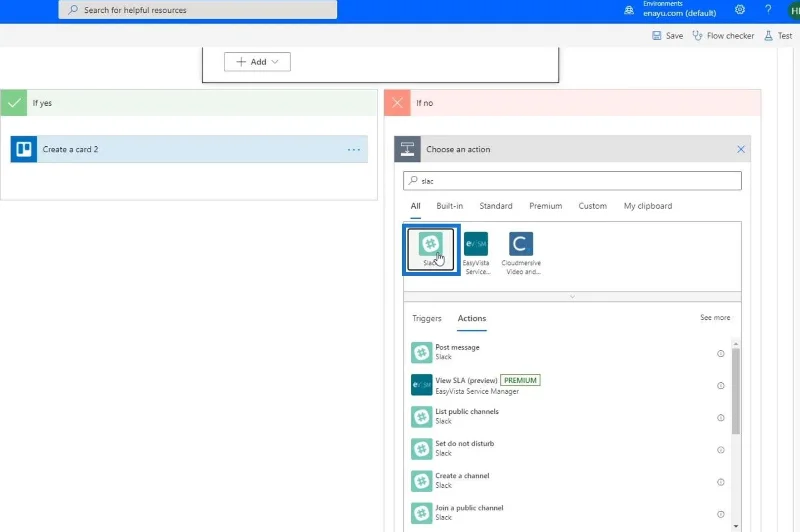
Căutați și faceți clic pe conectorul Slack .
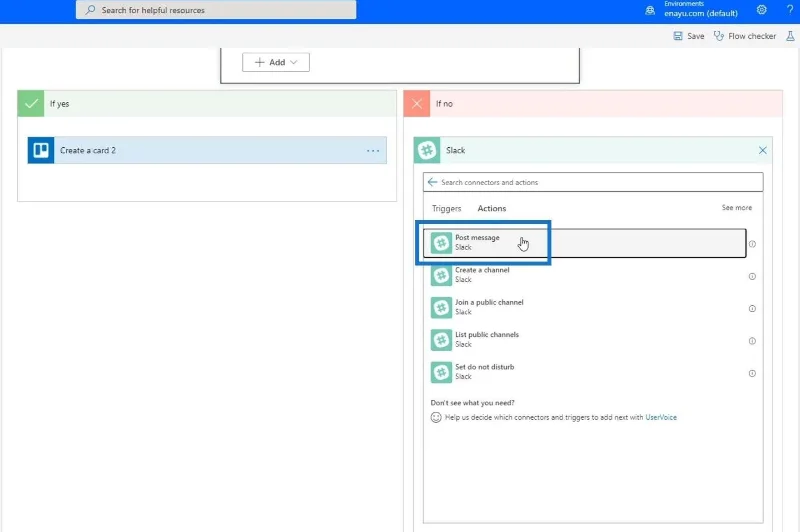
Apoi alegeți „ Postați mesaj ”.
Îl vom posta pe canalul tutorialului , iar corpul mesajului ar trebui să fie textul Tweet .
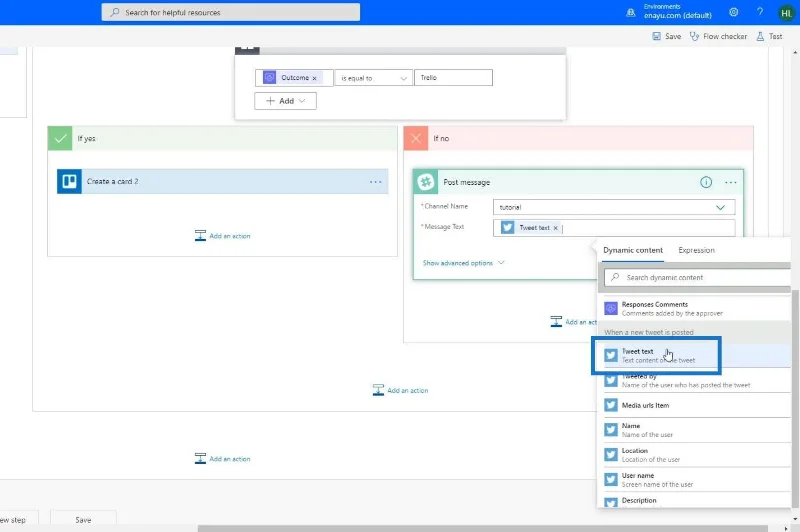
Acum am setat toate detaliile și setările necesare.
Testarea fluxului de lucru pentru aprobarea cu mai multe opțiuni
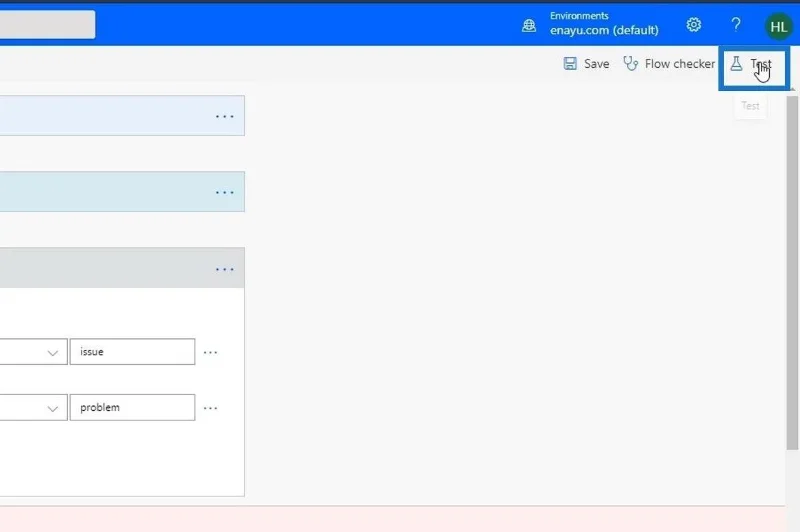
Să vedem dacă fluxul nostru funcționează corect. Faceți clic pe Testare .
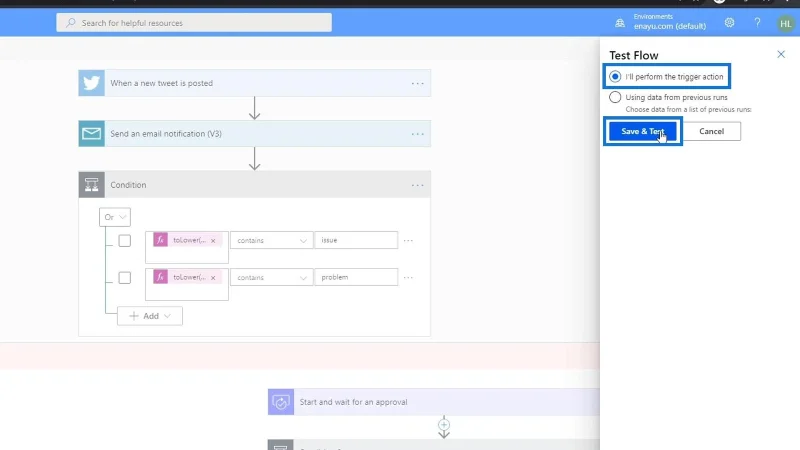
Apoi, selectați opțiunea „ Voi efectua acțiunea de declanșare ” și faceți clic pe butonul „ Salvare și testare ”.
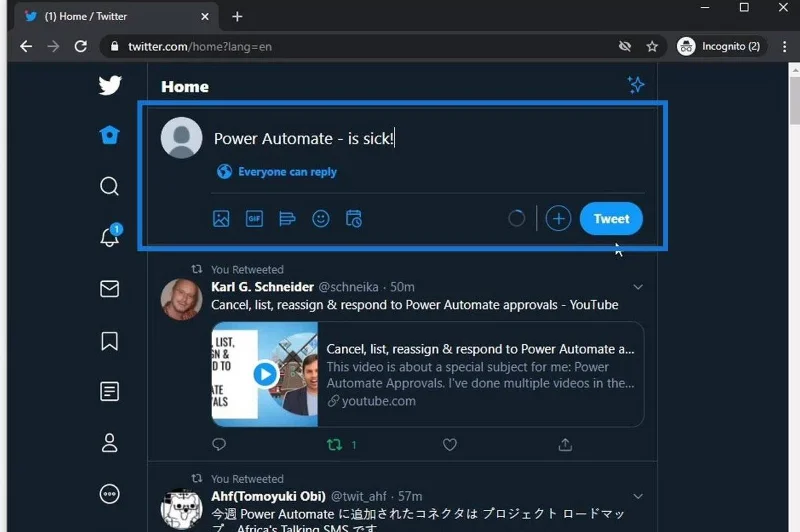
Să deschidem Twitter și să tweetăm „ Power Automate – este bolnav! ”.
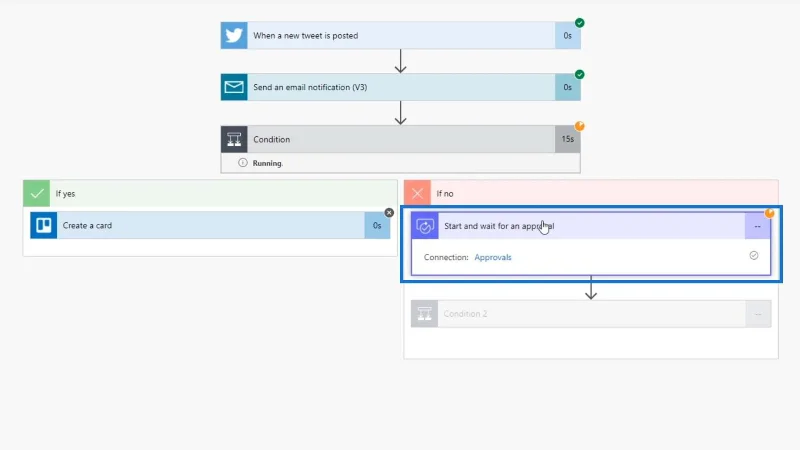
După ce fluxul nostru rulează cu succes, vom vedea că acum așteaptă aprobare.
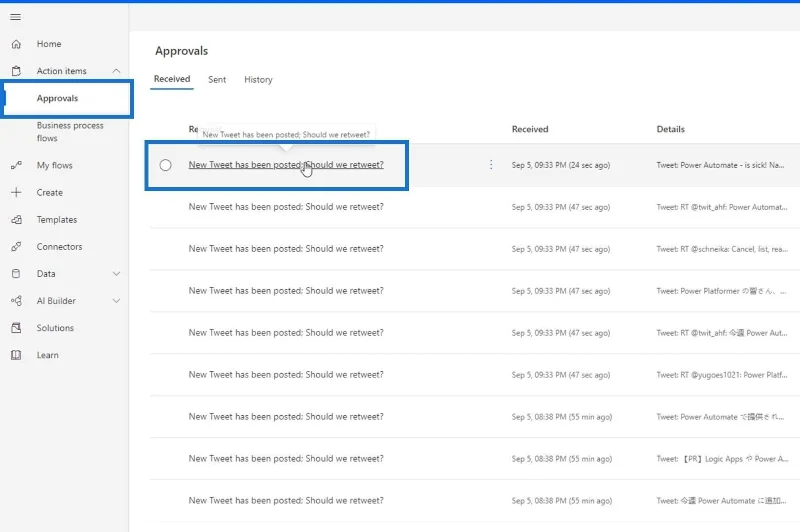
Dacă mergem la Aprobări , vom putea vedea toate aprobările pe care le avem în prezent. Să facem clic pe cel mai recent tweet pe care l-am făcut.
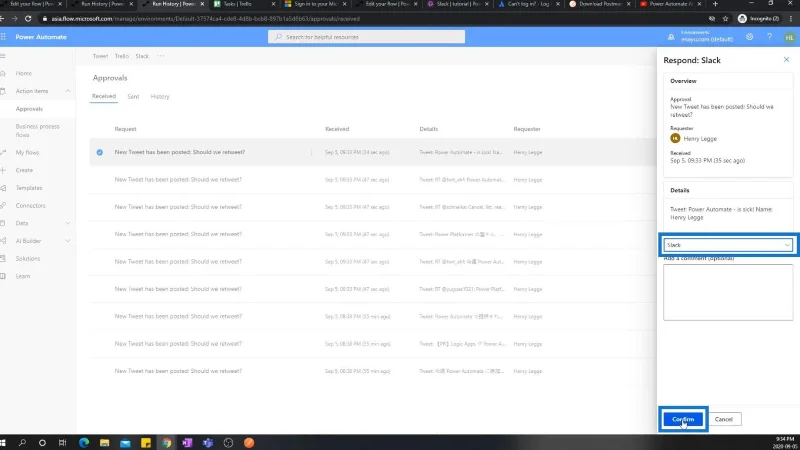
Vom vedea apoi toate detaliile referitoare la acel tweet și putem alege un răspuns. Să presupunem că nu vrem să-l retweetăm, dar vrem ca organizația noastră să știe despre acest tweet care a fost postat. Prin urmare, să alegem să trimitem un mesaj în Slack . Apoi faceți clic pe butonul Confirmare .
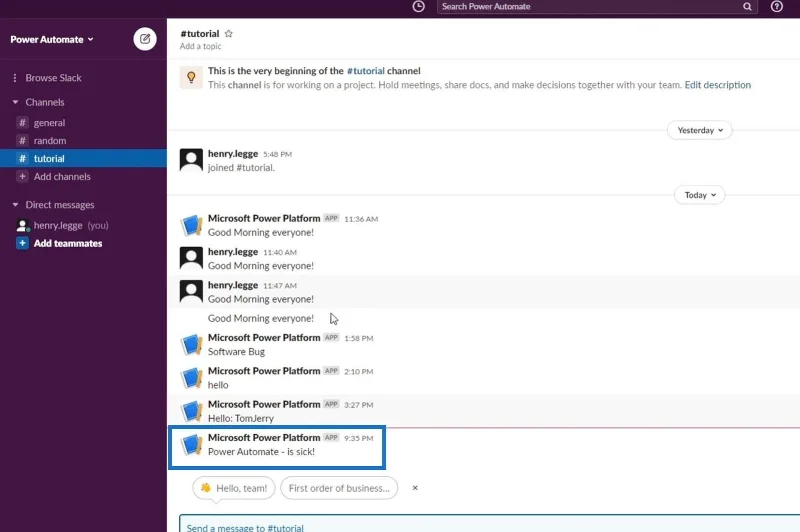
După executarea fluxului, să ne uităm la Slack -ul nostru unde putem vedea mesajul nou postat.
Power Automate Expressions – O introducere
Flux automatizat în Microsoft Power Automate
Microsoft Flows: Editare și urmărire în Power Automate
Concluzie
Pentru a recapitula, am creat un întreg flux care este automatizat, dar include și o intervenție a utilizatorului prin aprobarea fluxului Microsoft, cu mai multe opțiuni din care să alegeți. Acest lucru creează o mulțime de posibilități.
Puteți avea un flux în care cineva nu trebuie neapărat să aprobe o anumită intrare, dar o poate escalada către altcineva care o aprobă sau nu. Sperăm că acest tutorial v-a ajutat să profitați la maximum de aprobările de flux Microsoft.
Toate cele bune,
Henry





