
Power Query este un instrument puternic în transformarea datelor. După ce ați înțeles despre panglicile și panourile găsite în Editorul de interogări , următorul pas este familiarizarea cu diferitele sale caracteristici.
În acest tutorial, vom trece peste o prezentare rapidă a diferitelor instrumente Power Query Editor care vă vor ajuta să vă organizați datele.
Cuprins
- Power Query Tool #1: Editor avansat
- Power Query Tool #2: Profil de date
- Instrumentul Power Query #3: Vizualizarea dependenței de interogare
- Concluzie
Power Query Tool #1: Editor avansat
Sub fila Acasă, puteți vedea opțiunea Editor avansat .
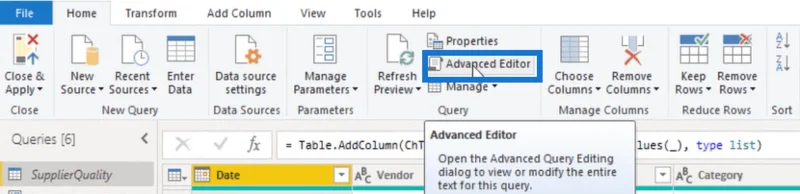
Când se face clic, se deschide fereastra Editor avansat .
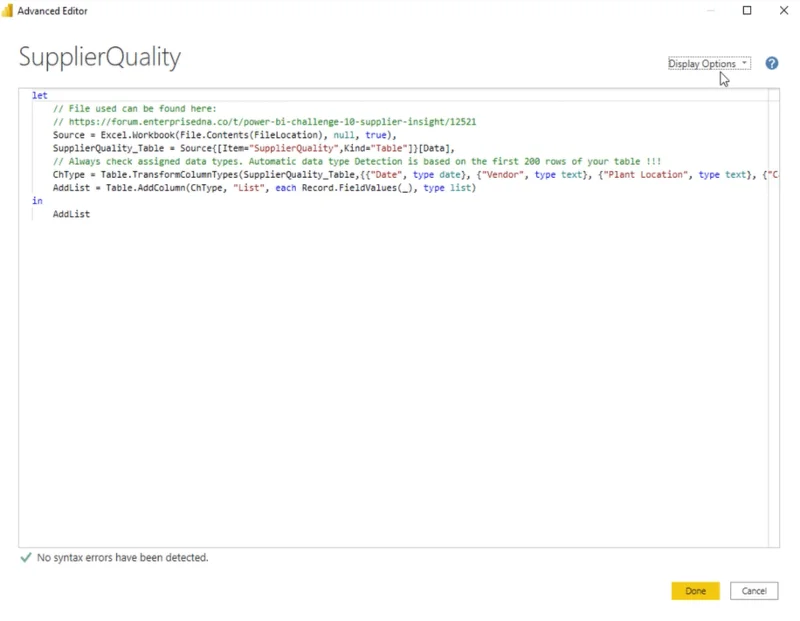
În colțul din stânga sus al acestei ferestre, vizavi de numele interogării, veți găsi meniul drop-down Opțiuni de afișare și semnul întrebării .
Când faceți clic pe semnul întrebării, se deschide un browser standard care vă duce direct la referința funcției Power Query M .
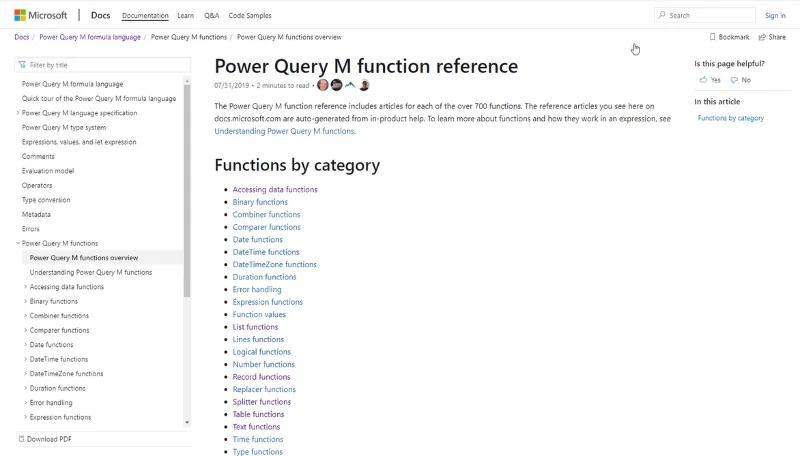
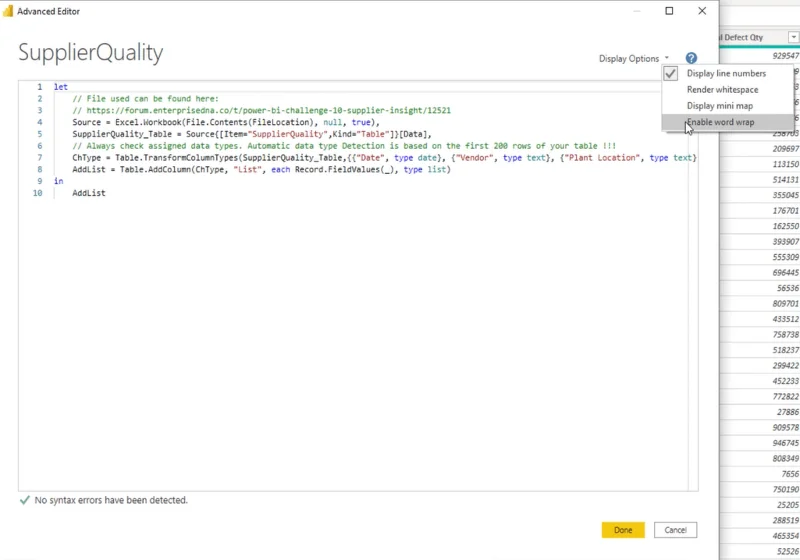
Acest lucru este convenabil în special dacă doriți să căutați funcțiile disponibile sau să explorați modul în care funcționează. Editorul avansat vă permite, de asemenea, să alegeți opțiunea de afișare pentru codul M. Când faceți clic pe Opțiuni de afișare , puteți alege dintre patru afișaje.
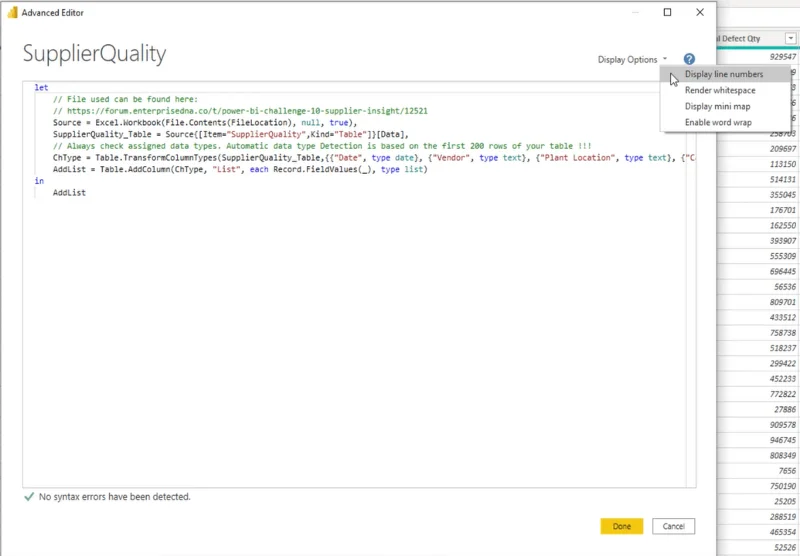
Dacă alegeți să afișați numere de rând, de exemplu, codul M generat de Editorul avansat va fi scris într-o singură linie.
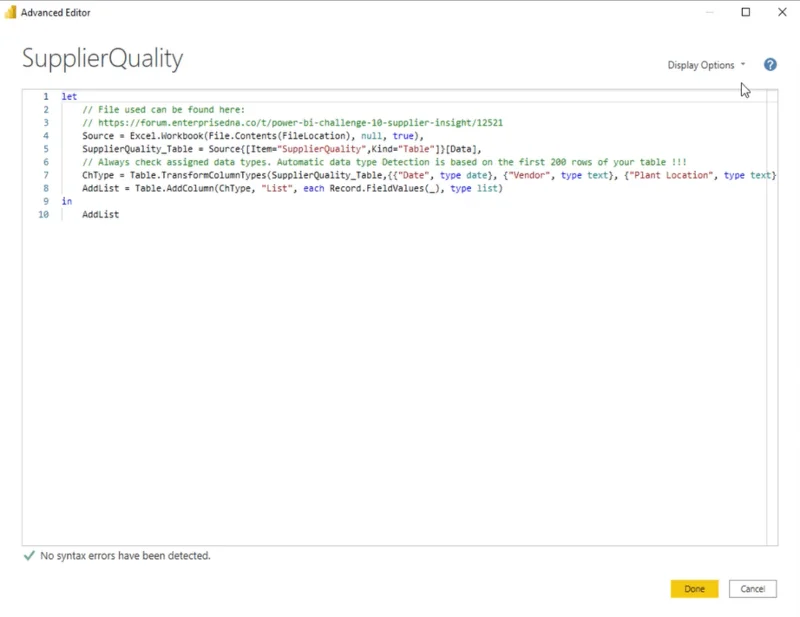
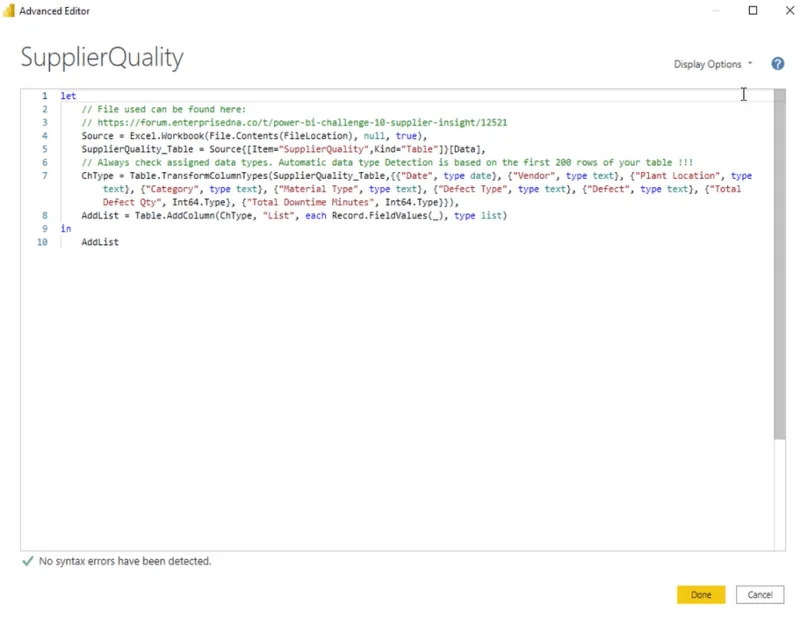
Cu toate acestea, această opțiune de afișare vă va cere să derulați frecvent, cu excepția cazului în care activați opțiunea de împachetare a cuvintelor . Când activați acest lucru, codul M va fi indentat automat și împărțit în mai multe rânduri .
Nu puteți ajusta dimensiunea fontului în fereastra Editor avansat. Cu toate acestea, puteți mări și micșora apăsând Ctrl+Shift împreună cu semnul plus pentru a mări sau minus pentru a micșora . Apăsați Ctrl+0 pentru a restabili procentul de zoom implicit. Aceste opțiuni de zoom funcționează și în Editorul de interogări.
Power Query Tool #2: Profil de date
Accesați fila Vizualizare și concentrați-vă pe secțiunea Previzualizare date .

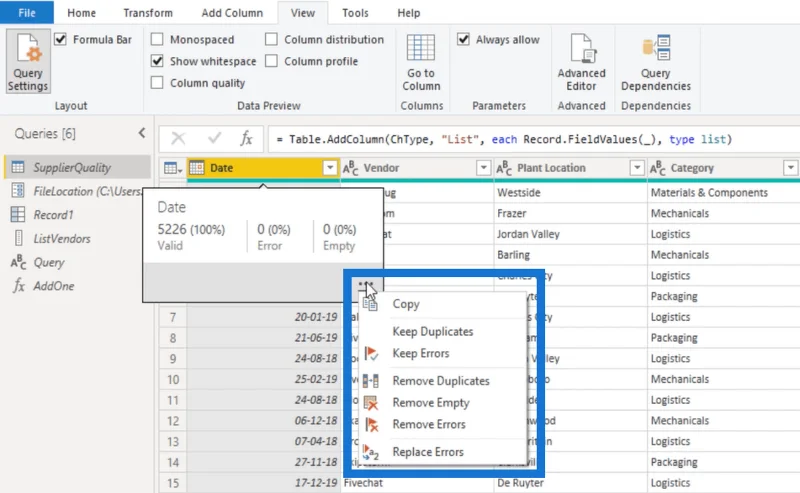
În mod implicit, profilarea coloanelor este efectuată numai pe primele o mie de rânduri. În acest exemplu, chiar dacă opțiunile de profil sunt dezactivate, puteți vedea deja un fragment al calității coloanei folosind linia verde direct sub antetul coloanei.
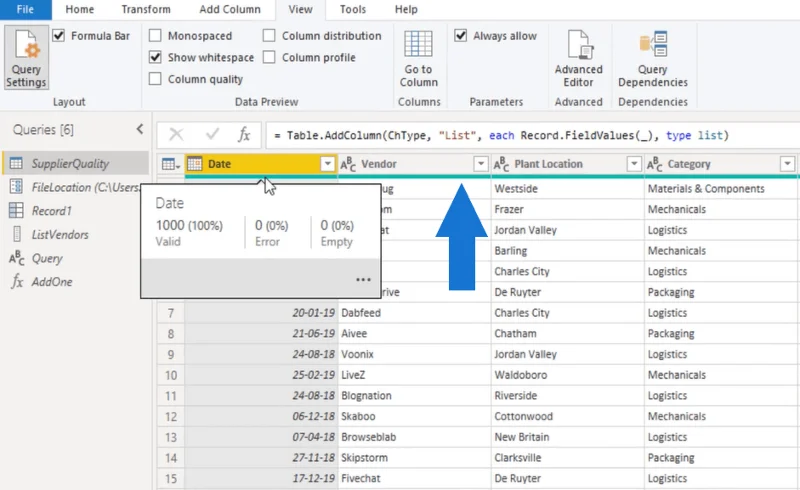
În partea dreaptă jos a previzualizării, există o elipsă. Dacă faceți clic pe el, veți avea acces la un meniu cu opțiuni care vă permit să începeți imediat să lucrați la datele dvs.
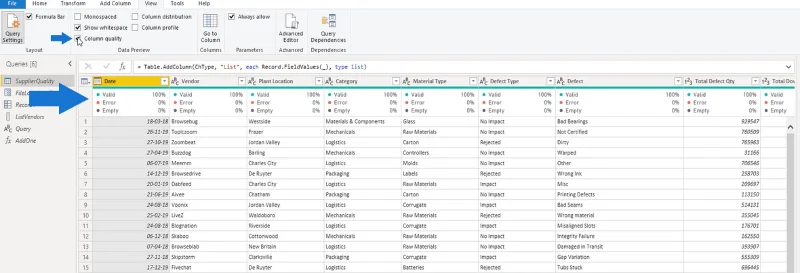
Dacă activați opțiunea Calitatea coloanei, sub anteturile coloanei va apărea un rând nou. Acest rând arată aceleași informații ca atunci când treceți cu mouse-ul peste linia verde.
Dacă activați opțiunea Distribuție coloane , va apărea un alt rând.
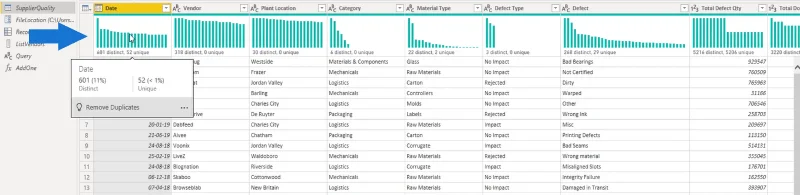
Acesta arată numărul de valori distincte și unice pe coloană. De asemenea, poate ajuta la determinarea coerenței datelor.
La o privire rapidă, puteți vedea dacă datele sunt distribuite uniform. Acest lucru facilitează identificarea problemelor din datele dvs. pe care trebuie să le sortați înainte de a continua cu munca.
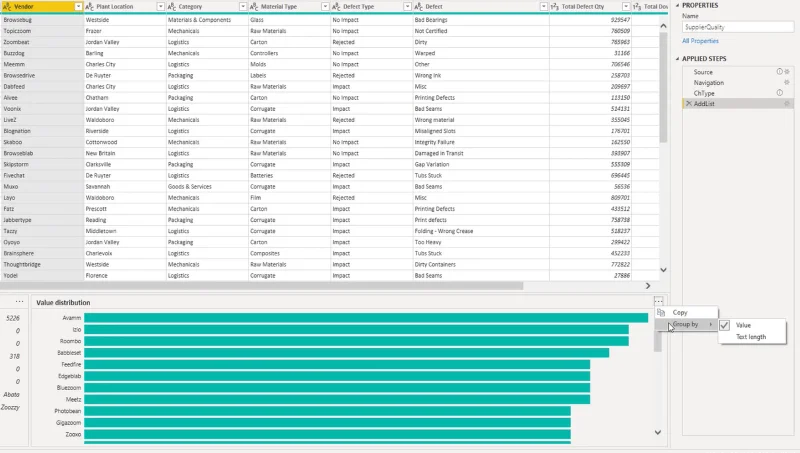
Apoi, dacă activați opțiunea Profil de coloană , veți vedea statisticile coloanei și distribuția valorii datelor dvs. găsite în partea de jos.
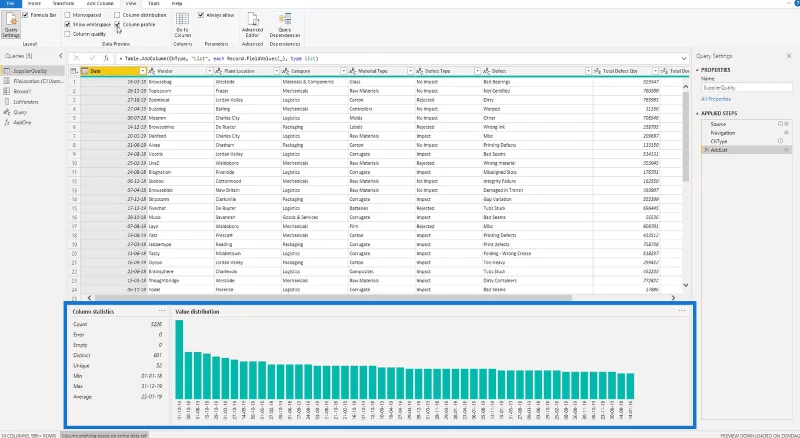
Pe lângă cifrele pe care le-ați văzut deja până acum, această opțiune oferă o explicație mai detaliată, în funcție de tipul dvs. de date.
Mai mult, dacă dați clic pe punctele de suspensie aflate în colțul din dreapta sus al secțiunii de distribuție a valorii, puteți schimba grupul setând .


Din nou, opțiunile meniului cu puncte de suspensie se modifică în funcție de tipul de date . Dacă selectați o coloană de text, veți obține un set diferit de opțiuni de grupare.
Instrumentul Power Query #3: Vizualizarea dependenței de interogare
Faceți clic pe butonul Dependență de interogare din fila Vizualizare.

Apoi apare o nouă fereastră care arată fluxul de date de la o interogare la următoarea.
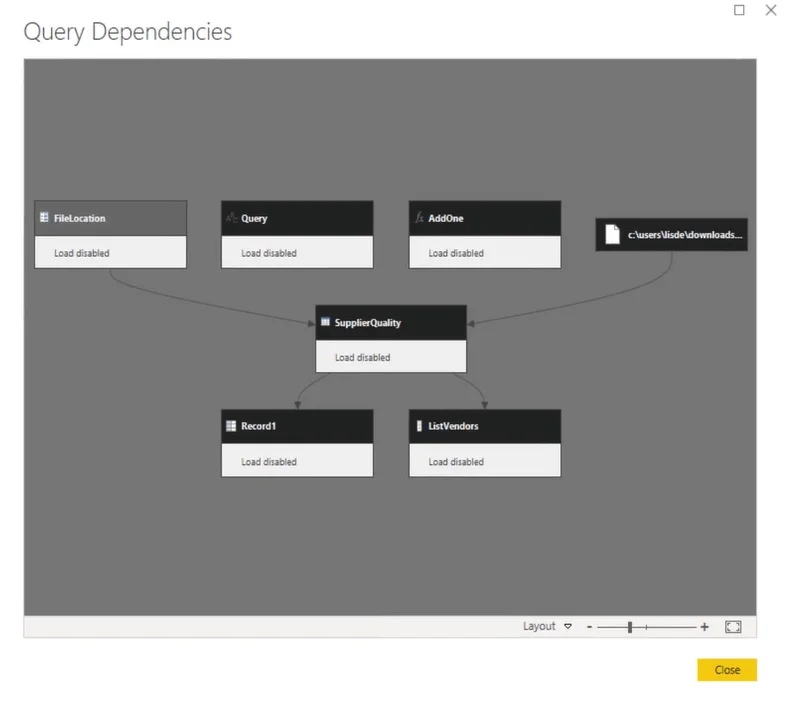
Dacă faceți clic pe o interogare, toate interogările asociate acesteia sunt evidențiate.
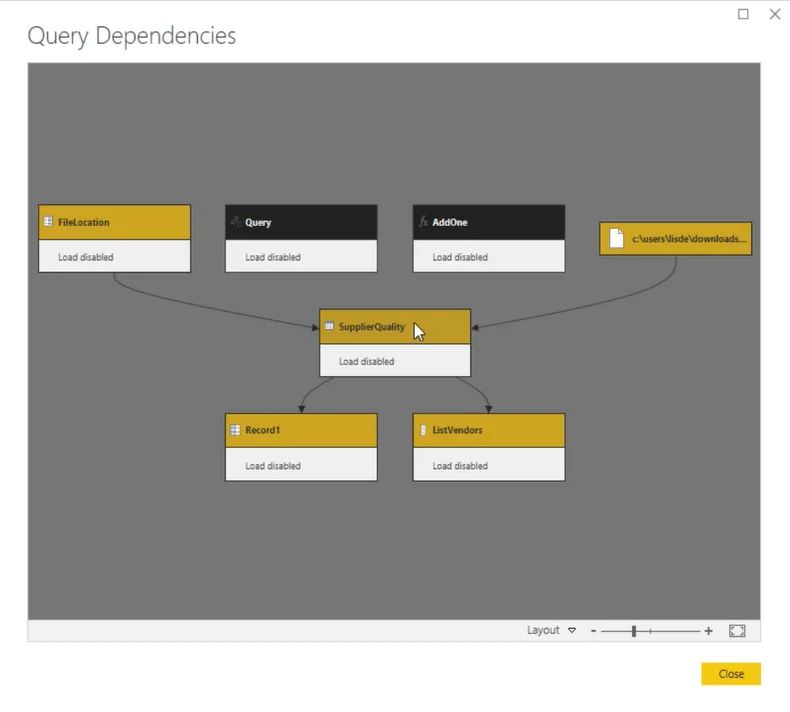
Acest lucru facilitează urmărirea erorilor din raportul dvs. De asemenea, puteți vedea destinația de încărcare a interogărilor dvs.
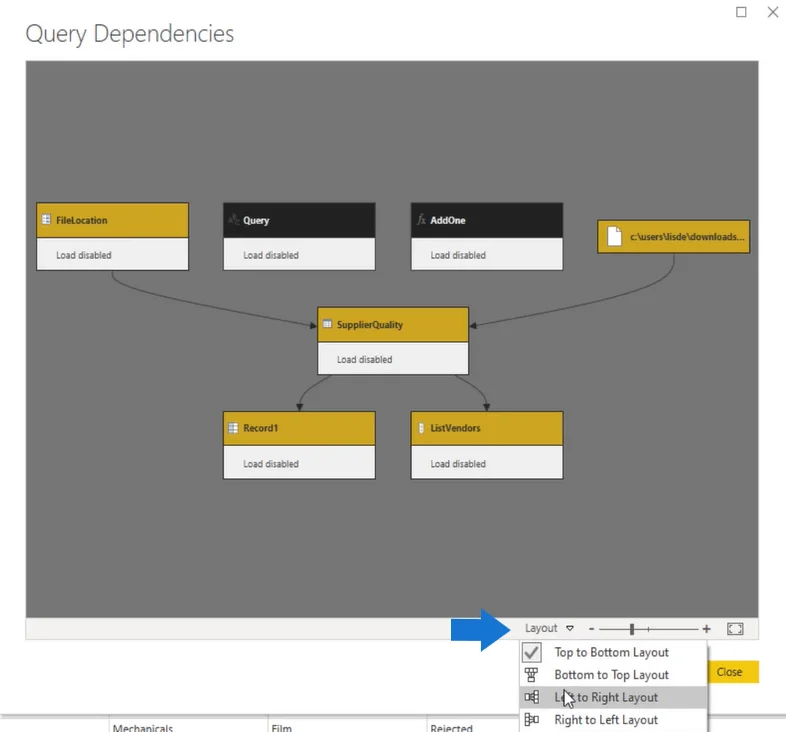
În funcție de preferințele dvs. personale, puteți comuta între vizualizări făcând clic pe meniul derulant din partea de jos.
Dacă doriți să ștergeți o interogare cu dependențe , veți primi o notificare care listează toate interogările din aval ale celei pe care doriți să o ștergeți.
Power Query nu vă va permite niciodată să ștergeți o interogare cu dependențe.
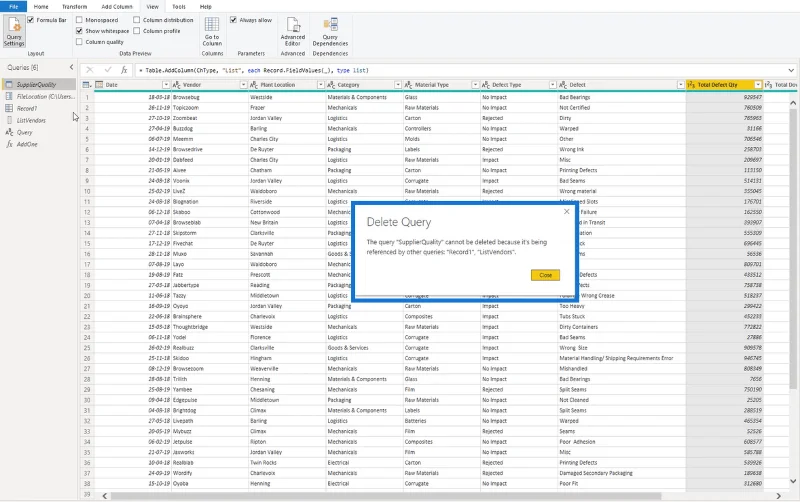
Cu toate acestea, dacă trebuie să ștergeți o interogare cu dependențe, aveți două opțiuni. În primul rând, puteți șterge interogările din aval . În al doilea rând, le puteți modifica sursa de date , astfel încât să nu mai fie dependenți de interogarea pe care doriți să o ștergeți.
Concluzie
Înainte de a afla despre interogări și coduri M, este important să vă familiarizați mai întâi cu funcțiile din Editorul de interogări și cum funcționează acestea.
Înțelegând modul în care editorul de interogări este organizat împreună cu caracteristicile sale, vă va fi mai ușor să navigați prin program în timp ce lucrați. Comenzile rapide și opțiunile de acces rapid vă vor ajuta, de asemenea, să lucrați mai eficient.
Melissa





