
Acest tutorial va prezenta diferite exemple despre cum să utilizați Generatorul de expresii în Generatorul de rapoarte pentru a formata elemente din rapoartele dvs. paginate .
Trei exemple sunt prezentate mai jos. Primul exemplu discută cum să efectuați formatarea de bază pe etichetele de date ale diagramelor. Cel de-al doilea exemplu demonstrează cum se formatează o diagramă pentru a o face mai coerentă. Iar ultimul exemplu arată cum să efectuați un stil de formatare mai avansat pe etichetele de date ale diagramelor.
Cuprins
- Generator de rapoarte de expresie Ex. #1: Etichete de date de bază
- Generator de rapoarte de expresie Ex. #2: Diagramă
- Generator de rapoarte de expresie Ex. #3: Eticheta datelor diagramei
- Ultimul pas
- Concluzie
Generator de rapoarte de expresie Ex. #1: Etichete de date de bază
Faceți clic dreapta pe o etichetă de date din diagramă și selectați Proprietăți etichetă serie .
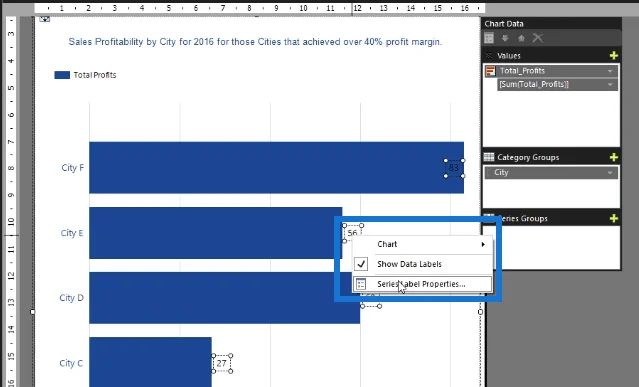
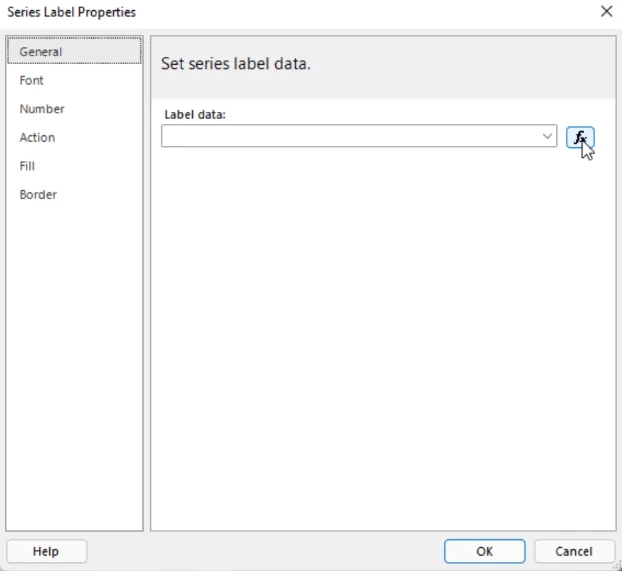
Când apare fereastra Series Label Properties, faceți clic pe butonul fx pentru a deschide Expression Builder.
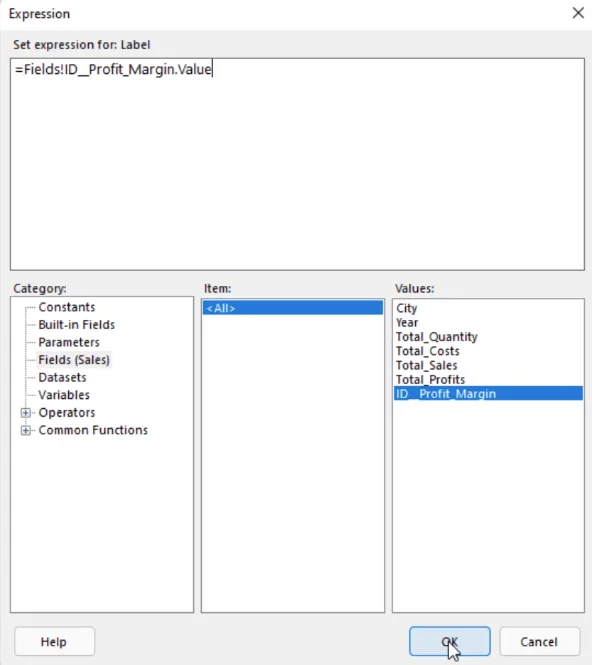
Apoi, în Categoria Câmpuri, faceți dublu clic pe Elementul pe care doriți să fie etichetele de date. În acest caz, este Marja de profit. După ce ați terminat, faceți clic pe OK .
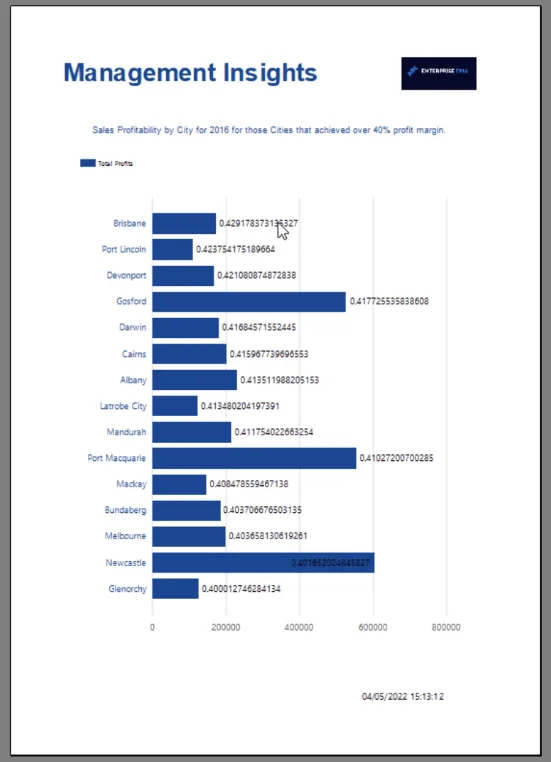
Când rulați raportul, veți vedea că etichetele de date ale graficului arată Marja Procentului de Profit.
Generator de rapoarte de expresie Ex. #2: Diagramă
De asemenea, puteți utiliza Expression Builder pentru a formata o diagramă, a o sorta alfabetic sau în ordine crescătoare sau descrescătoare.
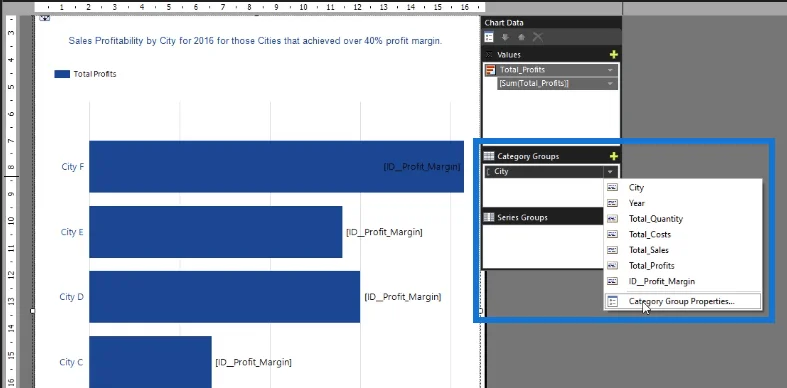
În Date diagramă , faceți clic pe săgeata derulantă a articolului din Grupuri de categorii , apoi faceți clic pe Proprietăți grup de categorii .
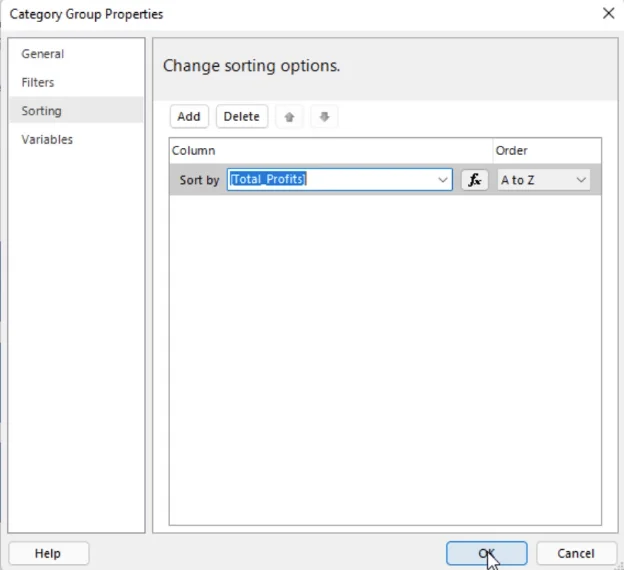
În fila Sortare , alegeți Sortare după profit total și apoi faceți clic pe OK .
Când rulați raportul , veți vedea că datele graficului sunt acum ordonate în funcție de valoarea Profitului Total.
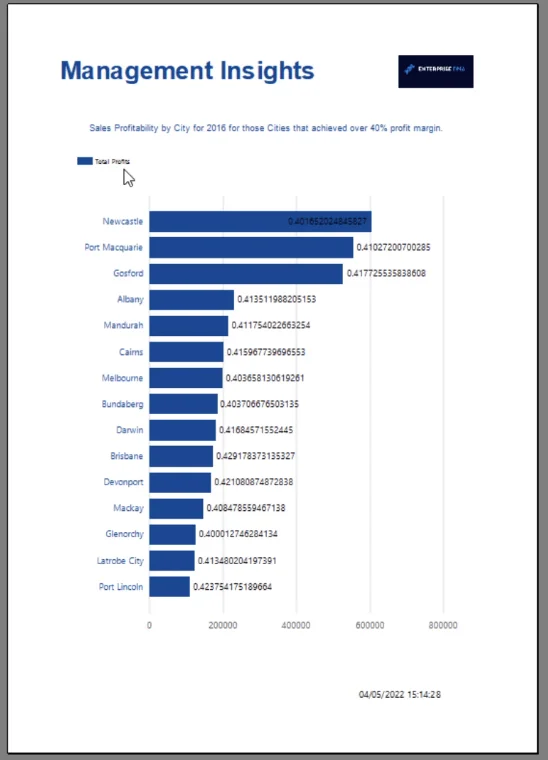
Opțiunea de sortare aplicată pe diagramă îl face să pară neaglomerat și ușor de înțeles.
Generator de rapoarte de expresie Ex. #3: Eticheta datelor diagramei
Un alt lucru pe care îl puteți face cu Expression Builder este să formatați etichetele de date ale diagramelor.
Pentru a începe, faceți clic pe etichetele de date. Apoi, în panoul Proprietăți, faceți clic pe săgeata derulantă Etichetă și faceți clic pe Expresie .
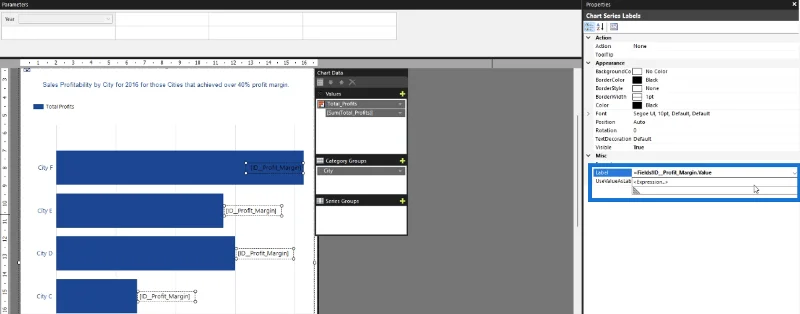
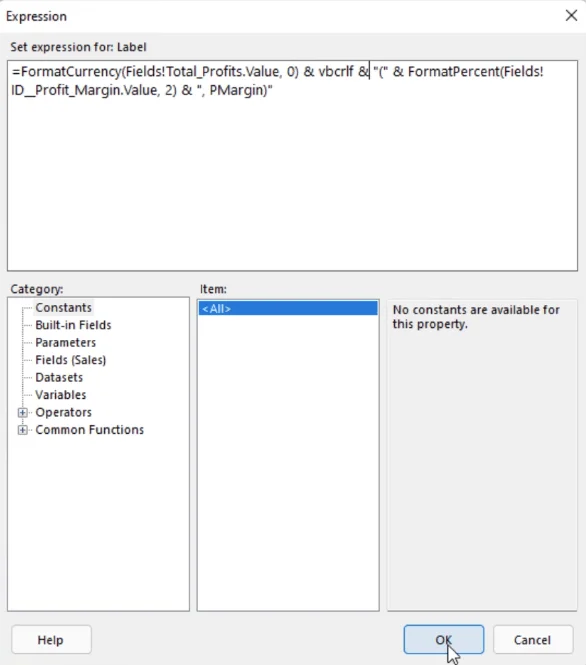
În Expression Builder, scrieți formatul pe care doriți să îl aplicați pe etichetele de date. În acest caz, etichetele de date arată Profitul Total și Marja Procentului de Profit.
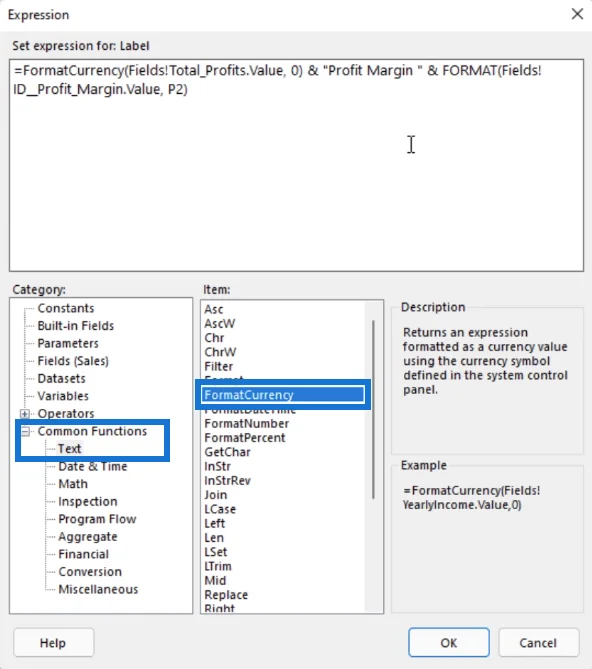
Categoria Funcții comune conține o subcategorie numită Text . În această subcategorie, puteți face dublu clic pe elementul FormatCurrency . Acest element vă permite să formatați profitul total ca monedă.
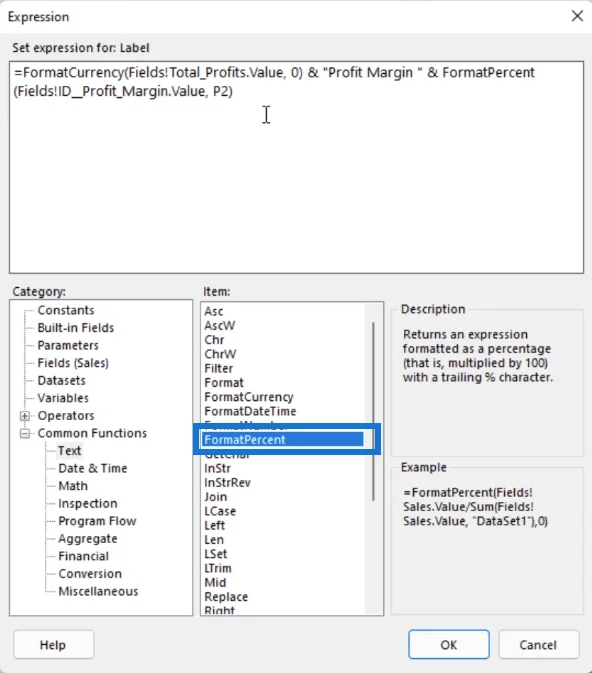
Între timp, elementul FormatPercentage vă permite să formatați un procent la numărul dorit de zecimale.
Folosiți ampersand ( & ) pentru a concatena elementele din expresia dvs. De asemenea, puteți utiliza vbcrlf , o retur de linie de bază vizuală care vă permite să începeți articolele următoare pe linia următoare.
După ce ați terminat de creat expresia dorită, faceți clic pe OK . Așa arată acum etichetele de date formatate.
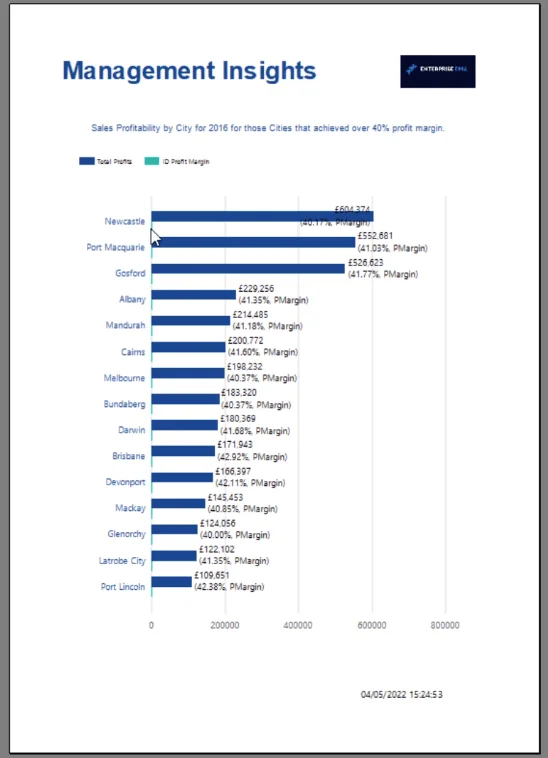
Deoarece marja de profit este afișată și pe grafic, barele pentru profitul total par mici. Așadar, reveniți la vizualizarea Proiect și eliminați Marja de profit din Valori din datele graficului.
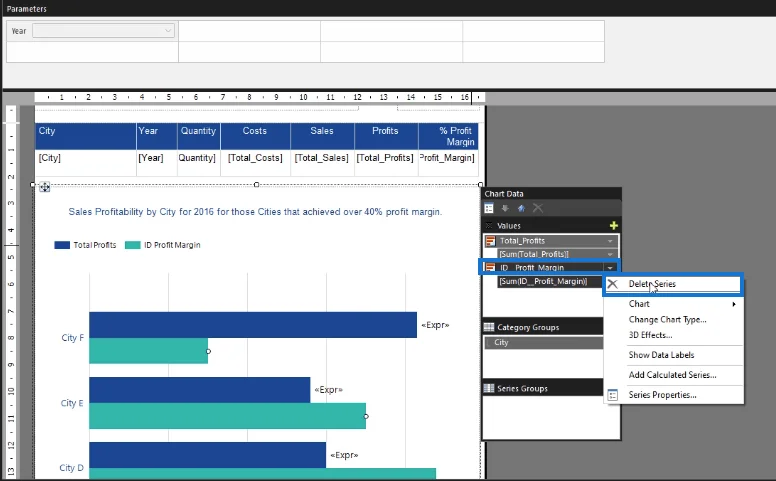
Acest lucru face ca graficul să arate mai bine.
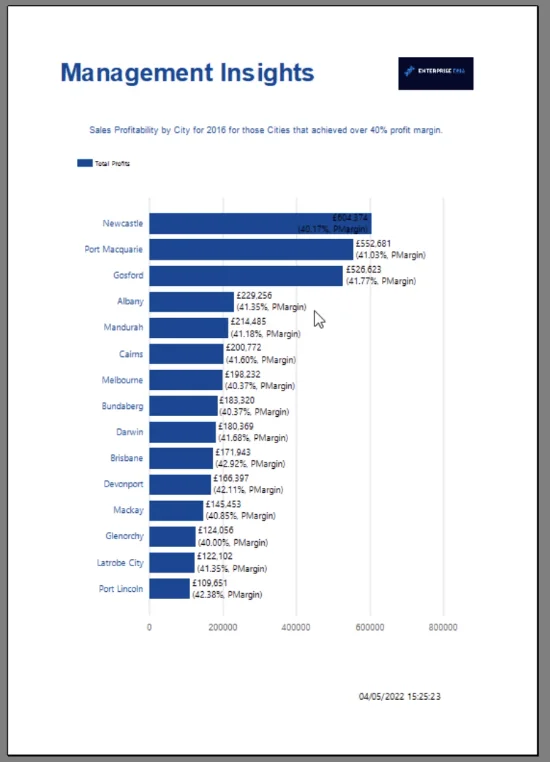
Puteți reveni la Generatorul de expresii și puteți modifica celelalte opțiuni de formatare ale etichetelor de date. Și în panoul Proprietăți, modificați poziția și rotația acestora.
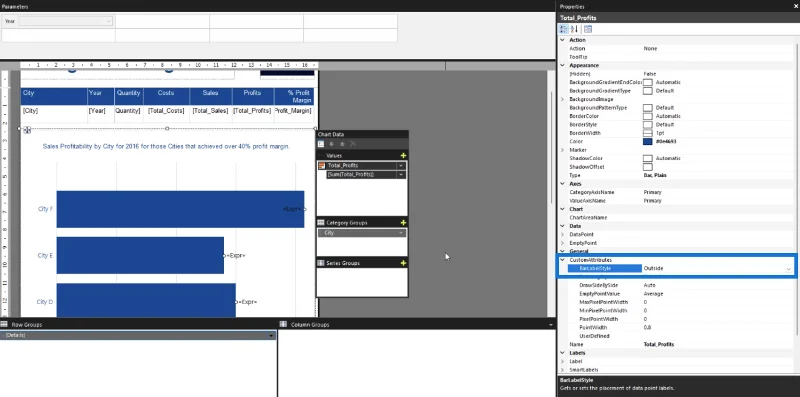
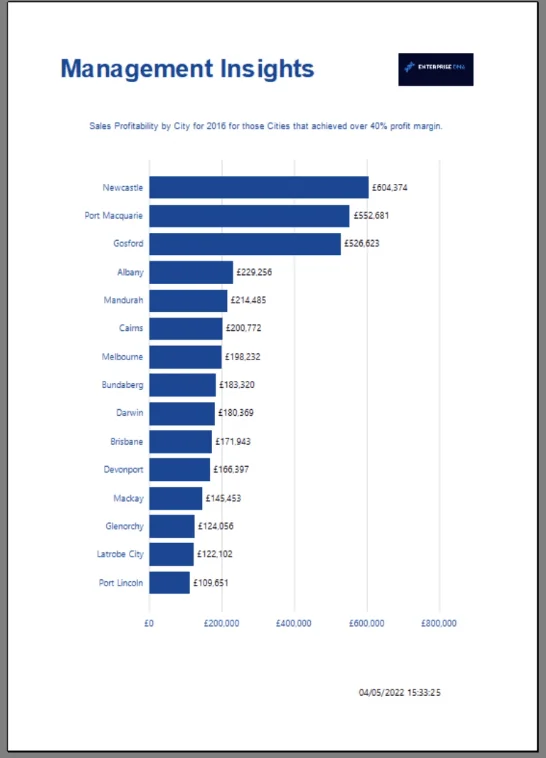
Există, de asemenea, o opțiune de schimbare a stilului de etichetă a barei pentru a seta plasarea etichetelor de date în fiecare bară. În acest exemplu, este formatat pentru a fi în exterior.
Formatați axa diagramei
Să încercăm și să formatăm axa diagramei.
Faceți dublu clic pe axă. Apoi, în panoul Proprietăți, schimbați culoarea, fontul și formatul etichetei. Puteți introduce C0 în formatul de etichetă pentru a transforma axa într-o monedă.
Ultimul pas
Când sunteți mulțumit de modul în care arată raportul dvs. paginat, îl puteți salva ca PDF.
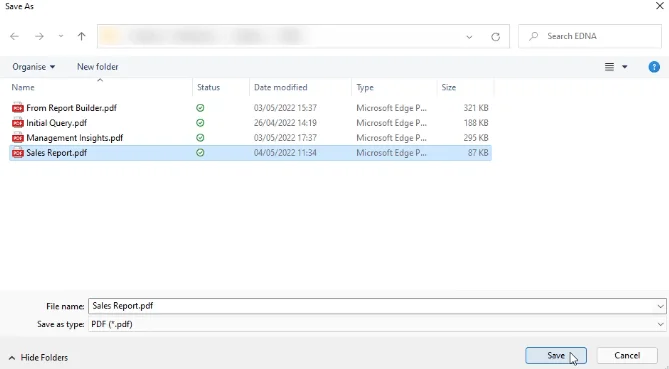
Fișierul PDF arată un tabel și o diagramă perfecte în pixeli pentru raportul dvs.
Cum să filtrați și să sortați o diagramă în Generatorul de rapoarte
Generatorul de expresii: aplicarea formatării condiționate la rapoartele paginate
Raportul paginat în LuckyTemplates: o introducere
Concluzie
Acest tutorial a prezentat trei moduri de utilizare a Generatorului de expresii pentru a formata elemente din raportul dvs. paginat.
Exemplele folosite în acest tutorial au acoperit doar vârful aisbergului când vine vorba de formatare în Generatorul de rapoarte. Panoul de proprietăți și Generatorul de expresii oferă o gamă largă de opțiuni de formatare pe care le puteți modifica pentru a face raportul mai coerent și mai adecvat pentru afaceri.
Ai libertatea de a face orice. Lucrul important de făcut este să înveți să identifici dacă schimbările pe care le faci sunt necesare sau nu.
Toate cele bune,
Sue Bayes





