
Tendința de a alege aplicații VPN pentru a accesa site-urile blocate este din ce în ce mai populară.Puteți accesa Facebook sau multe alte site-uri web și IP fals , asigurând siguranța atunci când navigați pe web. X-VPN este o aplicație de rețea privată virtuală VPN care protejează utilizatorii atunci când navighează pe web deoarece va fi anonimă și va ascunde adresa IP reală. În plus, X-VPN ocolește și firewall-urile pentru a accesa site-uri web blocate sau restricționate.
X-VPN este complet gratuit pe multe platforme diferite, cum ar fi Android, iOS, Windows și nu necesită un cont pentru utilizare. Instrumentul efectuează criptarea conform standardului multi-strat AES pe 256 de biți, acceptând multe servere specializate pentru fluxul de conținut. Articolul de mai jos vă va ghida cum să utilizați X-VPN pe Windows
- Cum să utilizați IP-ul fals Idea VPN pe Windows
- Cele mai bune și mai eficiente modalități de a falsifica IP-ul computerului
- Cel mai bun software VPN gratuit pe iPhone
Instrucțiuni pentru utilizarea X-VPN pe Windows
Pasul 1:
Descărcați instrumentul X-VPN din linkul de mai jos. Software-ul este compatibil cu Windows 7 și versiuni ulterioare.
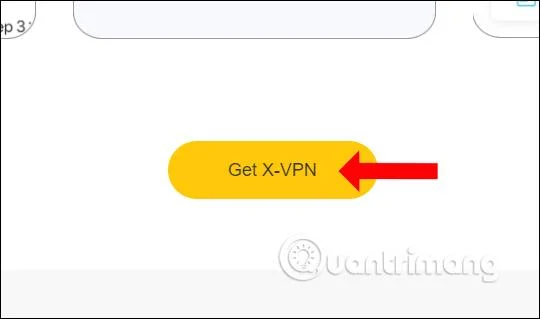
Faceți clic pe butonul Obțineți X-VPN pentru a descărca fișierul de instalare pe computer.
Pasul 2:
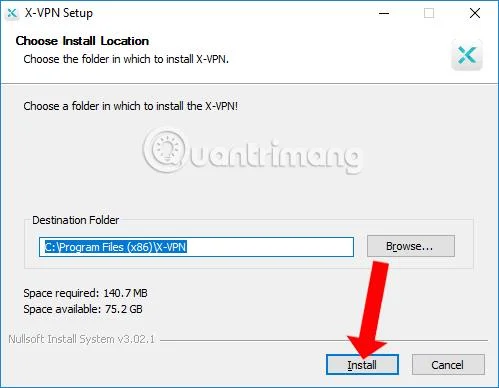
Faceți clic pe fișierul .exe pentru a instala X-VPN. Faceți clic pe butonul Instalare și așteptați finalizarea procesului de instalare.
Pasul 3:
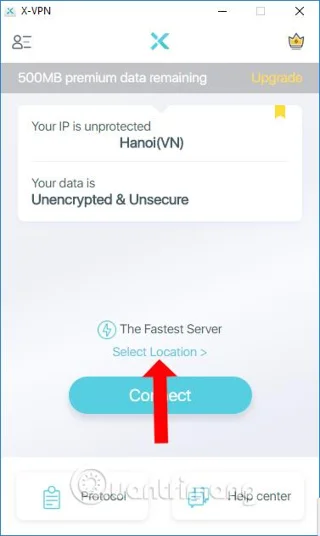
Când va avea succes, vom vedea interfața X-VPN cu adresa IP curentă chiar în partea de sus. Aici faceți clic pe Selectare locație pentru a selecta locația conexiunii.
Pasul 4:
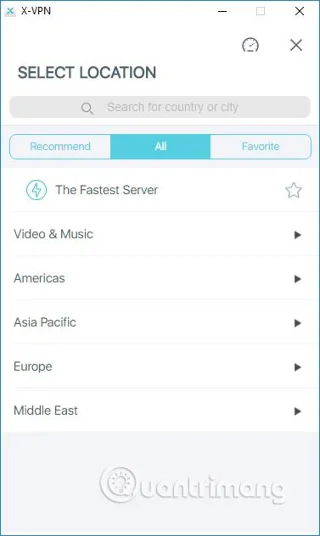
Apare o listă de țări de conectare la server din care utilizatorii pot alege. Dacă doriți să vă conectați la orice țară, faceți clic pe acea țară.
În plus, când apăsați pictograma stea, puteți include acea țară ca conexiune preferată.
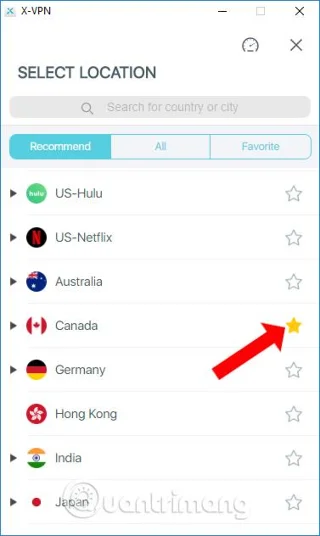
Când accesăm secțiunea Toate , vom vedea țările conectate împărțite în mai multe grupuri diferite pentru acces ușor și căutare în diferite scopuri.
Pasul 5:
Așteptăm finalizarea procesului de conectare.
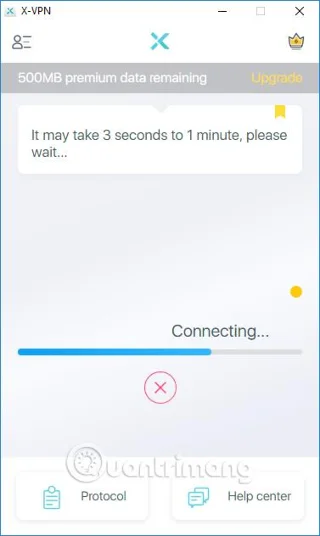
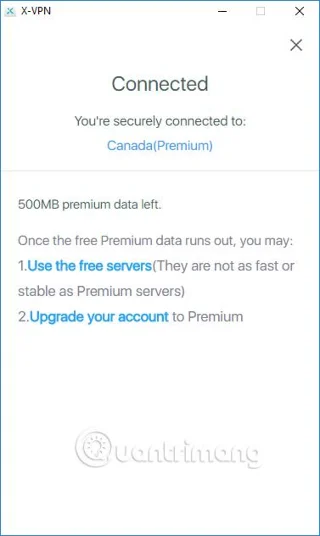
X-VPN pe Windows va limita lățimea de bandă și va folosi 500 MB/zi pentru toate locațiile de conectare.
Pasul 6:
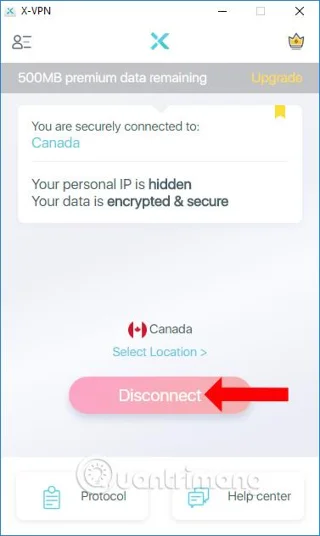
Pentru a vă deconecta de la locația selectată, apăsați butonul Deconectare și ați terminat.
Pasul 7:
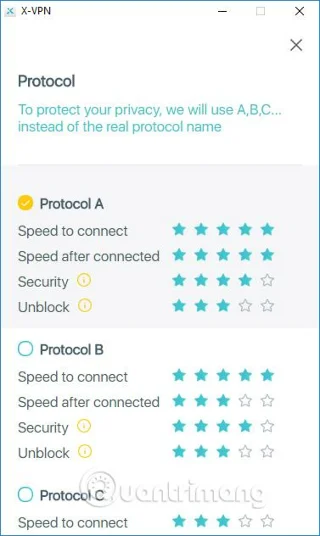
Când fac clic pe secțiunea Protocol , utilizatorii pot schimba protocolul VPN dacă este necesar.
Pasul 8:
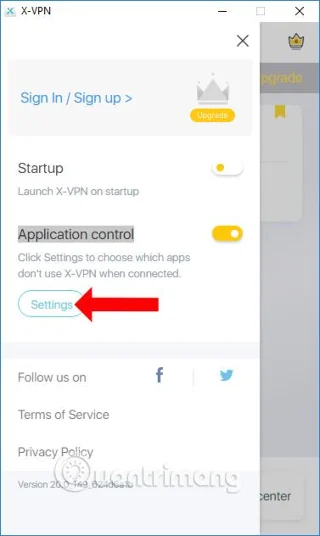
În interfața X-VPN, faceți clic pe pictograma 3 liniuțe pentru a personaliza software-ul. Glisați bara orizontală la pornire pentru a porni software-ul cu Windows, dacă este necesar.
La Controlul aplicațiilor, utilizatorii pot alege aplicații care nu folosesc X-VPN atunci când se conectează. Faceți clic pe Setări pentru a selecta aplicația.
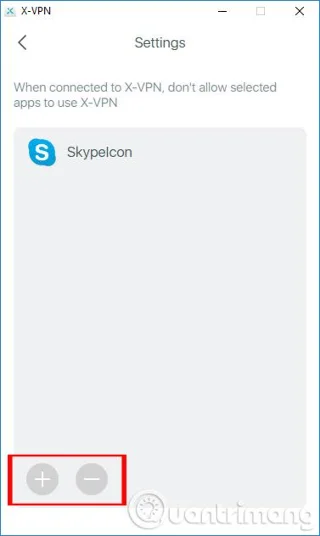
Aici, utilizatorii apasă pe semnul plus pentru a adăuga aplicația instalată în prezent pe computer și pe semnul minus pentru a elimina aplicația din listă.
X-VPN, ca și alte aplicații VPN, vă ajută să vă conectați la multe alte servere din întreaga lume. În plus, utilizatorii vor putea alege ce aplicații să folosească sau nu X-VPN.
Vezi mai mult:
- Lista cu cele mai bune și mai rapide DNS de la Google, VNPT, FPT, Viettel, Singapore
- Cum să utilizați Opera VPN pentru a falsifica IP-ul, creați VPN
- Instrucțiuni despre cum să determinați adresa IP pe computer
Vă doresc succes!





