Если вы хотите быстро и эффективно делать цифровые заметки или создавать красивые произведения искусства с помощью iPad, Apple Pencil, вероятно, станет незаменимым аксессуаром. Хотя этот стилус имеет простой внешний вид, он обладает множеством функций и удобством в сочетании с iPad.
Однако не все модели iPad, представленные сегодня на рынке, могут подключаться к Apple Pencil. И наоборот, не все версии Apple Pencils совместимы с одной и той же моделью iPad. Вот все, что вам нужно знать о том, как подключить Apple Pencil к iPad.
Убедитесь, что устройства совместимы друг с другом
В настоящее время на рынке представлено только две модели Apple Pencil, но каждая модель работает только с несколькими конкретными моделями iPad. В частности, некоторые старые модели iPad могут не поддерживать Apple Pencil. Чтобы убедиться, что ваши устройства могут подключаться, обратитесь к списку совместимости Apple Pencils и iPad ниже:
Apple Pencil 1-го поколения
- iPad 6-го поколения или новее
- iPad Air 3-го поколения.
- iPad Мини 5-го поколения.
- iPad Про 9,7 дюйма
- iPad Про 10,5 дюймов
- iPad Pro 12,9 дюйма первого и второго поколения
Apple Pencil 2-го поколения
- iPad Air 4-го поколения или новее
- iPad Мини 6-го поколения.
- iPad Pro 11 дюймов первого поколения или новее
- iPad Pro 12,9 дюйма 3-го поколения или новее
К моделям iPad, несовместимым с Apple Pencil, относятся: iPad mini 2, iPad mini 3, iPad mini 4, iPad (5-го поколения), iPad Air (1-го поколения) и iPad Air 2. Обычно Apple Pencil первого поколения подключается к iPad через адаптер Lightning, а Apple Pencil второго поколения совместим с iPad через магнитное соединение. Чтобы выполнить сопряжение Apple Pencil с iPad в целом, просто выполните следующие действия.
Подключите Apple Pencil Gen 1 к iPad
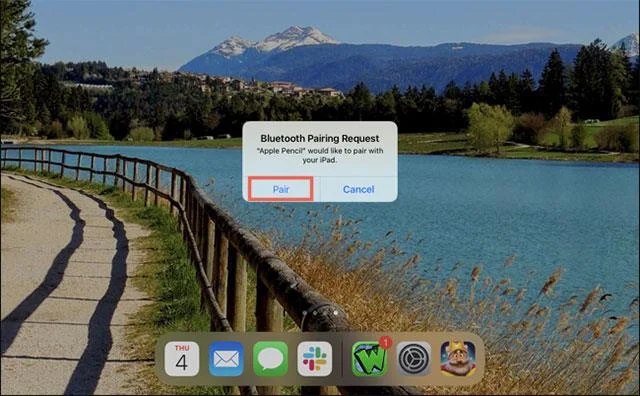
Очень просто. Просто снимите крышку Apple Pencil и подключите ее к разъему Lightning (порту зарядки) на iPad. Устройства автоматически подключатся, и вы увидите сообщение с вопросом, хотите ли вы выполнить сопряжение Pencil с iPad. Нажмите, чтобы выбрать «Соединить».
Подключите Apple Pencil Gen 2 к iPad
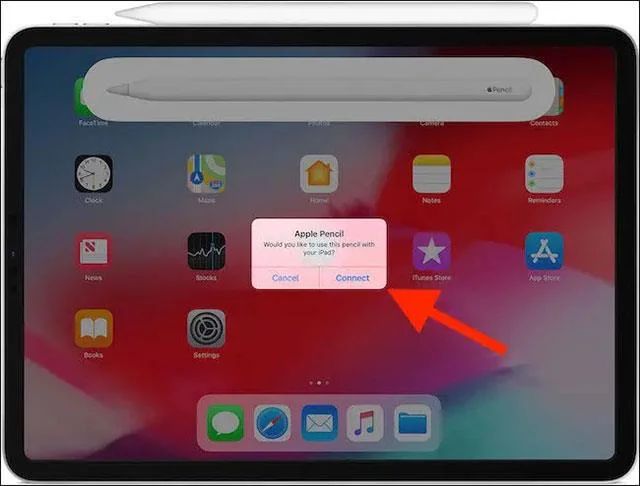
Сопряжение Apple Pencil 2-го поколения с iPad стало еще проще. Вы просто прикрепляете ручку к магнитной док-станции на длинной стороне iPad. Вы сразу увидите изображение Apple Pencil на экране. Нажмите «Подключиться», чтобы установить сопряжение.
Повторно подключите Apple Pencil к iPad.
В некоторых случаях Apple Pencil может отключиться от iPad. Например, если вы перезапустите iPad, включите режим полета или подключите Pencil к другому iPad. Если это произойдет, просто выполните ту же процедуру, что и выше, чтобы повторно подключить Apple Pencil к iPad.
Решить проблему
Если у вас возникли проблемы с подключением Apple Pencil к iPad, попробуйте выполнить несколько советов по устранению неполадок:
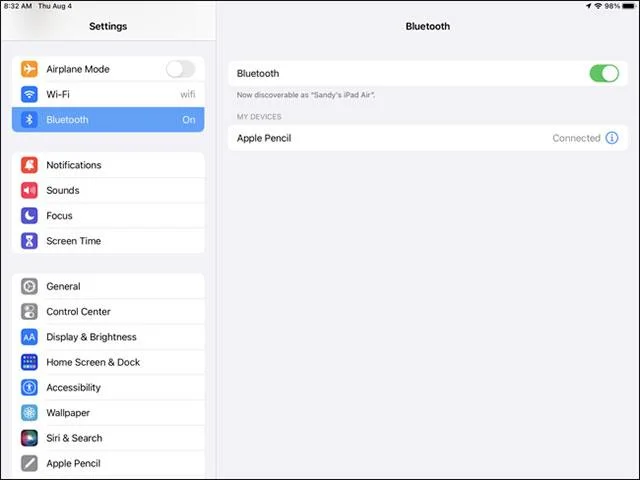
- Убедитесь, что Bluetooth включен. Откройте «Настройки» > «Bluetooth» и убедитесь, что переключатель включен.

- На странице настроек Bluetooth вы можете увидеть Apple Pencil, указанный в разделе «Мои устройства». Коснитесь синего значка «Информация», выберите «Забыть это устройство», затем повторно подключите Apple Pencil одним из способов, описанных выше.
- Убедитесь, что Apple Pencil заряжен. Если вы подключили Pencil 1-го поколения к iPad и не видите возможности выполнить сопряжение устройства, подождите несколько минут, пока Pencil зарядится. Затем повторите попытку сопряжения.
- При использовании Apple Pencil 2-го поколения убедитесь, что карандаш находится по центру области магнитного разъема на боковой стороне iPad.
- Перезагрузите iPad и попробуйте повторно подключить Apple Pencil одним из описанных выше способов.
Желаем вам всегда приятного использования iPad и Apple Pencil.