
Флэш-накопитель — это небольшое портативное устройство для хранения данных, которое можно подключить к любому компьютеру или устройству, использующему порт USB. Диски названы в честь использования в них микросхем флэш-памяти NAND и NOR. Флэш-память NAND может хранить все типы файлов.
Емкость хранилища варьируется в зависимости от каждого устройства: наименьшая емкость составляет 16 ГБ, максимальная емкость — до 1 ТБ, но довольно дорогая — 3,5 миллиона донгов. Эта статья покажет вам, как использовать флэш-накопитель в Windows 10.
Инструкция по использованию флешек
- Как подключить флешку к Windows 10
- Выбрать действие
- Как использовать USB-накопитель
- Как извлечь флешку в Windows 10
- Как переименовать флешку
- Как отформатировать флешку
Как подключить флешку к Windows 10

Любой компьютер под управлением операционной системы Windows 10, ноутбук или настольный компьютер, имеет хотя бы один порт USB. Некоторые компьютеры могут иметь до 6 или 8 портов. Эти порты обычно расположены на левой стороне ноутбука и в задней части корпуса настольного компьютера.
Если вы не знаете, какой порт предназначен для USB, вы можете найти значок USB рядом с портом. Если все порты используются, вы можете отключить порт на устройстве и снова подключить его позже, когда вам больше не понадобится использовать USB-накопитель.
Вставить флешку можно как при выключенном, так и при включенном компьютере, просто аккуратно вставьте флешку в порт до упора.
Выбрать действие
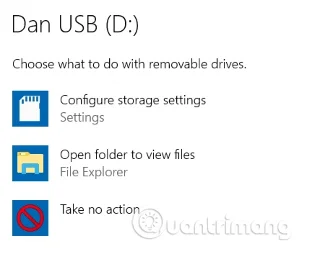
Если вы подключаете флэш-накопитель во время работы компьютера и не настроили параметры автозапуска, Windows отобразит уведомление о том, что диск подключен.
Вы можете нажать на уведомление, чтобы выбрать, какое действие предпримет Windows в следующий раз, когда обнаружит подключение флэш-накопителя. Для обычных флэш-накопителей вы можете не предпринимать никаких конкретных действий или открыть диск в проводнике.
Если вы ничего не выберете, Windows будет продолжать отображать это сообщение каждый раз, когда вы подключаетесь к флэш-накопителю.
Вы можете отменить исходный выбор в приложении «Настройки Windows 10», открыв меню «Пуск» и выбрав «Настройки» > «Устройства» > «Автозапуск» . Вы можете отключить автозапуск для всех новых устройств или выбрать отдельные действия для каждого съемного диска, карты памяти и других ранее подключенных устройств.
Как использовать USB-накопитель
Пользователи часто используют флэш-накопители для перемещения файлов между устройствами. Вы также можете использовать флэш-накопитель с такими гаджетами, как Android TV Box, принтер , аудиоколонки.
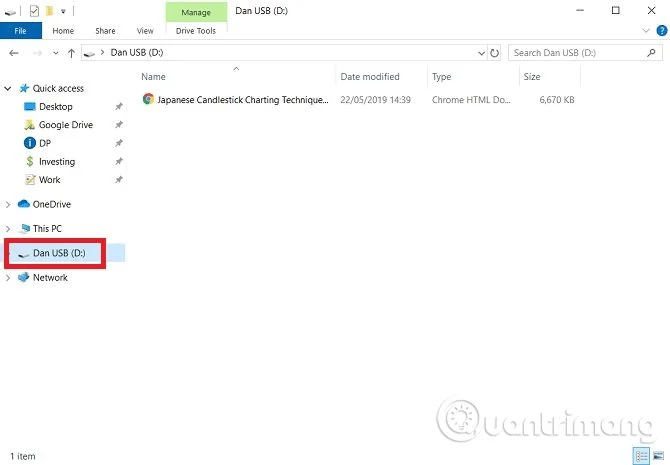
Чтобы просмотреть файлы на флэш-накопителе, откройте проводник . Вы можете запустить его с помощью ярлыка на панели задач или запустить поиск Cortana , открыв меню «Пуск» и набрав проводник .
В приложении «Проводник» выберите флешку из списка на левой панели.
Отсюда вы можете перетаскивать файлы из памяти и компьютера. Флэш-накопитель будет отображаться в качестве опции в окне «Сохранить как» в приложениях.
Файлы, которые вы удалите с флешки, будут удалены безвозвратно, их не будет в Корзине , поэтому при удалении здесь следует быть осторожным.
Как извлечь флешку в Windows 10
После завершения использования флэш-накопителя необходимо правильно отключить его от компьютера.
Если вы извлекаете устройство из порта, не соблюдая правильную процедуру, данные на диске могут быть повреждены и не подлежат восстановлению.
Вы можете выбрать несколько различных способов безопасного извлечения флэш-накопителя. Самый распространенный способ — нажать на маленькую стрелку в правой части Панели задач, выбрать значок USB и в появившемся меню выбрать «Извлечь [Имя устройства]» .
Альтернативно вы также можете получить доступ к приложению «Проводник», щелкнуть правой кнопкой мыши по флэш-накопителю на левой панели и выбрать « Извлечь» .
Как переименовать флешку
Вы можете назвать флешку как угодно. Имя хранится на самом устройстве, поэтому оно будет одинаковым на всех остальных машинах, где вы используете диск.
Чтобы переименовать флэш-накопитель, подключите его к компьютеру и откройте проводник. Затем щелкните правой кнопкой мыши значок USB и выберите «Переименовать» .
Как отформатировать флешку
Вы можете стереть все данные с флэш-накопителя с помощью инструмента форматирования Windows 10. Это полезно, если на вашем устройстве хранится конфиденциальная информация или вы планируете продать свое устройство.
Чтобы отформатировать флешку в Windows, необходимо подключить флешку к компьютеру, зайти в Проводник и нажать правой кнопкой мыши на USB-накопителе в левой панели. В контекстном меню нажмите «Формат» .
В зависимости от вашего устройства у вас будут разные параметры форматирования, такие как изменение файловой системы, изменение размера единицы размещения, изменение имени. В большинстве случаев настроек по умолчанию достаточно.
Вы также можете выбрать между быстрым форматированием и полным форматированием. Полное форматирование занимает больше времени, но обеспечивает более тщательное удаление следов старых данных.
Безопасны ли флешки?
В базовом состоянии ответ — нет. Любой желающий может просмотреть содержимое вашей флешки, если она не зашифрована.


