При обновлении до iOS 16.2 и iPadOS 16.2 вы сможете использовать совершенно новое приложение Freeform. Freeform — это приложение для доски, которое позволяет вам свободно создавать проекты, рисунки или просто писать заметки на iPhone без установки на него дополнительного приложения для создания заметок . Кроме того, вы можете делиться и сотрудничать с другими в этом приложении Freeform. В статье ниже рассказывается, как использовать приложение Freeform на iPhone.
Инструкция по использованию приложения Freeform iPhone
Шаг 1:
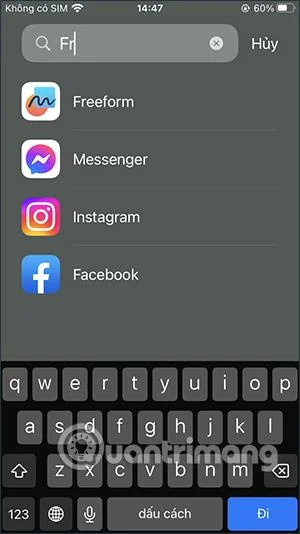
Вы открываете приложение Freeform на iPhone. Мы можем найти приложения Freeform для быстрого открытия. Затем мы увидим ознакомительный контент приложения, нажмите «Продолжить» .

Шаг 2:
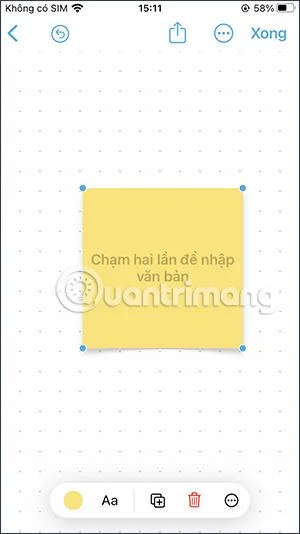
В интерфейсе приложения вы увидите элементы контента, а также инструменты для поддержки вашего творчества. Прежде всего, инструмент заметок позволяет вам вводить контент, который вы хотите запомнить.
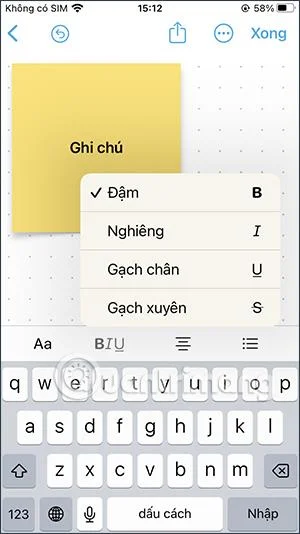
Дважды щелкните желтый квадрат, чтобы ввести содержание заметки, затем отредактируйте формат содержимого этой заметки.
Шаг 3:
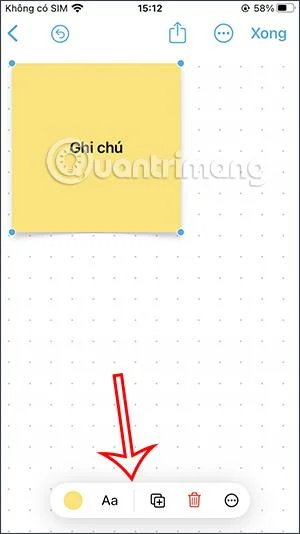
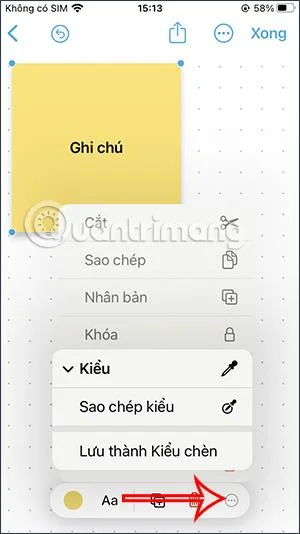
Если мы нажмем на заметку , ниже будет возможность изменить цвет заметки, отредактировать размер шрифта, удалить заметку или выполнить некоторые другие операции при нажатии на трехточечный значок.
Шаг 4:
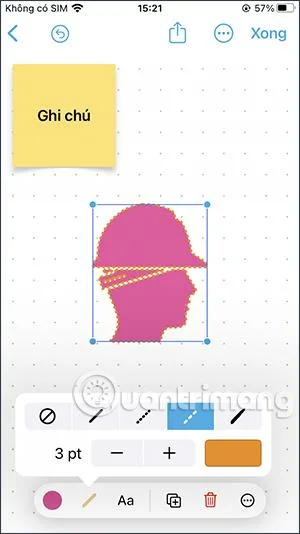
Значок блока используется для вставки фигур на доску. Freeform поддерживает множество различных фенотипов. Если вы хотите использовать фигуру, щелкните ее , чтобы вставить на доску.
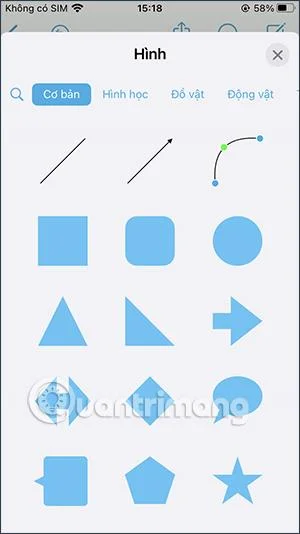
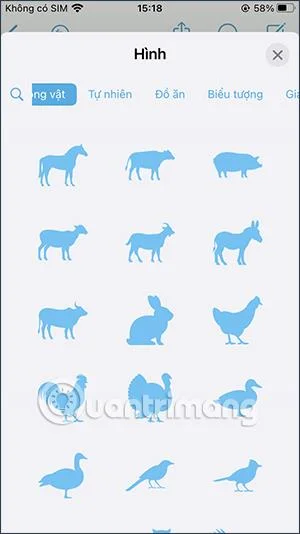
При нажатии на изображение также появляются параметры редактирования , как показано ниже.
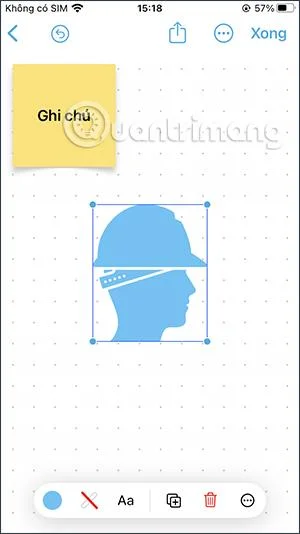
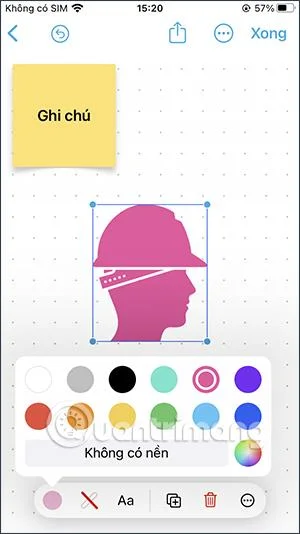
Шаг 5:
Мы нажимаем на значок круга, чтобы изменить цвет изображения, и вы можете выбрать цветовую палитру.
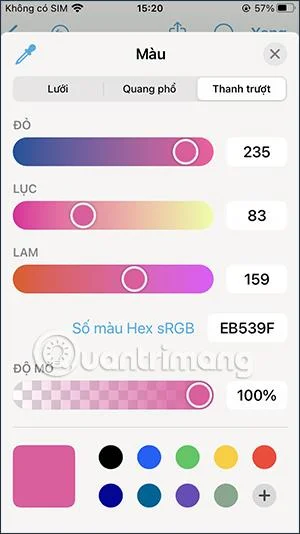
Затем мы можем создать рамку для фигуры с собственным цветом, стилем границы, толщиной и цветом границы.
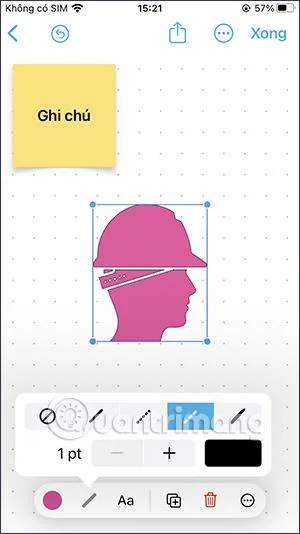
Шаг 6:
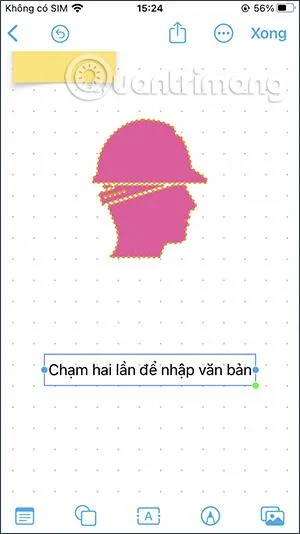
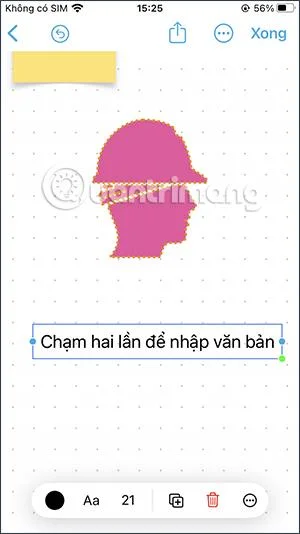
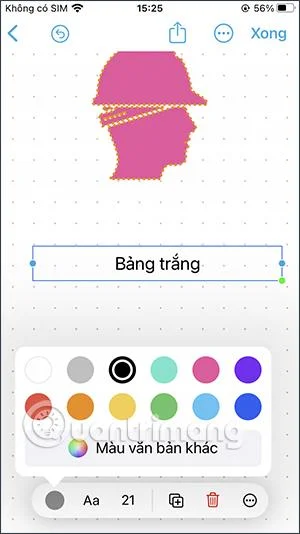
Значок буквы А для написания букв на доске. Мы можем изменить размер текста, ширину текста с помощью окружающей рамки, настроить цвет текста...
Шаг 7:
Значок пера , позволяющий писать и рисовать на доске с использованием различных стилей пера и вариантов цвета.

Шаг 8:
Значок изображения — это возможность вставлять изображения из разных источников, вставлять изображения, доступные в телефоне, или сканировать документы в приложении Freeform.
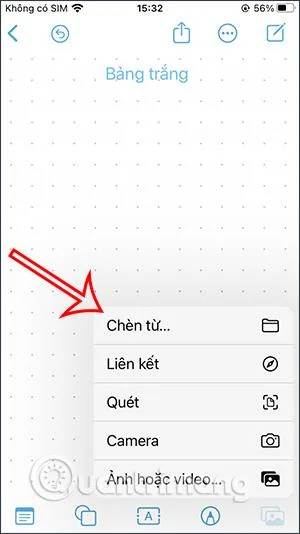
Например, мы нажимаем «Сканировать» , затем вы фотографируете документ или контент, который хотите вставить непосредственно в приложение Freeform.
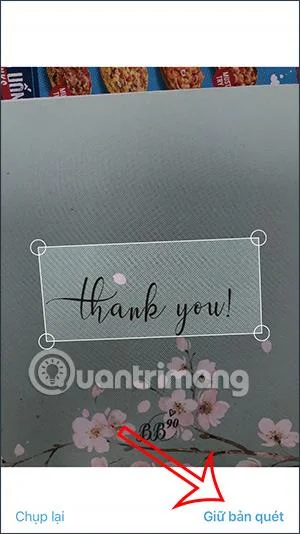
Вы делаете фотографию, затем выравниваете область содержимого, которую хотите захватить, а затем нажимаете «Продолжить сканирование» , чтобы сохранить отсканированное содержимое. Наконец, нажмите «Сохранить», чтобы вставить содержимое на доску, как показано ниже.
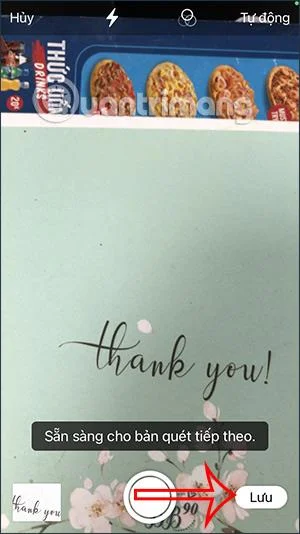
При нажатии на отображаемый документ также появятся некоторые параметры, как показано ниже.

Шаг 9:
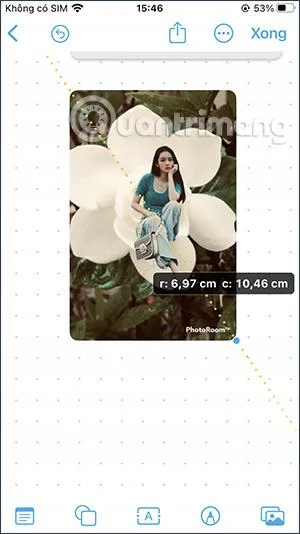
Некоторые модели iPhone поддерживают разделение фона изображения на iOS 16 , поэтому вы можете полностью скопировать изображение и вставить его в приложение Freeform как обычно.
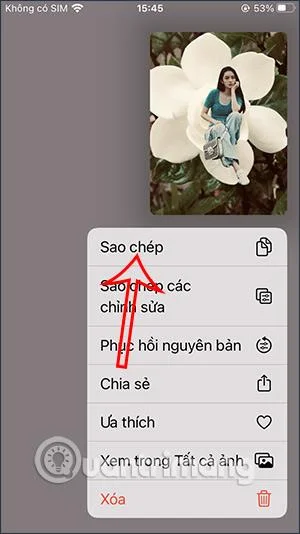
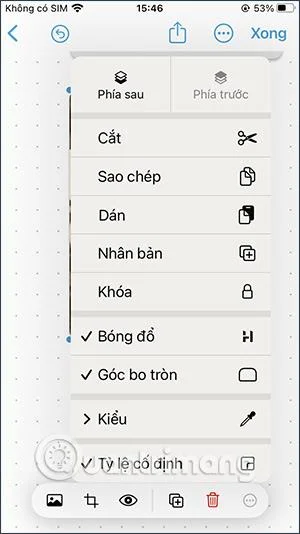
Фотография будет вставлена на доску Freeform. А еще у нас будет множество настроек изображений, изменение стиля отображения изображения с закругленными углами,...
Шаг 10:
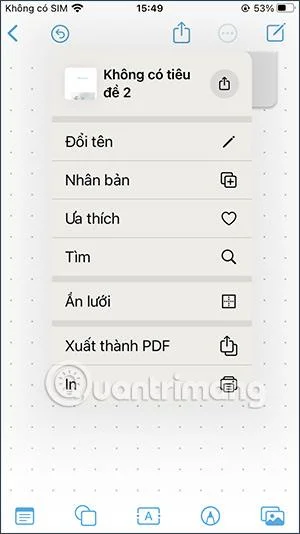
Все содержимое доски сохраняется. Нажмите на значок с тремя точками , чтобы при необходимости переименовать содержимое доски, или другие варианты.
Значок «Поделиться» используется для синхронизации с вашей учетной записью iCloud, что упрощает обмен документами.

В целом, использовать приложение Freeform очень просто: оно поддерживает множество инструментов для работы с виртуальной доской, позволяющих получать необходимые вам документы.