iOS 16 официально представлена миру технологий, а модели iPhone 8 и более поздних версий могут обновиться до iOS 16. iOS 16 предоставляет пользователям множество возможностей, включая настройку экрана блокировки iOS 16 с большим количеством опций. Раньше при установке обоев экрана блокировки iPhone это было очень просто, без каких-либо опций. Но с iOS 16 у вас будет больше возможностей для настройки шрифтов, цветов и т. д. В статье ниже вы узнаете, как настроить экран блокировки iOS 16.
Инструкция по настройке экрана блокировки iOS 16
Шаг 1:
После обновления до iOS 16 авторизуемся на устройстве. Затем нажмите и удерживайте экран блокировки iPhone . Отобразятся варианты обоев для экрана блокировки iPhone. Вы проводите пальцем в стороны, чтобы выбрать тип обоев блокировки iPhone, который вам нужен.
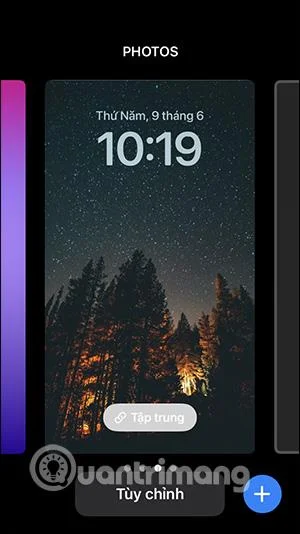
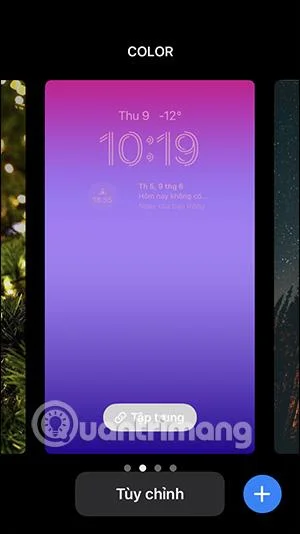
Шаг 2:
Чтобы добавить новый экран блокировки iPhone , проведите вниз по пункту «Добавить новый», а затем щелкните синий значок плюса .
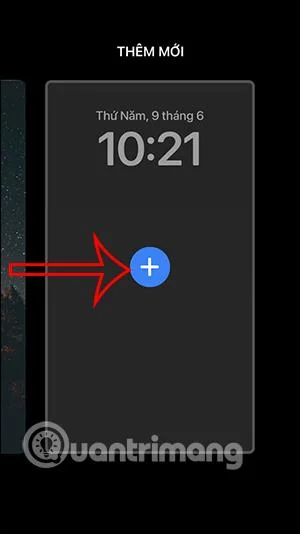
Шаг 3:
Теперь вы увидите множество вариантов стиля экрана блокировки для iPhone , таких как стиль погоды, смайлики и цвет. Вы видите все предложения в этом интерфейсе, а затем выбираете новый тип экрана, который хотите использовать.
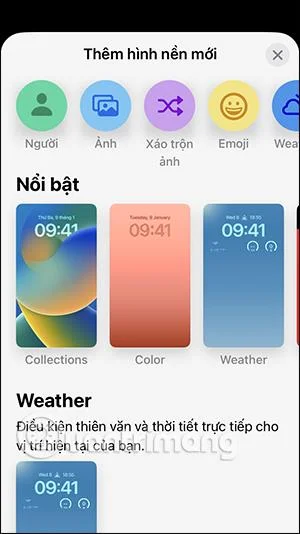
Шаг 4:
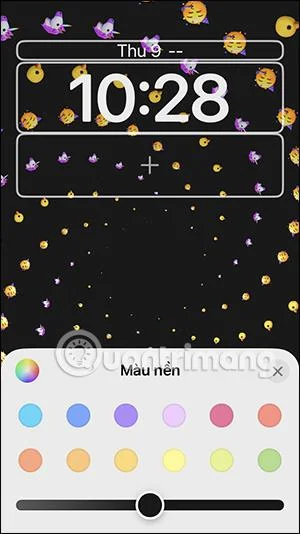
Например, на экране блокировки смайлов вы можете изменить нужный смайлик , щелкнув значок . Здесь вы нажмете на другие смайлы. Результатом будет новый экран блокировки, как показано ниже.
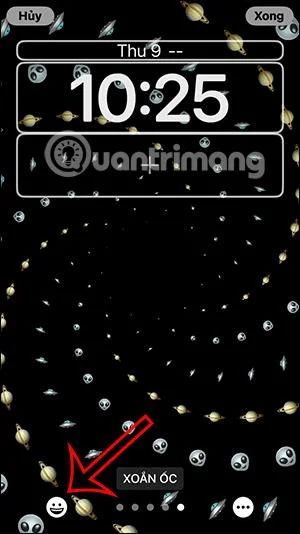
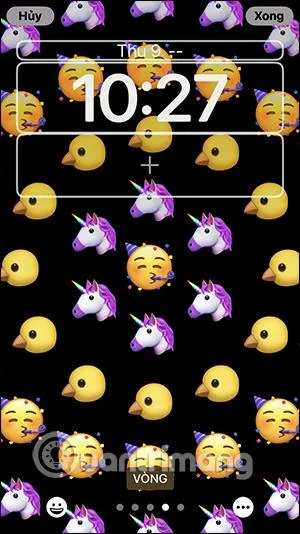
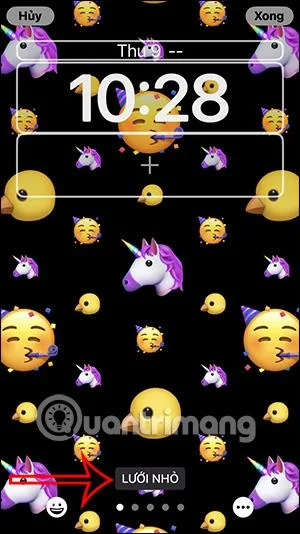
Кроме того, у вас также есть больше возможностей для отображения значков эмодзи на экране блокировки, таких как спиральный стиль, стиль кольца, большая сетка, маленькая сетка.
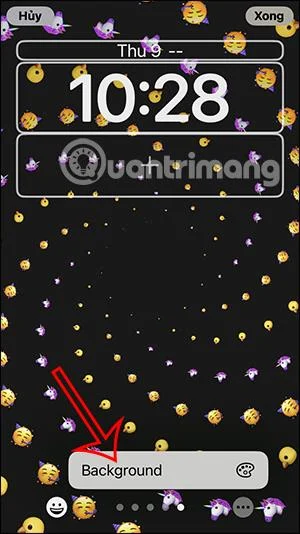
Далее у нас есть возможность изменить фон , выбрав цвет фона. После завершения дизайна нажмите «Готово», чтобы сохранить вновь созданный экран.
Обратите внимание: в зависимости от типа выбранных вами обоев будут разные настройки.
Шаг 5:
Кроме того, нажав на значок плюса , вы можете добавить виджеты, доступ к которым будет осуществляться прямо на экране блокировки . Вы найдете утилиту, которую хотите добавить, на экране блокировки iOS 16.
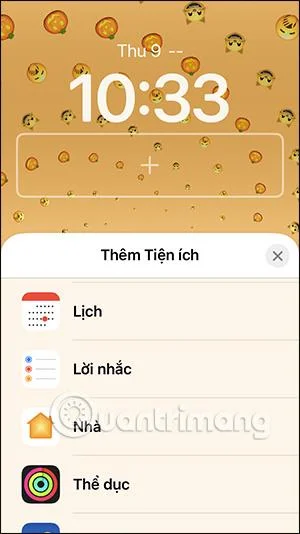
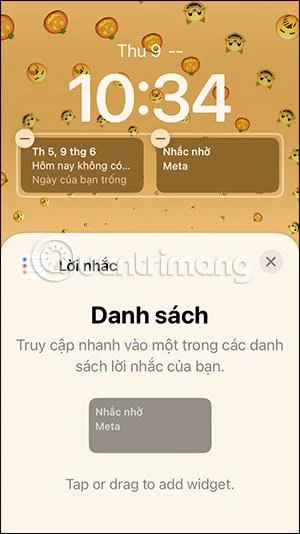
Каждый виджет будет иметь разный размер и отображаемое содержимое. Нам просто нужно зажать и переместить утилиту в рамку со знаком плюса . Можно использовать 2 утилиты одновременно.
Шаг 6:
Результат экрана блокировки iPhone был изменен, как показано ниже. Коснитесь виджета, чтобы немедленно получить доступ к содержимому.
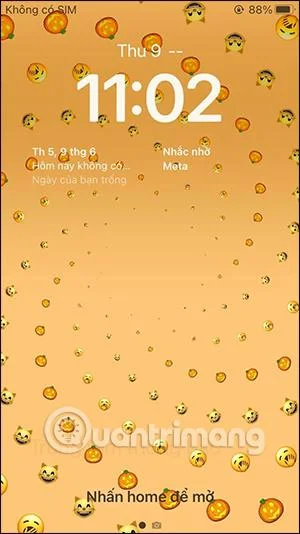
Если вас что-то не устраивает, вы можете изменить его еще раз, нажав «Настроить» на существующем экране блокировки, или создать совершенно новый экран блокировки iPhone, как описано выше.
Видеоурок по созданию экрана блокировки iOS 16