Если вам нужно быстро записать что-то на телефоне, приложение «Заметки» — самый быстрый и полезный инструмент. Это встроенное приложение на iPhone, iPad и Mac. С помощью «Заметок» вы можете записывать мысли, набрасывать идеи или сохранять фрагмент текста или даже изображение или эскиз в любой ситуации.
Если вы используете iCloud, все также синхронизируется в фоновом режиме и доступно с любого устройства Apple (при условии, что вы вошли в ту же учетную запись).
Вот как создавать заметки на iPhone и iPad, а также как редактировать, перемещать, удалять и восстанавливать заметки.
Как создавать новые заметки
1. Откройте приложение «Заметки» на главном экране или выполните поиск в Spotlight.
2. Нажмите значок создания новой заметки в правом нижнем углу экрана.
3. Щелкните в любом месте, чтобы появилась клавиатура, и начните писать.
4. Нажмите кнопку «Готово» в левом верхнем углу, чтобы сохранить заметку и выйти из режима редактирования.

5. Нажмите кнопку «Создать новую заметку» еще раз, если хотите быстро начать писать еще одну заметку.
Доступны методы редактирования записи
1. Откройте приложение «Заметки» .
2. Щелкните заметку, которую хотите отредактировать.
3. Щелкните в любом месте заметки, чтобы вызвать клавиатуру и начать редактирование.
4. Нажмите Готово , чтобы сохранить заметку.
Как переместить заметки в новую папку
Если вы написали заметку, но хотите переместить ее в другую папку, выполните следующие действия.
1. Откройте приложение «Заметки» .
2. Щелкните папку, содержащую заметки, которые вы хотите перенести.
3. Проведите пальцем влево по заметке, которую хотите передать, чтобы отобразить три дополнительных значка. Выберите значок папки посередине.

4. Выберите папку, в которую вы хотите переместить заметки.
Как удалить заметки
1. Откройте приложение «Заметки» .
2. Выберите заметку, которую хотите удалить.
3. Проведите по заметке влево, чтобы выбрать значок корзины .

Если вы хотите удалить несколько заметок одновременно, выполните следующие действия:
1. Нажмите на трехточечный значок в правом верхнем углу экрана.

2. Нажмите на опцию « Выбрать заметку » .

3. Отметьте заметки, которые хотите удалить.
4. Выберите «Удалить» в правом нижнем углу экрана.

Эти заметки будут находиться в папке «Недавно удаленные» . По истечении 30 дней заметки здесь будут безвозвратно удалены, если не будут восстановлены.
Как восстановить удаленные заметки
1. Откройте приложение «Заметки» .
2. Выберите папку «Недавно удаленные» .
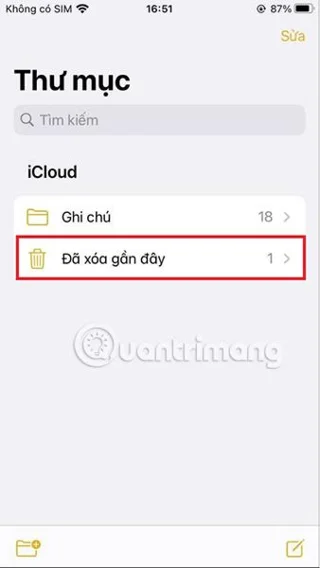
3. Проведите пальцем влево по заметке, которую хотите восстановить.
4. Щелкните значок папки и выберите папку, в которой вы хотите сохранить заметки о восстановлении.
5. Нажмите значок корзины, если хотите полностью удалить заметку.