Color Widgets — это одно из приложений для настройки виджетов на iPhone , которое используют многие люди, помимо приложения WidgetSmith . Color Widgets создаст виджет календаря с отображением заряда батареи прямо в интерфейсе экрана. В частности, у нас также есть множество возможностей трансформировать виджет по своему вкусу. Вы можете изменить цвет и шрифт виджета на новые красивые цвета. Или, если захотим, мы также можем использовать наше изображение в качестве фонового виджета. В статье ниже рассказывается, как использовать цветные виджеты на iPhone.
Инструкция по использованию цветных виджетов iOS 14
Шаг 1:
Скачать приложение Color Widgets для iPhone можно по ссылке ниже.
В интерфейсе приложения выберем любой тип виджета. Виджеты со значком короны будут платными. Нажмите, чтобы выбрать виджет, а затем выберите «Редактировать виджет» для редактирования.
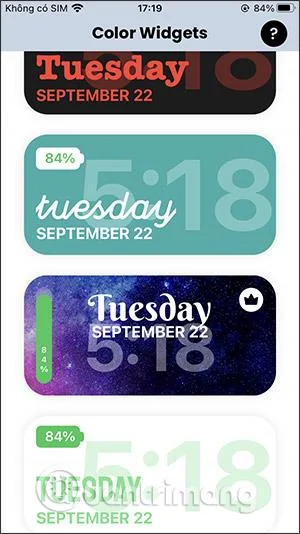
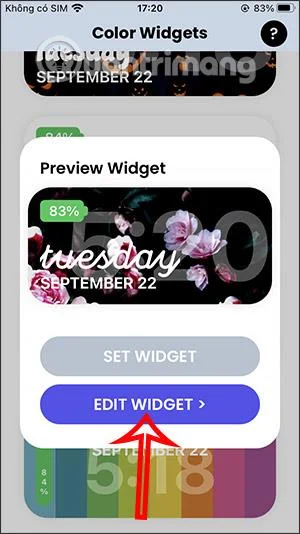
Шаг 2:
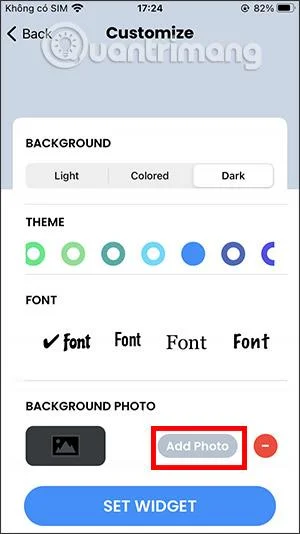
Прежде всего, мы выберем размер виджета: маленький, средний и большой. Если вы выберете цвет виджета, вы сможете изменить отображаемый фон, тему и шрифт. Вы выберете «Фон», а затем выберите «Тема».
Далее измените стиль шрифта отображения даты в виджете.
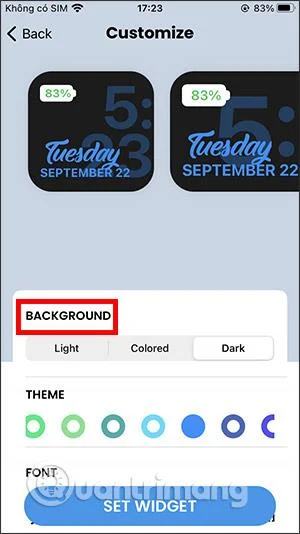
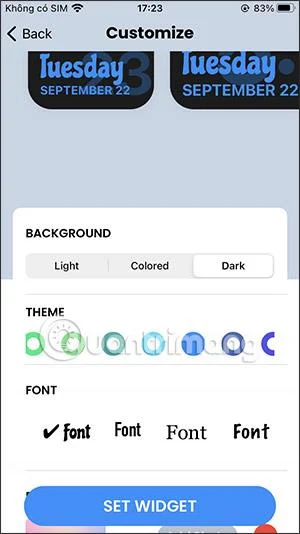
Шаг 3:
Если вы хотите использовать свою фотографию в качестве фона виджета , прокрутите вниз и выберите «Добавить фотографию» . Затем выберите фотографии в альбоме. Результат будет таким, как показано ниже. Если вы выберете фоновое изображение, вы не сможете изменить фон и тему, вы можете изменить только шрифт.
Наконец, нажмите «Установить виджет» , чтобы сохранить изменения.
Шаг 4:
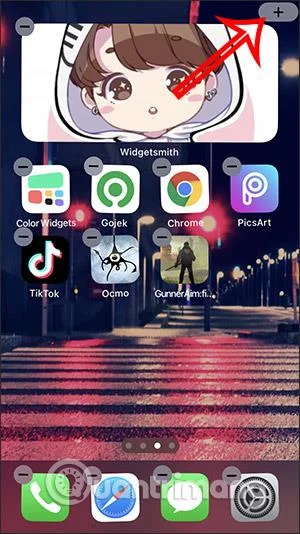
Вернитесь на главный экран, нажмите и удерживайте экран , затем нажмите значок + . Теперь вы увидите раздел «Цветовые виджеты», в котором нужно нажать, чтобы выбрать. Выберите размер виджета и нажмите кнопку «Добавить виджет» .
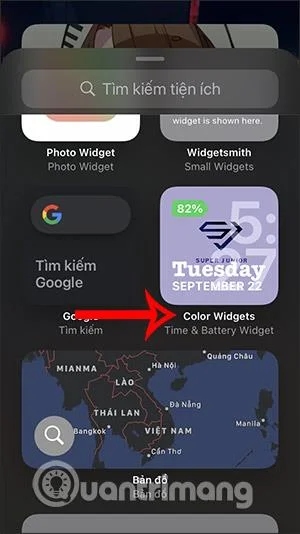
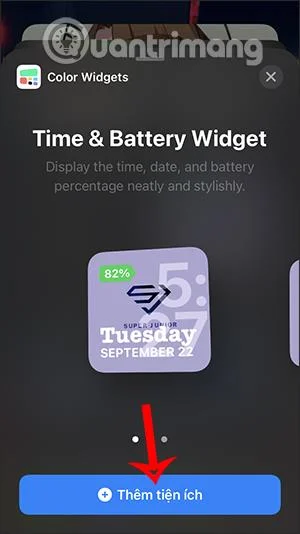
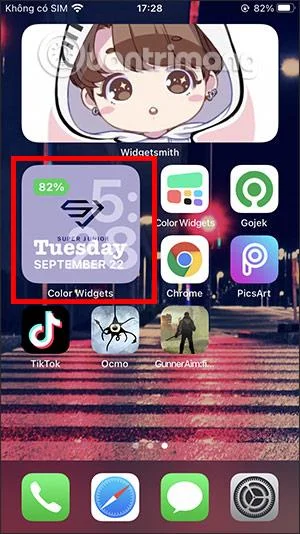
В результате вы получите экран с виджетом «Цветные виджеты», как показано ниже, включая текущую дату и время, а также текущий процент заряда батареи.
Узнать больше: