Widgetsmith преобразит интерфейс виджета по вашему вкусу, добавив интересные возможности редактирования. В новых функциях iOS 14 , когда они будут выпущены, вам предстоит изучить много интересного, включая доступные виджеты Apple. Однако доступные виджеты Apple выглядят довольно красиво, но немного однообразно и просто, и те, кто предпочитает что-то новое, вероятно, не будут очень довольны. Приложение Widgetsmith полностью изменит интерфейс виджета, сделав экран более ярким, с любой настройкой по вашему вкусу. В статье ниже рассказывается, как изменять виджеты с помощью Widgetsmith.
Инструкция по использованию Widgetsmith для самостоятельного создания виджетов iOS 14
Шаг 1:
Сначала загрузите приложение Widgetsmith для iPhone по ссылке ниже:
В интерфейсе приложения на вкладке «Виджеты» можно выбрать один из трех размеров: «Маленький», «Средний» и «Большой». Если вы хотите создать новый, нажмите «Добавить (размер) виджет», но не используйте для редактирования существующий виджет.
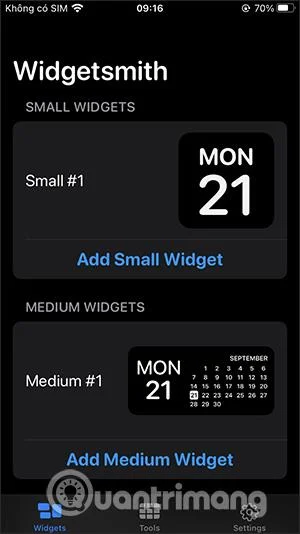
Шаг 2:
Перейдите на вкладку «Инструменты» , и вы увидите список элементов для создания виджетов, таких как «Погода», «Календарь», «Здоровье». Во время процесса вам будет предложено предоставить доступ, если таковой имеется.
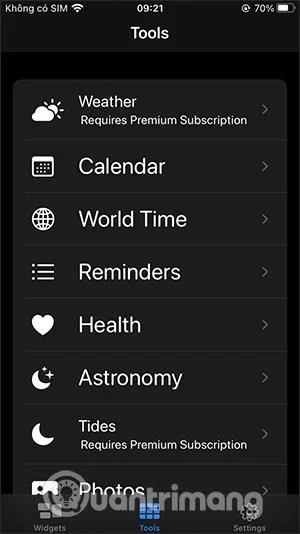
Шаг 3:
Теперь выберите размер виджета , например, выберите «Средний № 1», чтобы продолжить редактирование. Затем нажмите «Средний № 1», чтобы изменить имя по своему вкусу. Это будет использоваться для последующего выбора виджета по заданному имени, чтобы его было легко найти.
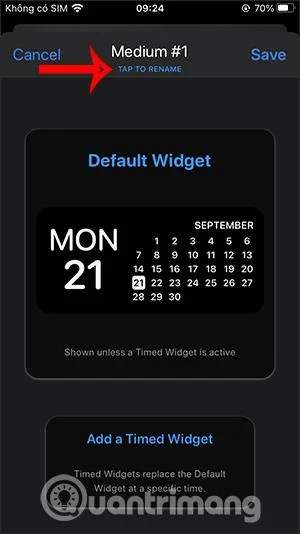
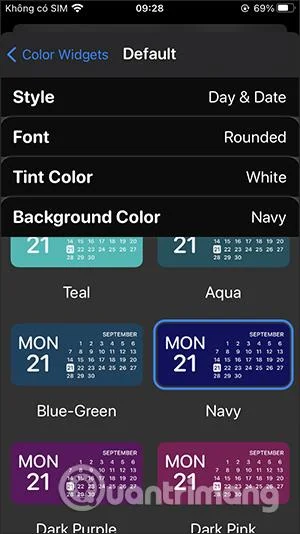
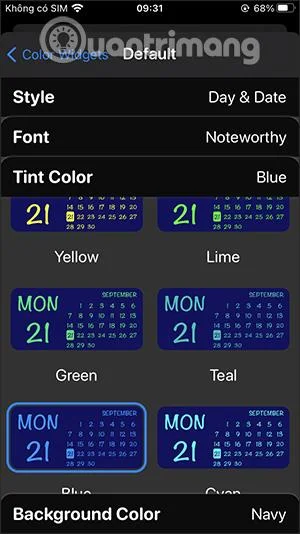
Затем нажмите на виджет посередине, чтобы войти в раздел выбора категории. Мы выберем категории с разными доступными цветами. Ниже расположены вкладки, в том числе «Шрифт», «Цвет оттенка», «Цвет фона» для настройки интерфейса.
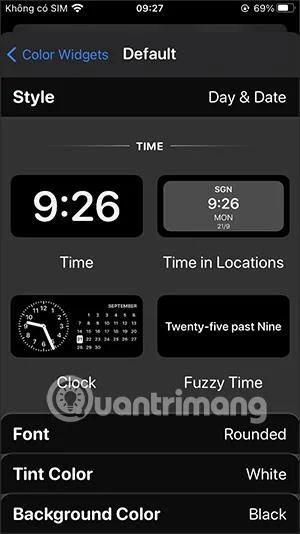
Шаг 4:
Например, я изменю цвет фона, поэтому нажмите «Цвет фона» . Выберите цвет ниже, чтобы применить его к виджету. Затем вы выбираете шрифт и цвет . Наконец, нажмите значок со стрелкой назад , затем нажмите «Сохранить» , чтобы сохранить изменения.
Шаг 5:
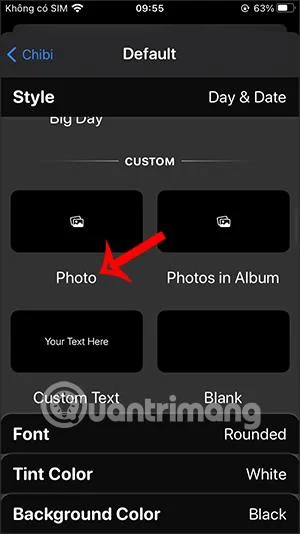
Если вы хотите изменить больше, продолжайте нажимать «Средний», затем прокрутите вниз, и в альбоме появится раздел для загрузки фотографий для использования в качестве виджета .

Шаг 6:
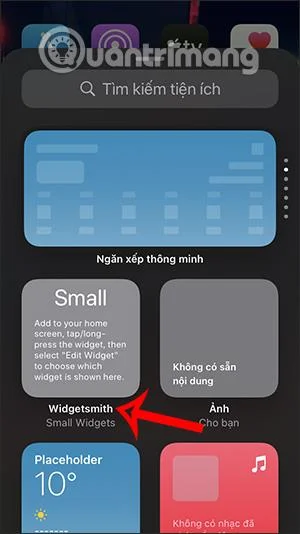
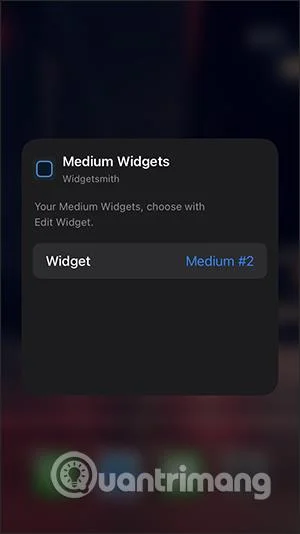
После того как мы сами создали виджет, нам остается его просто добавить как обычно. Выберите виджет «Средний» , а затем выберите виджет, который вы назвали ранее, для использования.

Шаг 7:
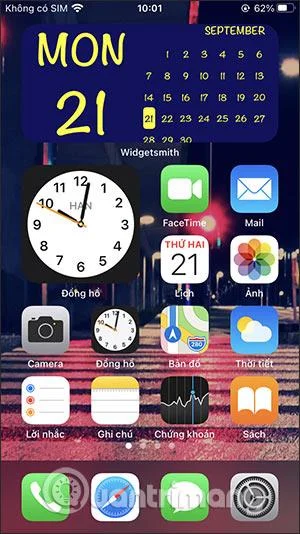
Результат будет таким, как показано ниже. Интерфейс экрана выглядит гораздо ярче, чем раньше.
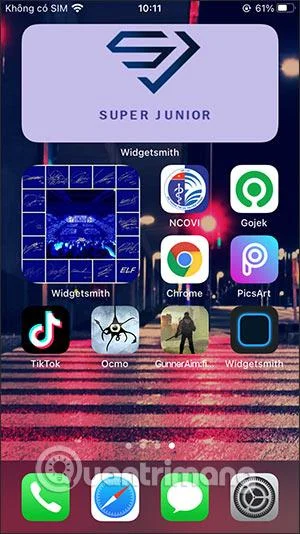
Если вы хотите дополнительно изменить интерфейс экрана, вы можете создать значок приложения со своим изображением. Для этого следуйте статье Как создать иконки приложений на iPhone/iPad без джейлбрейка .
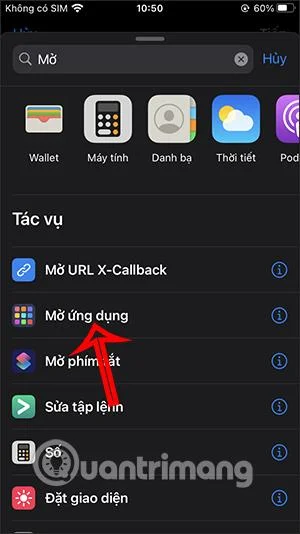
Или мы можем сделать это сразу с помощью приложения Shortcut на iPhone. Сначала перейдите в приложение «Ярлыки» , затем щелкните значок плюса , чтобы добавить новый ярлык, выберите «Добавить задачу» . Затем выполните поиск и выберите «Открыть приложение» .

Затем нажмите кнопку «Выбрать» , чтобы выбрать приложение, которое хотите скопировать. Затем введите имя ярлыка, соответствующее названию исходного приложения, затем нажмите «Добавить на главный экран ».
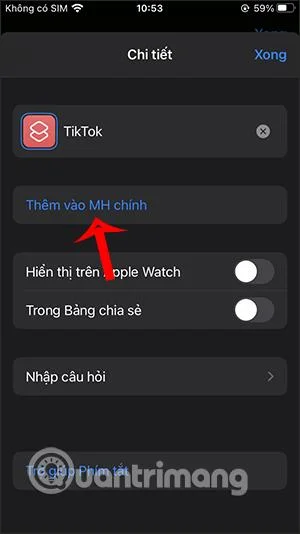
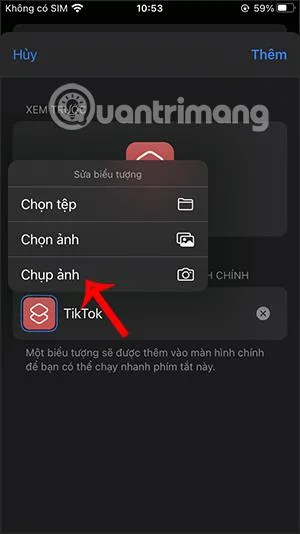
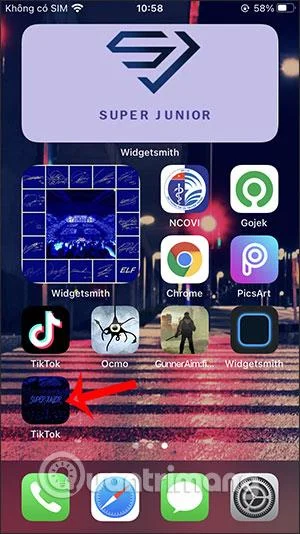
Здесь вы нажимаете и удерживаете значок созданного вами ярлыка, а затем нажимаете «Выбрать фотографию» , чтобы загрузить свою фотографию, и все готово. В результате мы создали новую иконку приложения, при нажатии на которую откроется исходное приложение.
Видео создания виджетов с помощью Widgetsmith на iOS 14
Узнать больше: