Начиная с iOS 11, вы можете настроить Центр управления, который появляется, проведя вверх по экрану iPhone или iPad. Вы можете удалять неиспользуемые ярлыки, добавлять новые ярлыки и изменять их порядок в соответствии с предполагаемым использованием.
Центр управления теперь также поддерживает 3D Touch, поэтому вы можете сильно нажать на любой ярлык, чтобы просмотреть дополнительную информацию и другие действия. Например, вы можете сильно нажать на музыкальный проигрыватель, чтобы увидеть другие элементы управления, или сильно нажать на ярлык фонарика, чтобы выбрать уровень яркости света. На iPad без 3D Touch удерживайте кнопку, а не сильно нажимайте.
Параметры настройки будут доступны в приложении «Настройки». Чтобы начать, перейдите в «Настройки» > «Центр управления» > «Настроить элементы управления» .
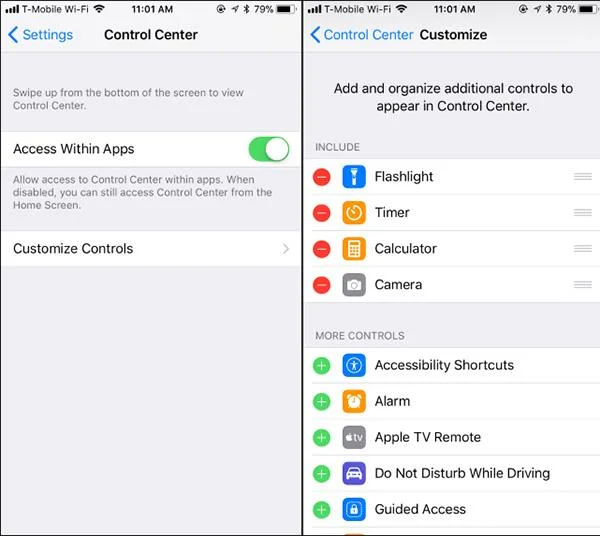
Выберите «Настроить» в Центре управления.
Чтобы удалить ярлык, нажмите на красный знак минуса слева. При желании вы можете удалить ярлыки по умолчанию, такие как фонарик, таймер, калькулятор и камера.
Чтобы добавить ярлык, щелкните синий плюсик слева. Вы можете добавить такие ярлыки, как «Универсальный доступ», «Будильник», «Управление Apple TV», режим «Не беспокоить» во время вождения, режим низкого энергопотребления, лупу, заметки, запись экрана и т. д.
Вы можете настроить порядок отображения ярлыков в Центре управления: просто коснитесь ярлыка и перетащите его в нужное место. Проведите пальцем вверх от нижней части экрана, чтобы увидеть, как изменился Центр управления после настройки.
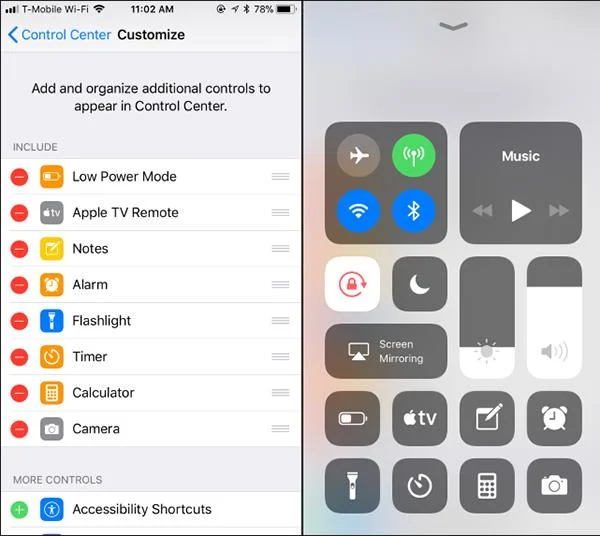
Исправлены и настраиваемые ярлыки в Центре управления.
Вы не можете удалить или изменить расположение следующих ярлыков: беспроводная связь (режим полета, мобильные данные, Wi-Fi, Bluetooth, AirDrop и персональная точка доступа), музыкальный проигрыватель, блокировка поворота экрана, режим «Не беспокоить», яркость, громкость и сопряжение экрана.
Узнайте больше: