Translate — это новое приложение, добавленное Apple в iOS 14 , и, как следует из названия, оно используется для перевода с одного языка на другой. Приложение «Переводчик» имеет множество полезных функций как для изучения нового языка, так и для общения с иностранцами.
Интерфейс приложения
App Translate имеет простой и удобный в использовании интерфейс, который позволяет вам выбирать язык для перевода в верхней части экрана и имеет такие параметры, как ввод (или вставка) текста для перевода или устное составление текста.
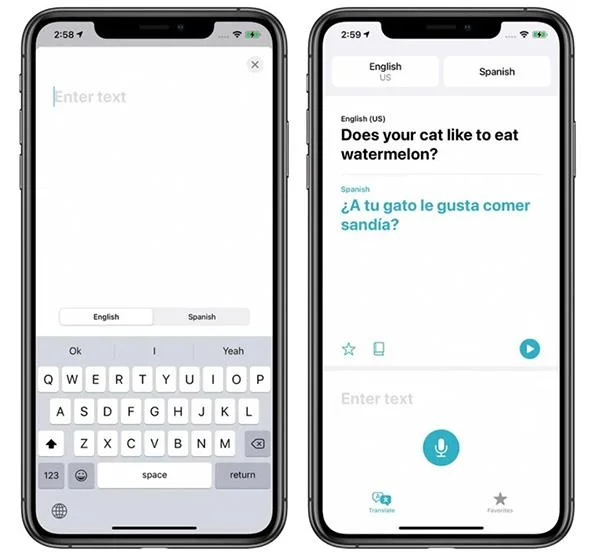
Перевести интерфейс приложения
В переводе используется большой размер шрифта, исходный язык отображается черным цветом, а целевой язык — синим. iPhone также читает перевод за вас, поэтому вы хотите узнать правильное произношение, нажав кнопку воспроизведения.
Типы языков
Приложение Translate поддерживает в общей сложности 11 языков: арабский, китайский, английский (США и Великобритания), французский, немецкий, итальянский, японский, корейский, испанский, русский и португальский.
Голосовой перевод
Чтобы перевести голос, коснитесь значка микрофона в приложении «Переводчик» и произнесите отрывок, который хотите перевести на целевой язык.
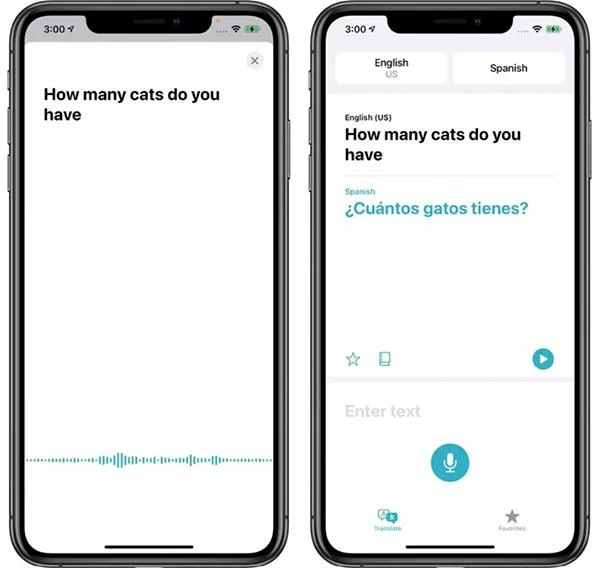
Перевести голосом
- Откройте приложение «Переводчик» на своем iPhone или iPad.
- Выберите исходный и целевой языки, используя две кнопки выше.
- Теперь нажмите на синий значок микрофона на экране и произнесите предложение, которое хотите перевести. Перевод будет отображаться синим цветом.
- Чтобы прослушать перевод, нажмите кнопку «Воспроизвести» .
Вы можете говорить и переводить на любой язык, поддерживаемый приложением. Translate может работать как с простыми предложениями, так и с длинными предложениями и абзацами.
Перевести текст
Эта функция очень полезна, если вы хотите вставить текст с веб-сайта для перевода. Чтобы ввести текст, нажмите «Ввести текст» в приложении. Откроется интерфейс, в котором вы можете ввести или вставить что угодно одним щелчком мыши.
Режим разговора
Режим разговора — это небольшая функция, которая позволяет вам общаться с людьми, говорящими на другом языке. Чтобы включить этот режим, поверните устройство горизонтально.
В режиме разговора iPhone будет слушать оба языка и переводить их туда и обратно. Если вы разговариваете с кем-то, включайте микрофон каждый раз, когда говорите, и Translate переведет вас на другой язык.
Режим разговора
- Включите приложение «Переводчик» на своем iPhone или iPad.
- Нажмите верхнюю левую кнопку и выберите исходный язык.
- Прокрутите список языков вниз и включите параметр «Автоматическое определение» .
- Выберите Готово в правом верхнем углу экрана.
- Нажмите кнопку в правом углу и выберите целевой язык.
- Нажмите Готово .
Если автоматическое распознавание языка не работает должным образом, отключите его. Таким образом, ваше устройство будет лучше фокусироваться на прослушивании и переводе.
Примечание. Режим разговора в бета-версии iOS 14 имеет множество ошибок и не работает должным образом, часто не распознавая языки.
Режим внимания
В режиме «Разговор», если нажать на значок раскрытия (две стрелки, направленные наружу), приложение включит функцию «Внимание», а это значит, что буквы станут крупнее и займут весь экран устройства для удобства чтения.
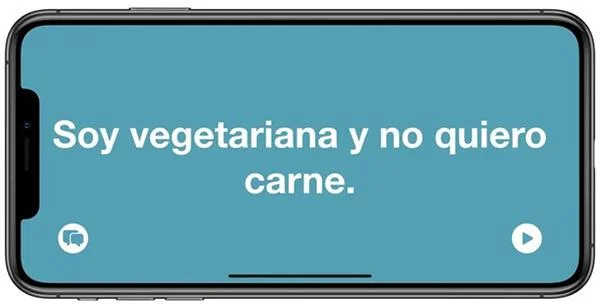
Режим внимания
В этом режиме большой размер шрифта помогает людям, находящимся далеко, понять, что вы имеете в виду. Однако «Внимание» подходит только для коротких предложений или отдельных слов.
Нажмите кнопку воспроизведения, чтобы устройство произнесло перевод, выберите значок пузырька, чтобы выйти из режима внимания, и вернитесь в режим разговора.
Избранное
Вы можете сохранить любой перевод в избранное на вкладке «Избранное», чтобы использовать его снова и снова. На этой вкладке также отображаются ваши последние переводы.
- Откройте приложение «Переводчик» на своем iPhone или iPad.
- Выберите исходный язык и целевой язык, нажав две кнопки в верхнем углу.
- Введите или вставьте текст, который хотите перевести, затем нажмите «Перейти» . Перевод будет выделен синим цветом.
- Чтобы добавить перевод в список «Избранное» , нажмите значок звездочки.
Словарь
Вы можете нажать на любое слово в приложении «Переводчик», и функция словаря покажет вам его значение и примеры использования.
Функция словаря
- Откройте приложение «Переводчик» на своем iPhone или iPad.
- Выберите исходный и целевой языки с помощью двух кнопок сверху.
- Введите текст, предложение или слово, которое вы хотите перевести (можно скопировать и вставить), затем нажмите « Перейти» . Перевод будет отображаться синим цветом, оригинал — черным.
- Чтобы узнать значение слова, нажмите на него.
- Затем нажмите кнопку «Словарь» , чтобы развернуть словарь, см. панель выше.
Перевести на устройстве
Приложение «Переводчик» по умолчанию не переводит текст за пределами приложения.
Translate будет безопасно переводить языки на устройстве в автономном режиме. Apple не имеет доступа к переведенному контенту. Офлайн-языки можно загрузить, щелкнув поле языка в верхней части экрана приложения, прокрутив вниз до пункта «Доступные офлайн-языки» и нажав кнопку загрузки для языка, который вы хотите загрузить.