Начиная с iOS 14 , Apple сильно изменила интерфейс главного экрана на iPhone. В частности, Apple представила пользователям новую функцию — виджет на главном экране, аналогичный виджету, доступному на Android.
Раньше виджеты были ограничены разделом «Сегодня», доступ к которому осуществлялся путем пролистывания слева направо на главном экране. Однако в iOS 14 виджет имеет новый дизайн и множество функций. Вы можете обратиться к статье ниже, чтобы понять, как его использовать.
Как добавить виджеты на главный экран
Есть много способов добавить виджеты на главный экран. Если вы удерживаете виджет в представлении «Сегодня», во всплывающем меню вы увидите опцию «Редактировать главный экран». Затем вы можете перетаскивать виджеты и размещать их в любом месте главного экрана.
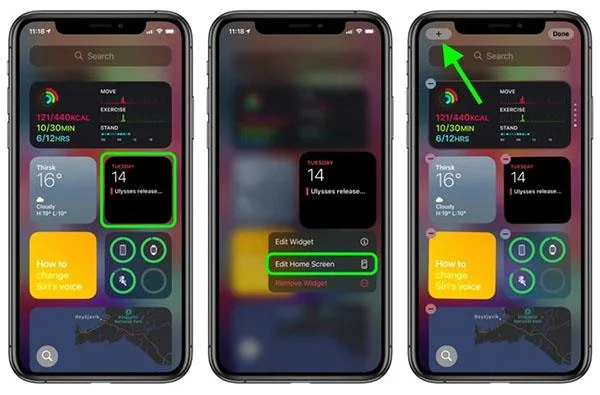
Добавьте виджеты на главный экран
При редактировании обратите внимание на кнопку «+» в левом углу экрана. Эта кнопка также появляется, когда вы нажимаете и удерживаете пустое место на Главном экране или дополнительной странице приложения. Нажмите эту кнопку, чтобы открыть галерею виджетов, где вы можете добавлять или редактировать свои виджеты. В галерее виджетов вы можете выполнить поиск виджетов или прокрутить вниз, чтобы увидеть еще несколько вариантов. Чтобы добавить виджет в представление «Сегодня» или на главный экран, выберите виджет, затем его размер (маленький, средний, большой) и нажмите кнопку « Добавить виджет» .
Размер виджета и другие функции
При настройке нового виджета имейте в виду, что чем больше размер виджета, тем больше контента отображается. Например, в виджете погоды самый маленький размер будет отображать только текущую ситуацию, самый большой размер будет отображать погоду следующих дней. Однако виджеты большого размера будут занимать больше места на экране. Малый размер будет равен примерно 4 приложениям квадратной формы, средний размер — 8 прямоугольным приложениям, а большой размер — до 16 приложениям.
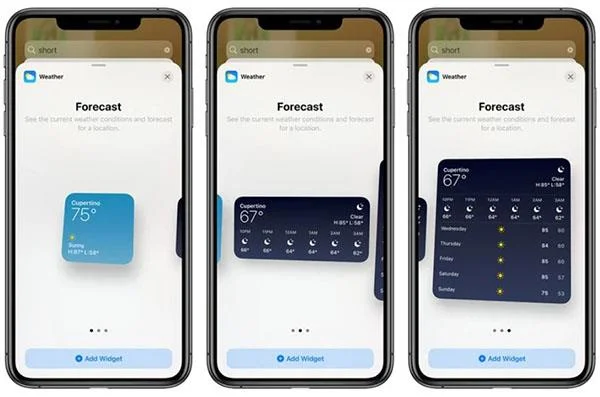
Размер виджета
Объединение виджетов
С помощью функции комбинирования виджетов вы можете комбинировать виджеты вместе, помещать любимые виджеты сверху или упорядочивать их в соответствии с вашим использованием. У Apple также есть специальная функция под названием «Smart Stack». Эта функция автоматически упорядочивает виджеты в зависимости от привычек использования пользователя.