iOS 15 официально выпущена. На данный момент последней версией iOS является iOS 15, и она находится только на уровне бета-версии. Если вы хотите испытать последнюю версию iOS 15, вот как установить бета-версию iOS 15 на свой iPhone.
Как установить публичную бета-версию iOS 15 на iPhone
Недавно Apple официально запустила общедоступную бета-версию iOS 15 для всех пользователей, владеющих устройствами, имеющими право на установку iOS 15. Чтобы установить общедоступную бета-версию iOS 15, выполните следующие действия:
Шаг 1. Посетите beta.apple.com/profile на iPhone, чтобы загрузить общедоступный бета-профиль iOS 15.
Шаг 2. Подтвердите загрузку профиля.
Шаг 3. Откройте «Настройки» > выберите «Загруженный профиль» прямо под вашим именем iCloud > выберите «Настройки» . Возможно, вам придется ввести свой пароль > согласиться с политиками и условиями, затем нажать «Настройки» в правом верхнем углу и еще раз в нижней части экрана.
Шаг 4. Перезагрузите iPhone, чтобы подтвердить изменения.
Шаг 5 : Откройте «Настройки» > «Общие настройки» > «Обновление программного обеспечения» > подождите, пока устройство проверит наличие обновлений, затем нажмите « Загрузить и установить» :
Шаг 6 : Введите свой пароль, согласитесь с политиками и условиями, затем еще раз согласитесь для подтверждения.
Шаг 7. Подождите, пока на ваш iPhone будет установлена публичная бета-версия iOS 15. На экране появится несколько индикаторов выполнения. Просто дайте машине поработать, пока все не будет закончено
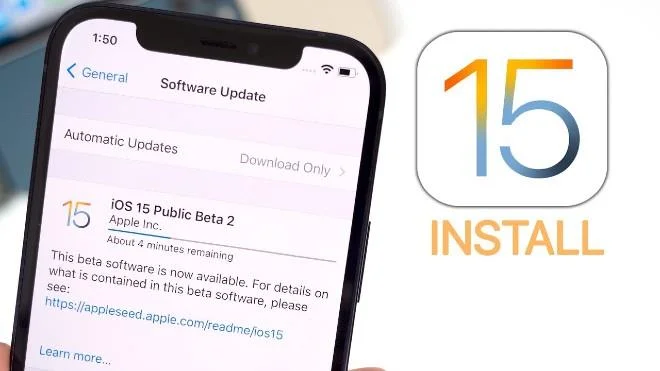
Помимо публичной бета-версии iOS 15, Apple также выпустила следующую бета-версию iOS 15 для разработчиков. Обычно бета-версия для разработчиков содержит больше новых функций, чем общедоступная бета-версия для всех. Однако бета-версия iOS 15 для разработчиков также содержит больше ошибок и не так стабильна, как публичная бета-версия.
Если вас интересует бета-версия iOS 15 для разработчиков, вы можете обратиться к инструкциям по установке ниже.
Как установить бета-версию iOS 15 на iPhone
Благодаря конфигурации Apple вы можете загрузить бета-версию iOS прямо на свой iPhone без необходимости использования Mac! В настоящее время Apple не предоставляет доступ к бета-конфигурации iOS 15 всем пользователям, доступ к ней имеют только разработчики, имеющие учетные записи. Однако Quantrimang нашел надежную конфигурацию, позволяющую загрузить и установить бета-версию iOS 15.
Шаг 1. Перейдите на сайт betaprofiles.com/ с помощью Safari на iPhone или загрузите этот бета-профиль iOS в Safari (пропустите шаг 2).
Шаг 2. Прокрутите вниз и найдите раздел бета-версии iOS 15.
Шаг 3. Нажмите «Установить профиль» . Начнется процесс загрузки конфигурации бета-версии программного обеспечения iOS на ваш iPhone. В окне подтверждения нажмите «Все равно установить» > «Разрешить» > «Закрыть» .
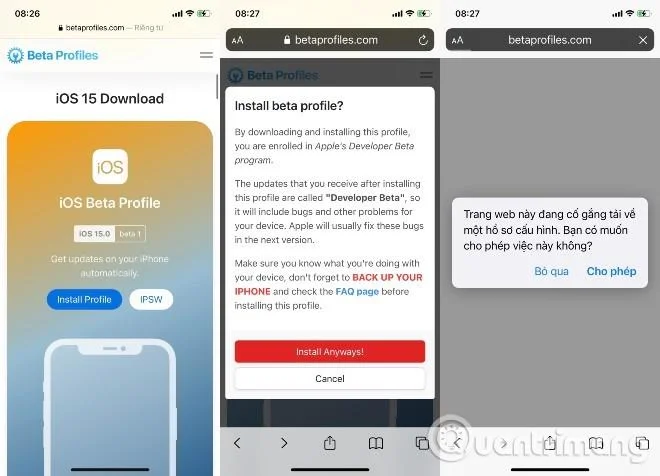
Посетите betapfifiles.com, чтобы немедленно загрузить бета-конфигурацию iOS 15.
Шаг 4. Откройте «Настройки» > выберите «Загруженный профиль» . чуть ниже вашего имени в iCloud > выберите «Настройки» . Возможно, вам придется ввести свой пароль > согласиться с политиками и условиями, затем нажать «Настройки» в правом верхнем углу и еще раз в нижней части экрана.
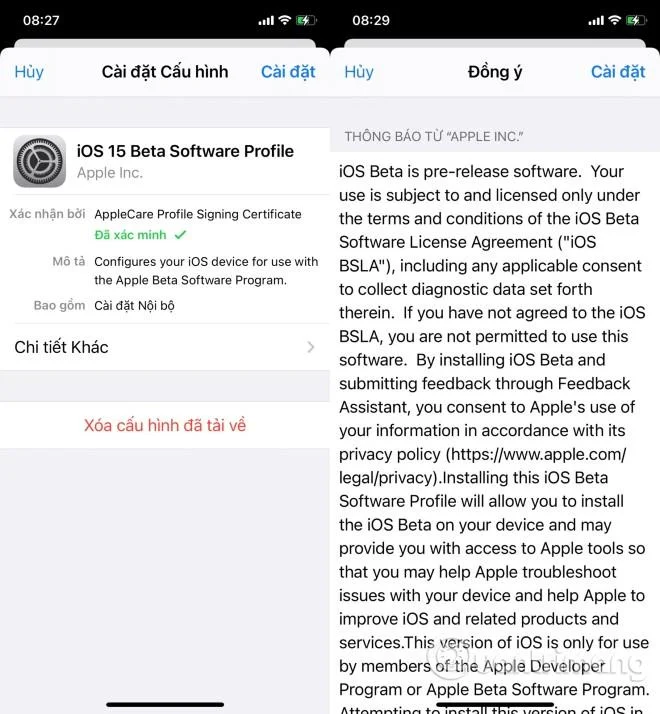
Выберите параметры конфигурации
Шаг 5. Выберите «Перезагрузить» , чтобы применить изменения на iPhone.
Шаг 6: Откройте «Настройки» > «Общие настройки » > «Обновление программного обеспечения» > подождите, пока устройство проверит наличие обновлений, затем нажмите « Загрузить и установить» :
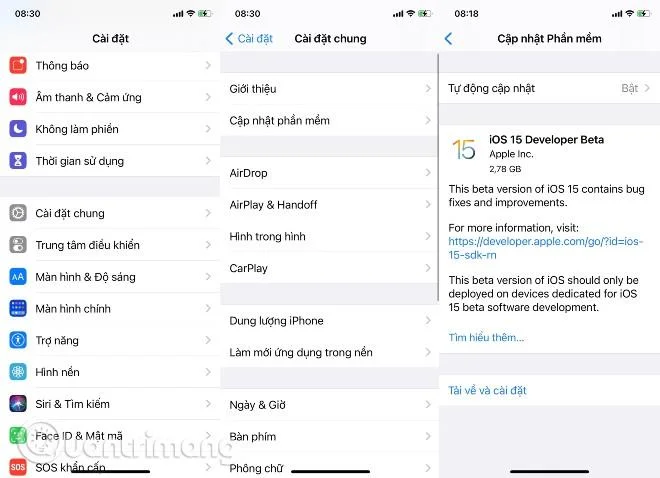
Подтвердите обновление и подождите, пока ваше устройство загрузит и установит бета-версию iOS 15.
Шаг 7. Введите свой пароль, согласитесь с политиками и условиями, затем еще раз согласитесь для подтверждения.
Шаг 8. Подождите, пока на ваш iPhone установится бета-версия iOS 15. На экране появится несколько индикаторов выполнения. Просто дайте машине поработать, пока все не будет закончено.
Как начать работу с бета-версией iOS
Когда ваш iPhone перезагрузится, на нем будет установлена последняя бета-версия iOS. Однако вам потребуется выполнить небольшую настройку, поскольку система изменится настолько, что вам потребуется войти в систему для завершения обновления.
- Выберите Продолжить .
- Введите пароль Apple ID. Настройки iCloud обновятся, поэтому терпеливо подождите.
- Выберите «Начать» .
После этого вы окажетесь на главном экране и будете готовы к запуску последней бета-версии iOS.
Загрузите и установите бета-версию iOS 15 для iPhone с Mac (только для пользователей с учетными записями разработчика)
Как загрузить образ восстановления iOS на свой Mac
Эта первая часть проста и работает так же, как и в любой операционной системе Mac.
- Откройте сайт Developer.apple.com на Mac.
- Выберите вкладку «Обнаружение» .
- Выберите iOS в верхней части экрана.
- Нажмите «Загрузить» в правом верхнем углу экрана.
- Войдите в свою учетную запись разработчика, как указано.
- В разделе бета-версии iOS 15 нажмите «Загрузить образы восстановления» .
- Щелкните образ восстановления iOS для устройства, на котором вы устанавливаете бета-версию для разработчиков.
Как создать архивную резервную копию на iPhone
Прежде чем начать, убедитесь, что у вас есть резервная копия вашего iPhone. Хотя процесс установки бета-версии довольно прост, каждый раз, когда вы вносите какие-либо существенные изменения в свое устройство, вы рискуете столкнуться с проблемами. А когда дело доходит до ваших личных данных, лучше всего хранить их в безопасности.
- Подключите устройство к Mac через кабель.
- Откройте окно Finder .
- Выберите подключенное устройство в разделе «Местоположения» , который появляется на боковой панели окна Finder .
- Выберите «Пара» , чтобы подключить устройство к Mac.
- Выберите «Доверять» на устройстве, которое подтвердило ваше желание подключиться.
- Введите пароль на устройстве.
- Если на вашем Mac нет резервной копии, выберите «Создать резервную копию сейчас» , чтобы создать резервную копию.
- Нажмите «Управление резервными копиями» после резервного копирования.
- Щелкните правой кнопкой мыши устройство резервного копирования.
- Выберите Архив .
- Выберите ОК .
Как установить бета-версию iOS на Mac
- Как только ваше устройство подключится к Mac, откройте окно Finder.
- Выберите подключенное устройство в разделе «Местоположения» на боковой панели окна Finder .
- Удерживая клавишу Option , выберите «Проверить наличие обновлений» . Откроется другое окно с вашими последними файлами.
- Выберите IPSW .
- Выберите Открыть .
- При появлении запроса выберите «Обновить» .
Теперь ваш Mac установит бета-версию iOS 15 на ваш iPhone. Этот процесс займет некоторое время, и вам не следует отключать iPhone от Mac до завершения обновления.
Установив эту бета-версию iOS, вы всегда сможете пользоваться новейшими функциями iOS. Однако это также сопряжено с определенными рисками, например, может пострадать стабильность системы, поскольку все функции бета-версии все еще являются экспериментальными.
Поэтому, пожалуйста, убедитесь в безопасности данных, хранящихся на вашем устройстве, прежде чем принять решение об обновлении до бета-версии iOS 15, если вы не хотите искать способ восстановить данные на вашем iPhone .
Если вам надоест бета-версия iOS, вы можете удалить бета-версию iOS , чтобы вернуться к последней стабильной версии iOS.