Вам не обязательно использовать неподвижное изображение в качестве обоев iPhone. В сегодняшней статье Quantrimang.com покажет вам, как создавать видео на экране блокировки iPhone. Вы можете использовать любое видео в качестве домашних обоев и экрана блокировки.
Как сделать видеообои для iPhone с помощью приложения toLive
Особенность iPhone в том, что у него нет встроенного конвертера, который помог бы превратить обычное видео в живые фотографии. Однако это не означает, что вы вообще не можете конвертировать видео в Live Photo на своем устройстве.
На самом деле в App Store есть отличное приложение для iOS, которое помогает конвертировать обычные видео в живые фотографии.
Вы можете загрузить приложение и использовать его для преобразования любого видео в Live Photos. Как только это будет сделано, вы можете установить полученное видео в качестве обоев на своем iPhone.
Следующие шаги помогут вам сделать это на iPhone:
Шаг 1 . Загрузите приложение inLive .
Шаг 2 . Откройте приложение после его установки. Вам будет предложено разрешить ему доступ к фотографиям. Разрешите приложению сделать это, чтобы оно могло получать ваши видео.
Шаг 3 . Как только ваши видео будут загружены, они будут отображаться в главном интерфейсе приложения. Выберите видео, которое хотите использовать в качестве живых обоев вашего iPhone, коснувшись его.
Шаг 4 . На следующем экране приложение позволит вам редактировать видео. Вы можете применять фильтры, изменять скорость видео, отключать звук, поворачивать видео и т. д. После внесения изменений нажмите « Сделать» в правом верхнем углу экрана.
Шаг 5 . Вы можете применить цикл к своему видео на следующем экране. Однако для бесплатных пользователей доступен только первый вариант «Без повтора» . Нажмите на это, и это позволит вам продолжить.

Для бесплатных пользователей повтор невозможен.
Шаг 6 . Видео теперь преобразовано в Live Photo, и вы можете сохранить его на своем устройстве. Для этого нажмите кнопку «Сохранить живое фото» . Живое фото будет сохранено в приложении «Фотографии» на устройстве.
Шаг 7 . Теперь видео в формате Live Photo готово. Используйте это видео в качестве обоев iPhone следующим образом:
Запустите приложение «Настройки» на iPhone и нажмите «Обои» > «Выбрать новые обои» .
Шаг 8 . Нажмите Live > Live Photos и выберите только что созданные обои. Затем нажмите «Установить» > «Установить оба» , чтобы установить его в качестве обоев как для главного экрана, так и для экрана блокировки.
Нажмите «Установить» > «Установить оба», чтобы установить его в качестве обоев как для главного экрана, так и для экрана блокировки.
Как видите, в качестве живых обоев довольно легко использовать любое видео, доступное на вашем iPhone. Все, что вам нужно сделать, это преобразовать видео в Live Photo, и вы готовы использовать его в качестве обоев на iPhone.
Как установить видео в качестве обоев iPhone с помощью PicPlayPost
Если по какой-то причине вышеуказанное приложение не работает на вашем устройстве или вы не хотите его использовать, у вас есть еще одно замечательное приложение, которое поможет использовать любое видео в качестве обоев на iPhone.
Приложение называется PicPlayPost и, как и приложение toLive, позволяет конвертировать видео в живые фотографии и использовать их в качестве живых обоев.
Шаг 1 . Загрузите приложение PicPlayPost и запустите его.
Шаг 2 . На первом экране нажмите «Новый проект», чтобы создать новый проект для живых обоев.
Шаг 3 . Вам нужно будет предоставить приложению доступ к фотографиям и видео. Затем нажмите на опцию « Создать фильм или слайд-шоу» .
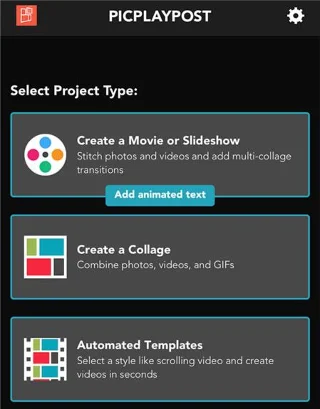
Нажмите «Создать фильм или слайд-шоу».
Шаг 4 . Следующий экран позволяет вам выбрать масштаб для вашего проекта. Вам следует выбрать формат 9:16 , потому что он идеально подходит для обоев вашего iPhone.
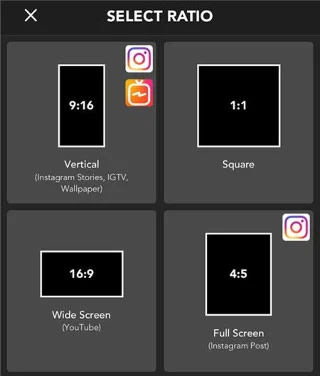
Вам следует выбрать формат 9:16, потому что он идеально подходит для обоев вашего iPhone.
Шаг 5 . Теперь вы добавите свое видео в приложение. Нажмите кнопку + в левом нижнем углу.
Шаг 6 . Выберите «Полноэкранный режим» , а затем выберите видео, которое нужно добавить в приложение. Внесите в видео любые изменения, а затем нажмите «Сохранить и поделиться» вверху.
Шаг 7 . Если вы являетесь бесплатным пользователем приложения, нажмите «Продолжить с водяным знаком» . После этого выберите «Живое фото/обои» на экране.
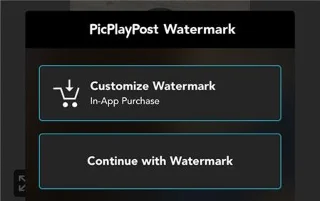
Выберите «Продолжить с водяным знаком».
Шаг 8 . Откройте «Настройки» > «Обои» > «Выбрать новые обои» > «Живые» > «Живые фотографии» на своем iPhone и выберите только что созданную «Живую фотографию». После этого он будет установлен в качестве обоев вашего iPhone.
Это все, что нужно, чтобы установить видео в качестве обоев iPhone. Если вы никогда раньше не пробовали живые обои, следуйте этому руководству и попробуйте превратить видео с iPhone в обои.
Надеюсь, вы добьетесь успеха.