Android имеет множество скрытых функций в меню «Параметры разработчика» для разработчиков, создающих приложения для Android. Одной из наиболее известных разработчикам функций является отладка по USB. Возможно, вы слышали этот термин, но не знаете его особенностей и того, как активировать этот режим. Поэтому в этой статье вы узнаете о режиме отладки по USB и о том, как его активировать.
- Как стать разработчиком приложений для Android?
- Лучшие языки программирования для разработки мобильных приложений
- 5 бесплатных платформ для создания приложений без кода
Что такое режим отладки по USB?
При разработке приложений необходимо установить на свой компьютер Android Software Developer Kit (SDK) . Этот SDK предоставляет необходимые инструменты для создания приложений на конкретной платформе.
Обычно вы устанавливаете его вместе с Android Studio, средой разработки приложений Android. Он предоставляет разработчикам набор инструментов, таких как отладка для устранения проблем и редактор изображений .
Библиотека также является важным компонентом SDK. Это позволяет разработчикам реализовывать общие функции без их перекодирования. Например, в Android есть встроенная функция печати, поэтому при написании приложения вам не нужно искать новый метод для печати, достаточно использовать существующий метод в Библиотеке.
На устройстве можно многое сделать, но разработчикам все равно нужно больше возможностей. Больно переносить файлы между устройствами, запускать команды и выполнять другие задачи вручную. Таким образом, активация режима отладки по USB позволяет устройству Android взаимодействовать с компьютером для быстрого выполнения этих задач.
Как включить режим отладки по USB на Android.
На современных устройствах Android вы можете найти «Отладку по USB» в меню «Параметры разработчика», которое по умолчанию скрыто. Чтобы найти эту опцию, перейдите в «Настройки» и прокрутите вниз до «О телефоне» . Прокрутите вниз, чтобы найти номер сборки , коснитесь его несколько раз, и вы увидите сообщение о том, что вы теперь разработчик.
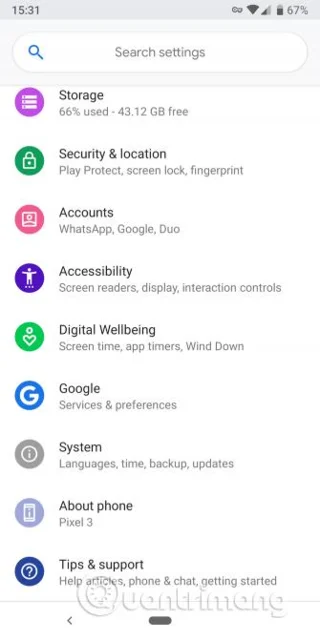
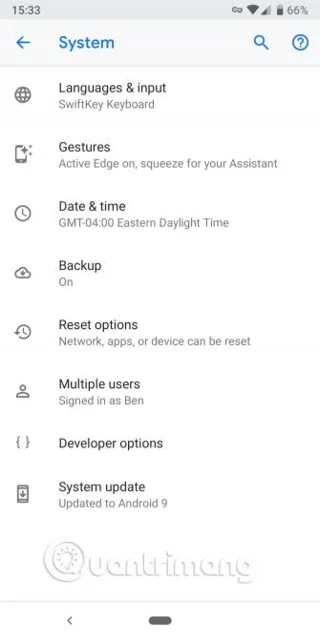
Теперь вернитесь в «Настройки» и откройте раздел «О телефоне» . В Android Pie и более поздних версиях вам необходимо открыть раздел «Система» и развернуть раздел « Дополнительно » , чтобы найти «Параметры разработчика» . В более старых версиях Android рядом с пунктом «О телефоне» вы увидите «Параметры разработчика» .
В параметрах разработчика в разделе «Отладка» найдите «Отладка по USB» . Нажмите на него, чтобы активировать и подтвердить предупреждение Android.
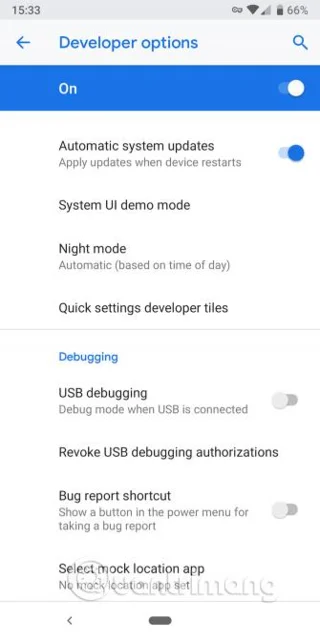
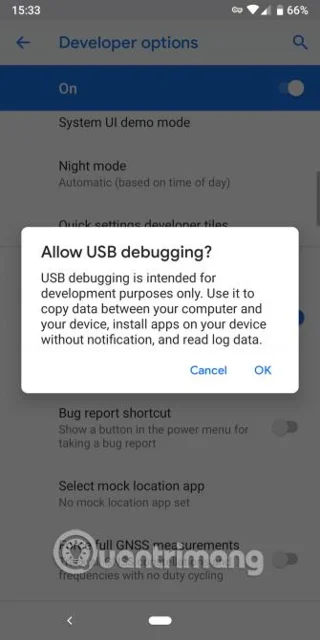
Теперь, когда режим отладки по USB включен, чтобы использовать его, вам просто нужно подключить телефон к компьютеру с помощью USB-кабеля. Когда вы подключите его к компьютеру, вы увидите на экране телефона уведомление с запросом разрешений для определенного компьютера. Эта функция безопасности защитит устройство от атак.
Если вы случайно приняли уведомление, не внимательно прочитав его содержимое, выберите «Отменить авторизацию отладки USB» , чтобы сбросить настройки всех доверенных компьютеров.
Что можно сделать в режиме отладки по USB?
Если вы не используете этот режим, вы не сможете отправлять дополнительные команды на телефон через USB-кабель. Таким образом, разработчикам необходимо включить режим отладки по USB, чтобы загрузить приложение на устройство, а затем протестировать его и взаимодействовать с ним.
Когда вы создаете новое приложение в Android Studio и хотите его протестировать, вам просто нужно перенести его на подключенное устройство несколькими простыми щелчками мыши. После создания он сразу же запустится и откроется на устройстве. Этот способ намного быстрее, чем загрузка APK-файла вручную.
Обычные пользователи часто включают этот режим для рутирования своих телефонов и установки пользовательских ПЗУ. Кроме того, вы также можете использовать этот режим для использования команды Android Debug Bridge (ADB).
Безопасен ли режим отладки по USB?
Теоретически подключение телефона к общедоступным портам зарядки может вызвать проблемы. Если кто-то сможет получить доступ к этому порту, он украдет информацию на телефоне, заразит его вредоносным ПО и т. д. Поэтому вам необходимо подтверждать уведомление Android при подключении к компьютеру.
Кроме того, если этот режим включен, ваше устройство становится более уязвимым для атак, если вы потеряете телефон. Кто-то может подключить ваше устройство к своему компьютеру и выполнять команды через ADB, не зная PIN-кода. Поэтому вам следует настроить Диспетчер устройств Android, чтобы иметь возможность удаленно находить и удалять данные. Режим отладки по USB следует включать только при необходимости, не оставляйте его включенным слишком часто.
Желаю вам успехов!