Современные устройства Android оснащены функцией обмена паролями Wi-Fi с очень простыми действиями, позволяющими быстро отправлять пароли людям, которые хотят получить доступ к телефонам, планшетам и ноутбукам. А чтобы иметь возможность делиться Wi-Fi на Android, вы можете использовать функцию общего доступа к Wi-Fi через Bluetooth или поделиться Wi-Fi с помощью QR-кода. Затем вы получите пароль для доступа к Wi-Fi на случай, если вы забудете свой пароль Wi-Fi . В статье ниже рассказывается, как поделиться Wi-Fi на Android.
1. Инструкция по раздаче Wi-Fi с помощью QR-кода на Android
Шаг 1:
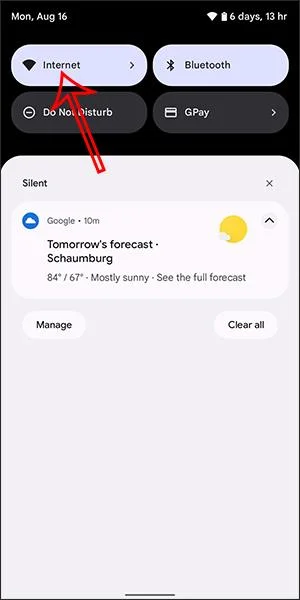
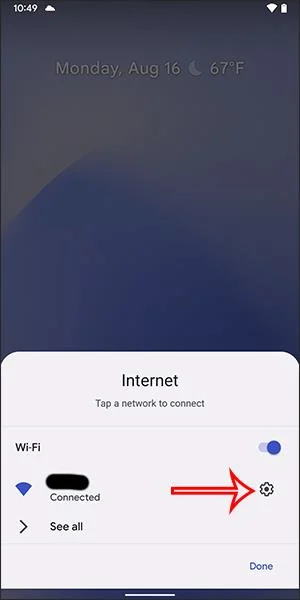
В интерфейсе Android проведите пальцем вниз и нажмите «Интернет» , чтобы настроить. Затем найдите Wi-Fi, к которому вы хотите подключиться, чтобы поделиться с ними. При успешном подключении к сети Wi-Fi нажимаем на значок шестеренки .
Шаг 2:
Теперь отображается интерфейс настроек подключения Wi-Fi. Мы нажимаем «Поделиться» , чтобы поделиться Wi-Fi с другими. Сразу после этого устройство попросит вас подтвердить безопасность с помощью кода разблокировки устройства, отпечатка пальца или лица в зависимости от устройства.
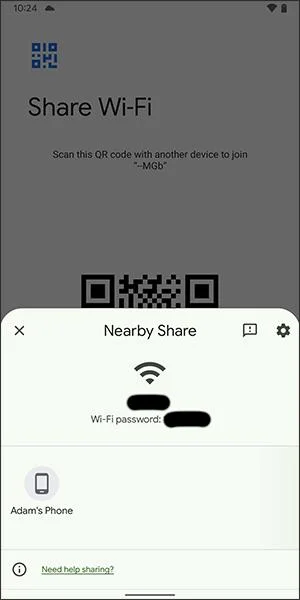
Затем отобразите QR-код , чтобы другие могли сканировать Wi-Fi. Рядом с ним указано имя Wi-Fi и пароль, которые при необходимости можно ввести вручную.
- Как сканировать QR-коды на Android
- Как сканировать QR-коды на iPhone, сканировать QR-коды без приложения
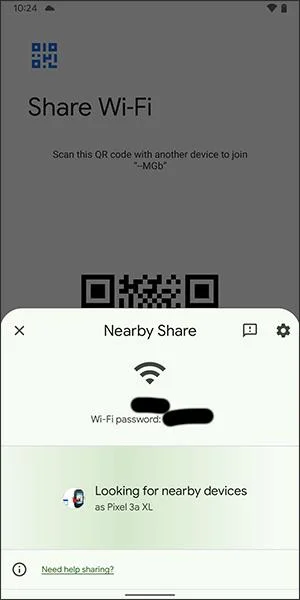
Кроме того, пользователи также могут нажать «Общий доступ поблизости» , чтобы поделиться Wi-Fi с устройствами поблизости. В это время телефоны, использующие Wi-Fi, получат пароль или прямой доступ к Wi-Fi.
2. Инструкция по раздаче Wi-Fi через Bluetooth на Android
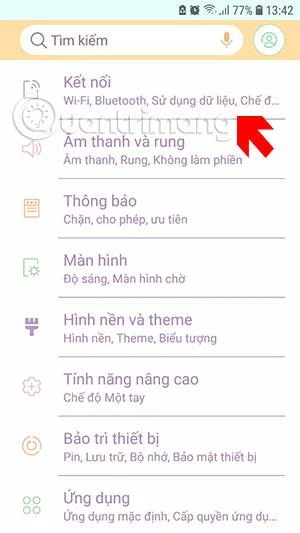
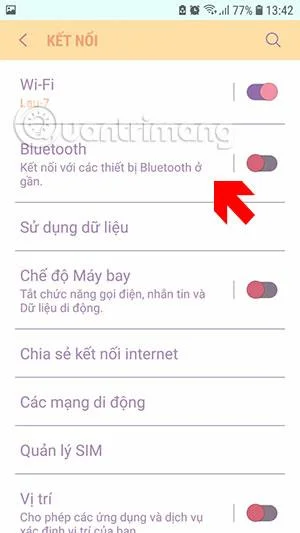
Шаг 1: Сначала перейдите в меню «Настройки» , выберите «Подключение» . Затем включите Bluetooth и подключите его к телефону, с которым вы хотите использовать Wi-Fi. Также нажмите на опцию «Поделиться подключением к Интернету» внизу.
Шаг 2. В меню «Общий доступ к подключению к Интернету» откройте меню «Подключение к Интернету через Bluetooth» и включите эту опцию.
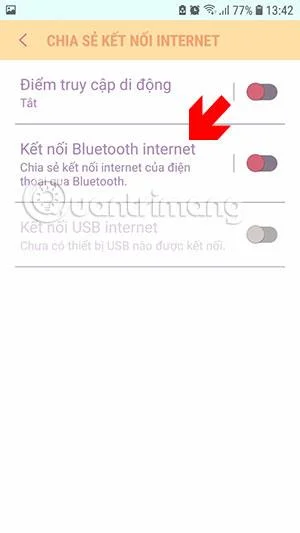
Далее вы увидите внизу ранее сопряженное устройство Bluetooth.
Теперь на телефоне, на котором хотите получить обмен, зайдите в меню Bluetooth и выберите сопряженное устройство, здесь я делюсь с телефона Samsung на iPhone. Когда вы увидите сообщение «Подключено» , значит, оно прошло успешно.
Тогда вам просто нужно подключить Bluetooth к устройству раздачи Wi-Fi, чтобы иметь доступ к Интернету.Вы можете видеть, что возле сигнальной вышки на iPhone нет значка Wi-Fi, но вместо этого есть значок сопряжения Bluetooth.


В некоторых других моделях телефонов Android этот параметр модема будет заменен параметром « Точка доступа и модем» в меню «Сеть и Интернет» . Нажмите на нее, и вы увидите опцию «Поделиться подключением к Интернету через Bluetooth» . Включите его, чтобы поделиться своим Wi-Fi через Bluetooth.
Как подключиться к сети Wi-Fi через QR-код
Если кто-то поделится с вами паролем Wi-Fi с помощью этого метода, подключиться к этой сети будет очень просто.
- Откройте приложение «Камера» .
- Отсканируйте QR-код на своем телефоне и просто создайте код.
- После сканирования кода на ваш телефон придет уведомление.
- Нажмите, чтобы подключиться.
Если ваше устройство не может сканировать QR-код, введите предоставленный пароль.