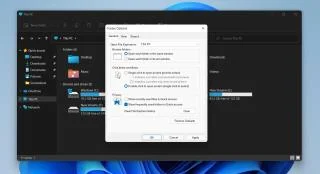
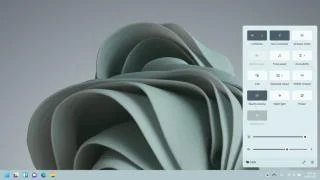
Начали поступать обзоры инициалов Windows 11 . По крайней мере, изменения пользовательского интерфейса - одни из самых очевидных, о которых знает большинство людей. Среди этих изменений следует отметить изменение панели задач, на которой теперь есть «центрированные» значки для меню «Пуск», проводника и Edge.
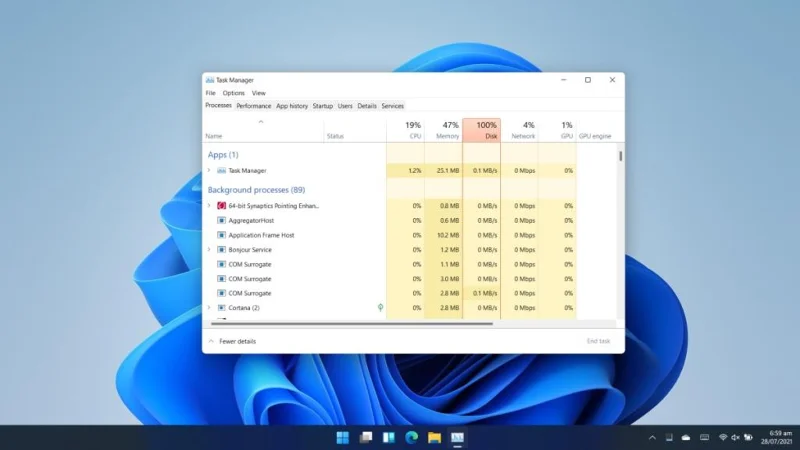
Диспетчер задач в Windows 11
Если вы изучали Windows 11 самостоятельно, первое, что вы узнаете, это то, что контекстное меню панели задач исчезло. Вы можете щелкнуть правой кнопкой мыши панель задач и получить доступ к настройкам панели задач, которые откроют приложение «Настройки». Все остальные параметры, включая возможность открытия диспетчера задач, исчезли.
Если вам интересно, как открыть диспетчер задач в Windows 11, у нас есть список методов, которые все еще работают.
1. Запустить окно
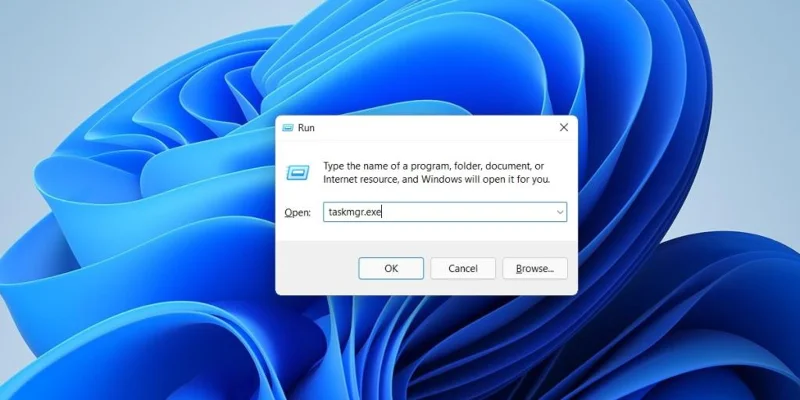
Поле запуска - это самый простой способ открыть многие стандартные приложения и инструменты Windows 10. Вы можете использовать его, чтобы открыть диспетчер задач.
- Коснитесь сочетания клавиш Win + R, чтобы открыть окно запуска.
- В поле "Выполнить" введите
taskmgr.exeи нажмите клавишу Enter.
2. Меню WinX
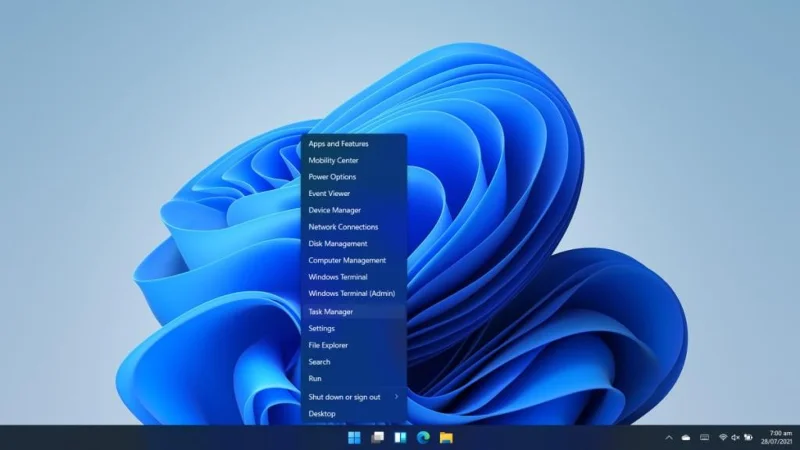
Если у вас возникли проблемы с запоминанием, что нужно ввести в поле «Выполнить», чтобы открыть диспетчер задач, вы можете использовать меню WinX.
- Щелкните правой кнопкой мыши кнопку «Пуск» на панели задач.
- В контекстном меню выберите Диспетчер задач.
3. Поиск Windows
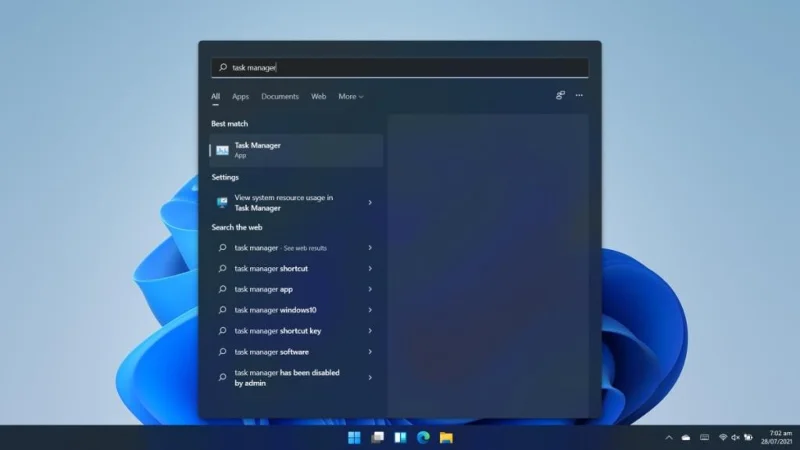
Вы можете использовать Windows Search, чтобы найти и открыть диспетчер задач.
- Нажмите Win + S, чтобы открыть Windows Search.
- Войдите в диспетчер задач и выберите соответствующий результат.
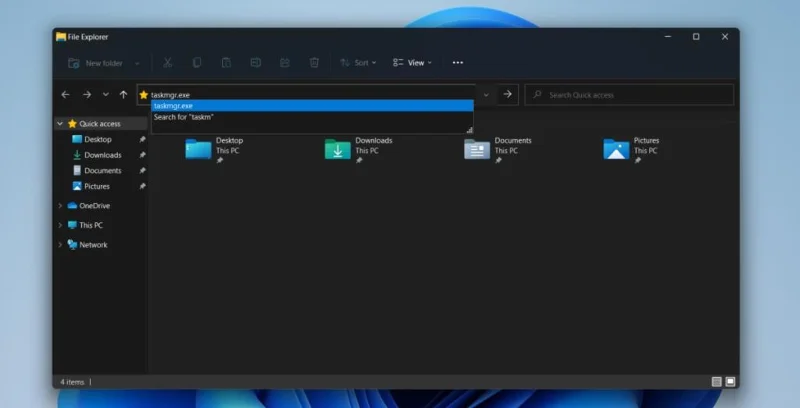
4. Проводник
Проводник можно использовать для открытия стандартных приложений и инструментов Windows. Как и окно запуска, вы можете использовать его для открытия диспетчера задач.
- Откройте проводник.
- В строке местоположения введите
taskmgr.exeи коснитесь клавиши Enter. - Откроется диспетчер задач.
5. Командная строка и PowerShell
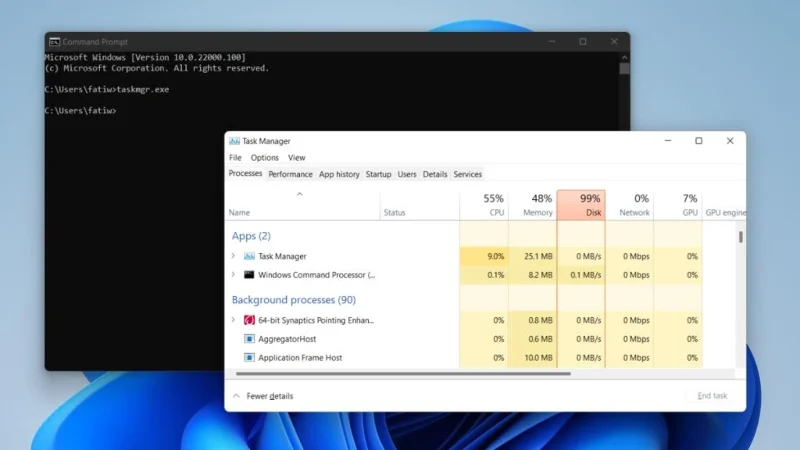
Вы можете использовать как командную строку, так и PowerShell, чтобы открыть диспетчер задач. Процесс такой же. Выберите инструмент командной строки, который вам нравится.
- Откройте командную строку или PowerShell с правами администратора.
- Введите это:
taskmgr.exeи нажмите Enter. - Откроется диспетчер задач.
6. Ctrl + Alt + Delete
Сочетание клавиш Ctrl + Alt + Delete по-прежнему работает в Windows 11 и вряд ли будет удалено.
- Коснитесь сочетания клавиш Ctrl + Alt + Delete.
- В меню выберите Диспетчер задач.
Вывод
Есть много разных способов открыть диспетчер задач, и некоторые из них проще в использовании, чем другие. Единственный метод, который так же прост в использовании, как метод контекстного меню, который работал в Windows 10, - это метод меню WinX. Windows 11 все еще находится в ранней бета-версии, а это значит, что она может выглядеть и вести себя совсем иначе, чем то, что мы видим. Возможно контекстное меню, или альтернатива ему будет добавлена позже. Тем не менее, эти методы все равно должны работать.