Windows 11 поддерживает Bluetooth при условии, что к вашей системе подключен аппаратный чип или ключ. Возможно, ваши драйверы Bluetooth еще не обновлены для Windows 11, но вы обнаружите, что общие драйверы работают почти так же.
Bluetooth в Windows 11
Bluetooth можно включить в Windows 11 и использовать для подключения таких устройств, как динамики, наушники, клавиатура, мышь и т. Д. Bluetooth также важен, если вы планируете использовать совместное использование Nearby, которое остается функцией в новой ОС.
1. Включите Bluetooth - Windows 11
Bluetooth обычно включен по умолчанию в Windows 11, однако его можно легко включить / выключить.
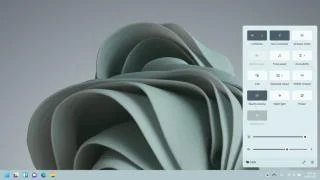
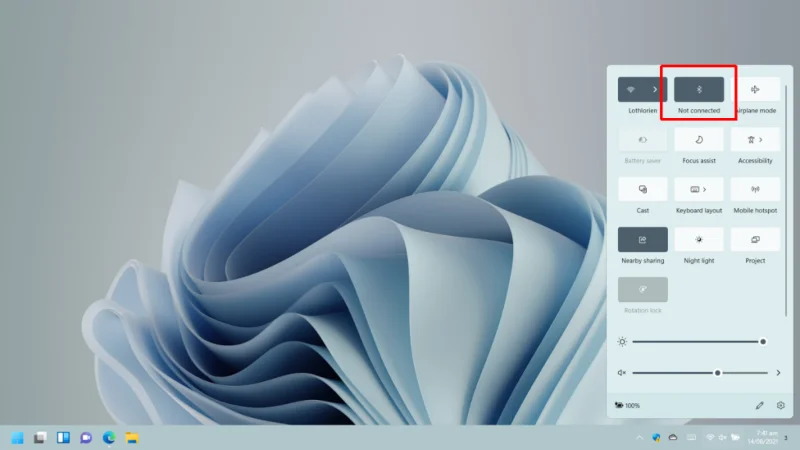
Из Центра действий ;
- Коснитесь сочетания клавиш Win + A, чтобы открыть Центр уведомлений.
- Щелкните переключатель Bluetooth, чтобы включить (или выключить) его.
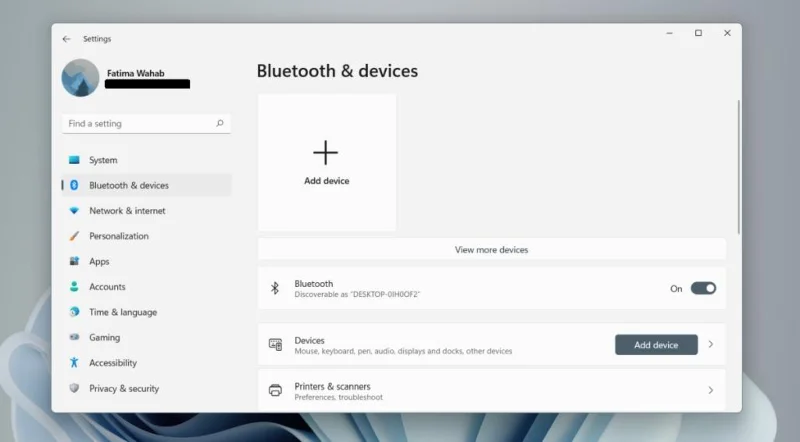
Вы также можете включить Bluetooth в приложении "Настройки".
- Откройте приложение «Настройки» с помощью сочетания клавиш Win + I.
- Зайдите в Bluetooth и устройства.
- Включите переключатель Bluetooth.
2. Сопряжение устройства Bluetooth - Windows 11
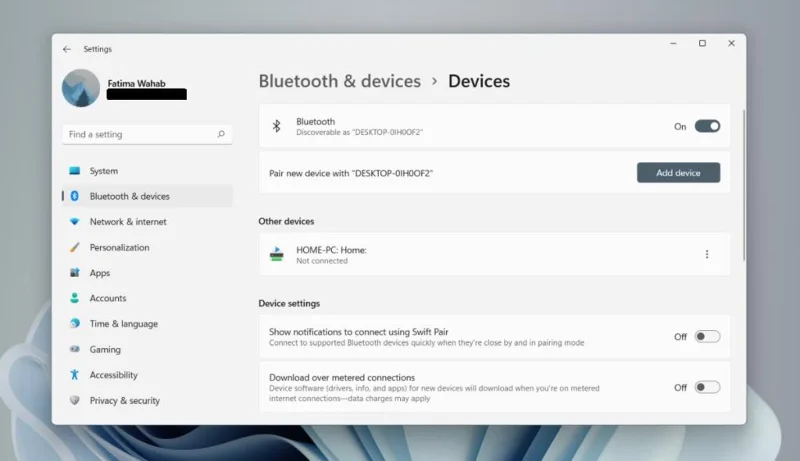
Чтобы выполнить сопряжение устройства Bluetooth, убедитесь, что вы включили Bluetooth.
- Поднесите устройство, которое вы хотите подключить, к компьютеру.
- Откройте приложение «Настройки» с помощью сочетания клавиш Win + I.
- Зайдите в Bluetooth и устройства.
- Щелкните Просмотреть другие устройства.
- Щелкните Добавить устройство.
- Выберите тип устройства, которое вы хотите подключить.
- Нажмите и удерживайте кнопку сопряжения на устройстве, с которым хотите выполнить сопряжение.
- Выберите устройство, когда оно появится в списке доступных устройств.
- Подождите, пока устройство подключится.
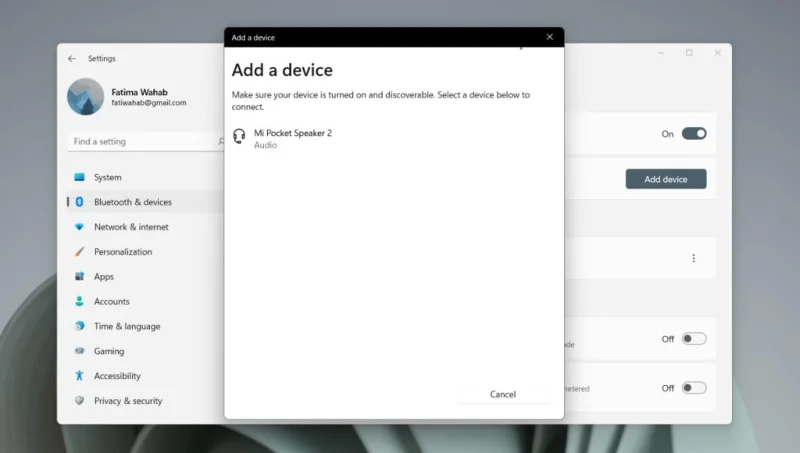
3. Подключите устройство Bluetooth - Windows 11.
При сопряжении устройства оно подключается автоматически, но вы можете вручную подключить сопряженное устройство Bluetooth, если оно не подключается.
- Откройте приложение «Настройки» с помощью сочетания клавиш Win + I.
- Зайдите в Bluetooth и устройства.
- Нажмите кнопку дополнительных параметров рядом с сопряженным устройством.
- Выберите Подключиться.
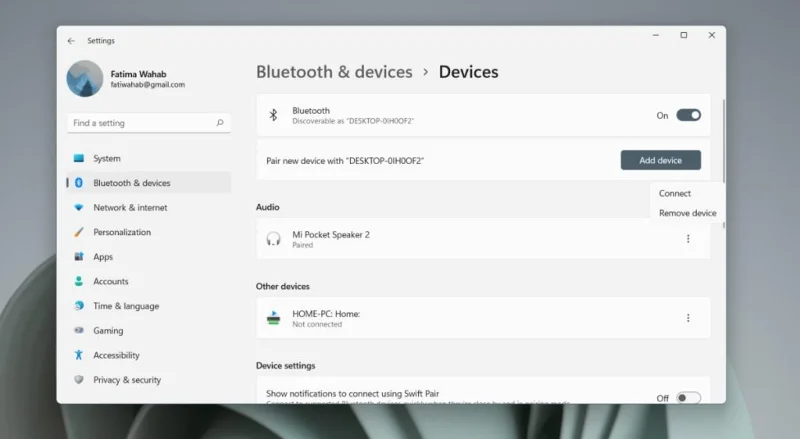
4. Удалите устройство Bluetooth - Windows 11.
Устройство Bluetooth может подключаться или быть сопряжено только с одним устройством за раз. Если вам нужно подключить устройство Bluetooth к другой системе, вы должны удалить его из Windows 11.
- Откройте приложение «Настройки» с помощью сочетания клавиш Win + I.
- Зайдите в Bluetooth и устройства.
- Нажмите кнопку дополнительных параметров рядом с устройством, которое хотите удалить.
- Щелкните Удалить устройство.
Вывод
Обновления драйверов для Windows 11 начали выпускаться. Если вам не удается подключить устройство или оно не отображается в списке устройств, которые вы можете подключить, выключите Bluetooth в Windows 11, а затем снова включите. Перезагрузите и подключите устройство, которое вы пытаетесь подключить.