Мы долго размышляли о конце Панели управления. Microsoft переместила некоторые настройки из панели управления в приложение «Настройки» в Windows 10, но миграция не завершена. Панель управления работает в Windows 11.
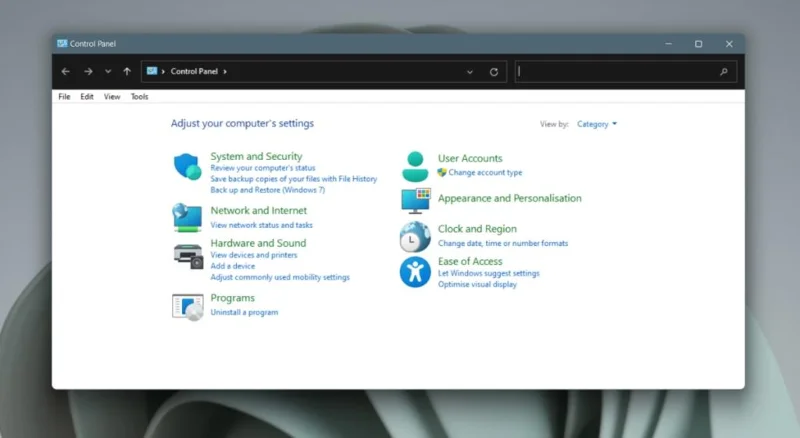
Панель управления в Windows 11
На данный момент панель управления в Windows 11 такая же, как и в Windows 10. В приложении не так много изменений, но это означает, что оно по-прежнему остается неотъемлемым приложением для внесения изменений в ОС. Вот как вы можете открыть Панель управления в Windows 11.
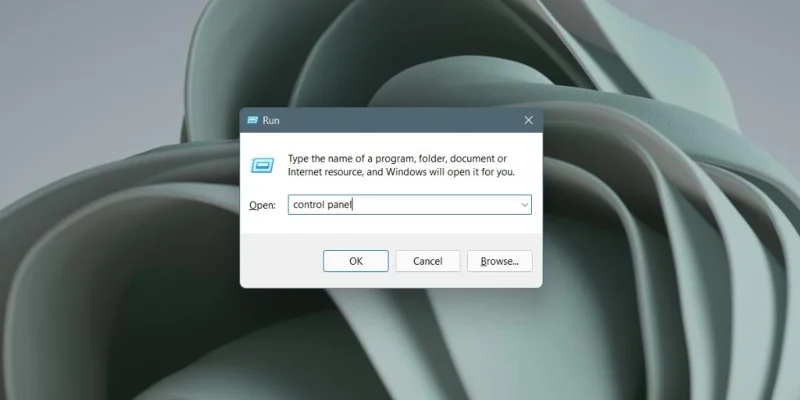
1. Откройте "Панель управления" - "Выполнить".
Вы можете открыть Панель управления из окна Выполнить.
- Коснитесь сочетания клавиш Win + R, чтобы открыть окно запуска.
- В поле запуска войдите в Панель управления и нажмите Enter.
- Откроется Панель управления.
2. Откройте панель управления - проводник.
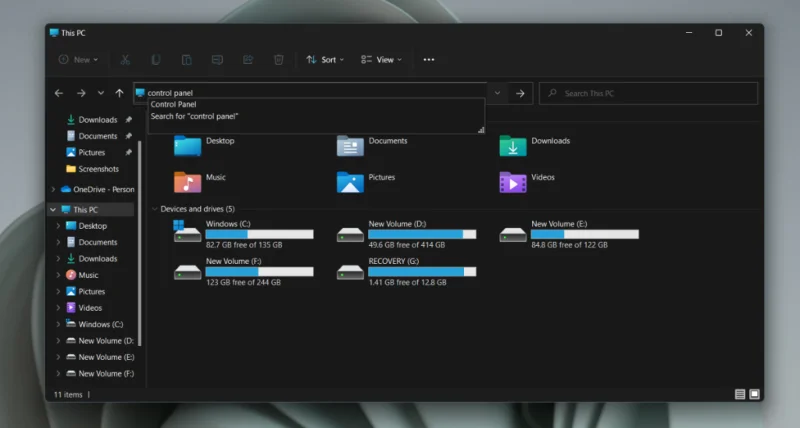
Вы можете использовать адресную строку в проводнике, чтобы открыть панель управления.
- Откройте проводник.
- Щелкните внутри адресной строки.
- Войдите в Панель управления и нажмите Enter.
- Откроется Панель управления.
3. Откройте Панель управления - приложение "Настройки".
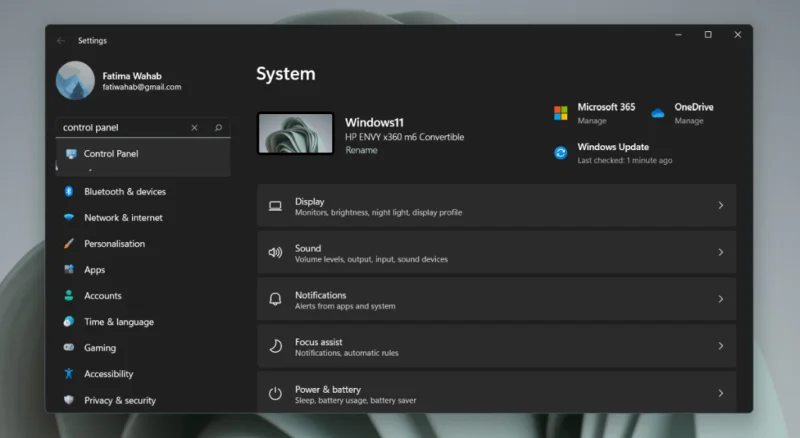
Приложение «Настройки» может открыть панель управления из панели поиска.
- Откройте приложение «Настройки» с помощью сочетания клавиш Win + I.
- Щелкните внутри строки поиска.
- Войдите в панель управления.
- В результатах выберите приложение "Панель управления".
- Откроется панель управления.
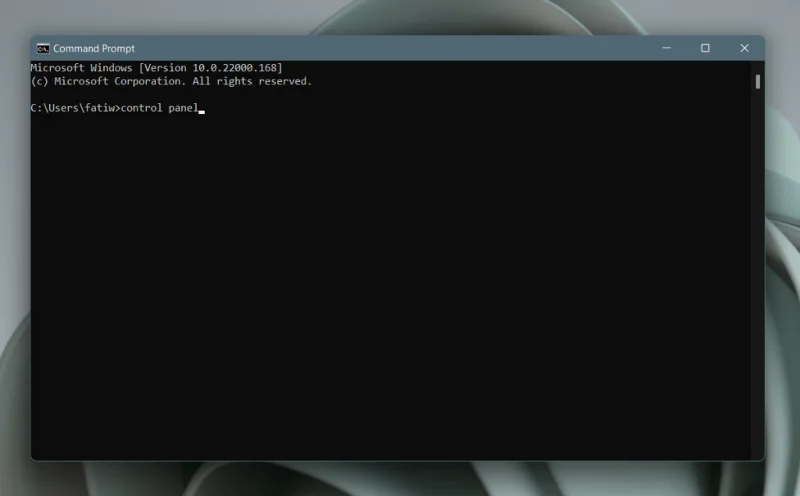
4. Откройте Панель управления - Командная строка / PowerShell.
Вы можете использовать как командную строку, так и PowerShell, чтобы открыть панель управления. В обоих случаях работает одна и та же команда.
- Откройте командную строку или PowerShell (права администратора не нужны).
- Войдите в Панель управления и нажмите Enter.
- Откроется панель управления.
5. Откройте Панель управления - Диспетчер задач.
Вы можете открыть панель управления из диспетчера задач, но открыть диспетчер задач в Windows 11 теперь немного сложнее.
- Коснитесь сочетания клавиш Win + R, чтобы открыть поле «Выполнить».
- В поле «Выполнить» введите taskmgr.exe и нажмите клавишу Enter.
- Перейдите в Файл> Запустить новую задачу.
- Войдите в Панель управления в поле.
- Коснитесь Enter.
- Откроется панель управления.
Очевидно, что этот метод долгий путь. Если у вас открыто окно запуска, вы можете открыть в нем панель управления, и приложение откроется.
Вывод
Панель управления выглядит немного иначе в Windows 11, но изменение носит косметический характер. В нем есть новые значки, но вы, скорее всего, по-прежнему столкнетесь с более старыми значками, если достаточно покопаться. Параметры, которые были удалены из Панели управления в Windows 10, остаются опущенными в Windows 11. Мы можем ожидать, что больше параметров будут удалены из Панели управления, поскольку Windows 11 проходит через обновления, но на данный момент маловероятно, что приложение Панели управления будет удалено в его время жизни.