Если вы хотите купить ноутбук с Windows 10, вы встретитесь с множеством разных производителей. Те же производители могут предложить вам множество вариантов; различаются по цене, характеристикам и комплектации программного обеспечения.
В отличие от компьютеров Mac, которые доступны только в ограниченном наборе конфигураций, системы Windows 10 бывают бесчисленными. Чтобы отслеживать эти системы по отдельности, особенно когда дело доходит до поддержки, производители присваивают им метки обслуживания.

Сервисные теги на ноутбуке с Windows 10
Сервисная метка уникальна для каждой системы и позволяет производителю системы сразу узнать, какое оборудование на ней настроено.
Сервисный тег вводится на веб-сайте производителя ноутбука, и он, помимо прочего, позволяет пользователям быстро находить для него драйверы.
1. Найдите сервисный ярлык на ноутбуке.
Самый простой способ найти сервисную метку - заглянуть под ноутбук. Вы найдете наклейку, на которой четко указан сервисный тег.
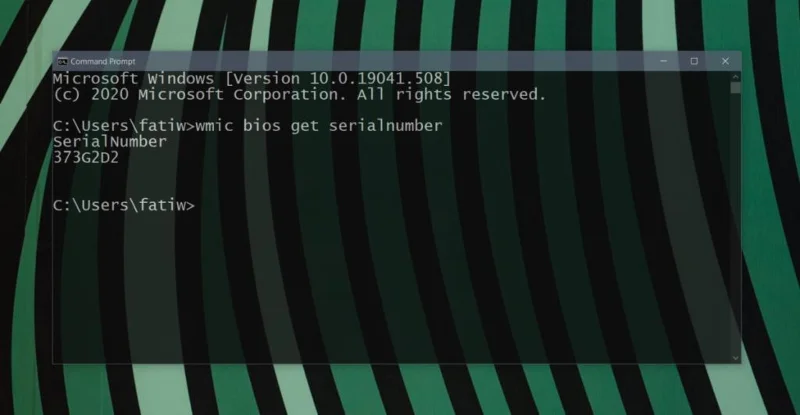
2. Найдите сервисный тег через командную строку.
Если вы используете свой ноутбук и не хотите переворачивать его, чтобы прочитать служебную метку, или метка изношена, вы можете найти метку в командной строке.
- Откройте командную строку со стандартными правами пользователя (права администратора не требуются).
- Выполните эту команду:
wmic bios get serialnumber - Команда вернет служебный тег.
3. Найдите сервисный тег через PowerShell.
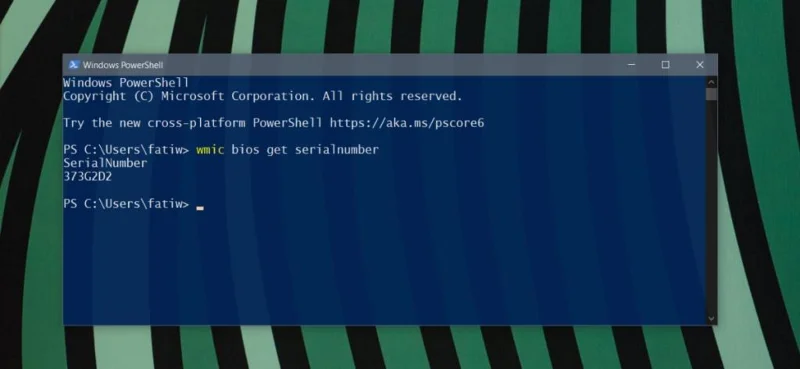
Вы также можете найти сервисный тег через PowerShell.
- Откройте PowerShell (доступ администратора не требуется).
- Выполните эту команду:
wmic bios get serialnumber - Обратите внимание на служебный тег, который возвращает команда.
4. Найдите метку обслуживания через BIOS.
Метка обслуживания также записана в информации вашего BIOS. Возможно, вам придется поискать его, но он должен быть в сводке по оборудованию или на аналогичной вкладке.
- Выключите вашу систему.
- Включите систему и нажмите клавишу F2 . Если клавиша F2 не работает, найдите клавишу, которую нужно нажать, чтобы получить доступ к BIOS, и коснитесь ее.
- Пройдите через BIOS и найдите метку обслуживания.
Использование метки обслуживания
Теперь, когда у вас есть метка обслуживания, вы можете использовать ее для получения поддержки в Интернете или поиска драйверов для вашей системы.
- Посетите сайт производителя вашего ноутбука.
- Введите метку обслуживания в соответствующее поле или при разговоре со специалистом службы поддержки.
Сервисные теги не взаимозаменяемы; вы можете использовать сервисный тег только для той системы, которой он был назначен. Вы также не можете использовать метку обслуживания в системе Dell на другом веб-сайте, отличном от Dell.
Сервисные метки в случае их утечки или кражи не подвергают вашу систему опасности. Не все производители ноутбуков выдают сервисные метки для своих устройств.