Папка AppData - это папка, созданная Windows 10. По умолчанию она скрыта, но к ней можно получить доступ напрямую, если пользователь выберет отображение скрытых файлов и папок в своей системе. Папка расположена в корне пользовательской папки каждого пользователя.
Переместить папку AppData
Мы подробно говорили о папке AppData в Windows 10 и трех вложенных папках, которые она содержит; Местный, Местный Низкий и Роуминг . Эти папки содержат другие папки, созданные приложениями. Приложения устанавливаются на диск C, но они хранят пользовательские данные в папке AppData, например профили Chrome хранятся в папке AppData.
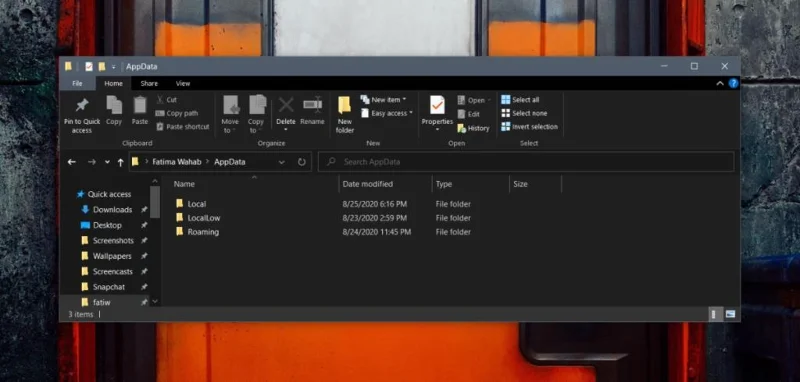
Он может стать довольно большим и в конечном итоге занять значительное место на диске C (или на любом другом диске, который является вашим диском Windows ). Пользователи не могут переместить эту папку так, как они могут переместить установку приложения, потому что приложения настроены так, чтобы искать ее в месте по умолчанию. Если вам нужно переместить AppData, вам нужно будет использовать перекресток или символическую ссылку.
- Решите, куда вы хотите переместить AppData , и переместите папку в новое место.
- Теперь вы должны создать ссылку соединения с папкой AppData в следующем месте;
C: \ Users \ YourUserName
- Откройте командную строку с правами администратора .
- Выполните следующую команду, но обновите пути к файлам.
- "путь к соединительному звену" следует заменить на этот путь
C:\Users\YourUserName\AppData - «Путь к целевой папке» следует заменить на путь к папке AppData в ее новом расположении.
- "путь к соединительному звену" следует заменить на этот путь
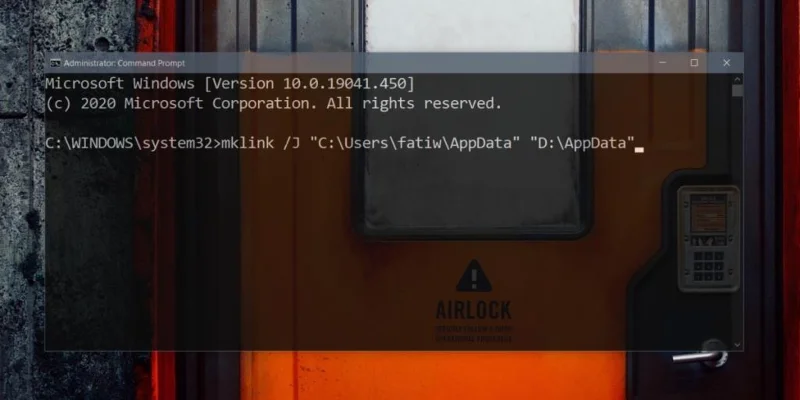
mklink / J "путь к соединительной ссылке" "путь к целевой папке"
Пример
mklink / J "C: \ Users \ fatiw \ AppData" "D: \ AppData"
Отменить перемещение данных приложения
Если позже вы решите, что хотите вернуть папку AppData на прежнее место, вы легко сможете это сделать.
- Откройте командную строку с правами администратора.
- Выполните следующую команду, чтобы удалить созданную вами соединительную ссылку , но обновите путь в команде перед ее запуском.
rmdir "путь к соединительному звену"
- Переместите папку AppData обратно в следующее место.
C: \ Users \ YourUserName
Вывод
Нельзя сказать приложениям, что они ищут папку AppData в другом месте и что это самое большое препятствие при ее перемещении. Соединительная ссылка позволяет приложениям получать доступ к папке AppData, как если бы она все еще находилась в исходном месте. Этот метод должен работать безупречно, но в случае возникновения проблем с запуском приложения лучше всего восстановить папку AppData в ее исходное расположение. Если вам не хватает места на диске C, перейдите в папку AppData и удалите папки для приложений, которые вы удалили. Они редко удаляются во время удаления.
Бонус: найдите папку AppData в Windows 7.
Процесс поиска скрытой папки AppData в Windows 7 немного отличается из-за различий в пользовательском интерфейсе. Используйте эти быстрые шаги, чтобы найти папку.
Нажмите значок папки на панели задач в нижней части экрана, чтобы открыть Проводник.
Когда откроется Проводник, нажмите Организовать а затем в появившемся меню выберите Папки и параметры поиска.
В окне Параметры папки выберите значок Вид и убедитесь, что выбран параметр Показывать скрытые файлы, папки и диски . Нажмите Применить , чтобы сохранить изменения, а затем нажмите ОК.
Затем на Проводнике Windows слева нажмите C: Диск под ним.Папки один раз, чтобы открыть вид
Дважды щелкните папку Пользователи , чтобы открыть ее.
Дважды щелкните имя пользователя, для которого вы хотите открыть папку AppData. Это расширяет длинный список папок, доступных этому пользователю.
Дважды щелкните папку AppData , чтобы открыть ее.